
Comment débloquer un iPhone verrouillé par le propriétaire gratuitement

06.03.2026 / Modifié par Stéphanie Dupont pour Déverrouiller iOS
Je me suis réveillé, j'ai pris mon téléphone (15 pro acheté sur Amazon) et il disait « Verrouillé par le propriétaire » et les initiales du mail n'étaient pas les miennes.
Les appareils Apple intègrent plusieurs fonctions de sécurité conçues pour protéger les données personnelles et empêcher tout accès non autorisé. Parmi elles, « Localiser » permet de retrouver un iPhone verrouillé par le propriétaire, de le localiser sur une carte, de le bloquer à distance ou de l’effacer pour sécuriser les informations. Une fois verrouillé, un iPhone bloqué par le propriétaire ne peut plus être configuré avec un nouveau compte, même après réinitialisation.
Le message d'écran « iPhone verrouillé par le propriétaire » ou « iPhone limité au propriétaire » bloque souvent les acheteurs d'occasion. Si vous rencontrez un iPhone limité au propriétaire, l'appareil reste lié au compte iCloud précédent et empêche toute utilisation normale. Comment faire ? Est-il possible de supprimer « iPhone limité au propriétaire » gratuitement ? Dans ce guide détaillé, nous vous expliquons les options disponibles pour déverrouiller iPhone verrouillé par le propriétaire, que vous disposiez ou non des identifiants Apple d'origine.

- Partie 1. iPhone verrouillé par le propriétaire : que signifie ce blocage ?
- Partie 2. Avec Apple ID et mot de passe correct
- Partie 3. Via Aiseesoft iPhone Unlocker [Sans Apple ID]
- Partie 4. À l'aide d'iCloud [Avec Apple ID]
- Partie 5. Avec le code de déverrouillage
- Partie 6. En utilisant iCloud DNS (iOS < 10)
- Partie 7. En contactant l’assistance Apple
- Partie 8. Comparaison entre des 6 méthodes
- Partie 9. FAQs sur l’iPhone verrouillé par le propriétaire
Partie 1. iPhone verrouillé par le propriétaire : que signifie ce blocage ?
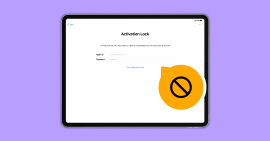
Un iPhone verrouillé par le propriétaire désigne un appareil iOS protégé par la fonction Verrouillage d’activation iCloud, activée via l’option Localiser mon iPhone. Ce système a été mis en place par Apple pour empêcher le vol, protéger les données personnelles et rendre l’iPhone inutilisable sans les identifiants du compte iCloud associé.
Lorsqu’un iPhone est limité au propriétaire, cela signifie qu’il est toujours lié au compte Apple de l’ancien utilisateur. Même après une réinitialisation de l’iPhone, l’appareil reste bloqué si vous ne pouvez pas entrer ces identifiants. Ce verrouillage iCloud empêche l’activation, la restauration ou tout usage normal de l’appareil.
Il est important de désactiver la fonction Localiser avant de vendre ou offrir un appareil iOS à une tierce personne.
Malheureusement, de nombreux acheteurs découvrent trop tard qu’ils ont acquis un iPhone bloqué par le propriétaire sans pouvoir le déverrouiller. Ce type de situation soulève la question : comment débloquer un iPhone limité au propriétaire ou comment déverrouiller un iPhone bloqué sans identifiants ?
Dans la suite de l’article, nous vous présentons 6 solutions pour débloquer votre iPhone verrouillé par le propriétaire, que ce soit gratuitement ou à l’aide d’outils spécifiques.
Partie 2. Débloquer un iPhone verrouillé directement avec Apple ID et mot de passe correct
La méthode la plus simple, la plus rapide et la plus sûre pour supprimer le verrouillage d’activation reste d’utiliser les identifiants Apple originaux. Cette approche officielle d’Apple est la meilleure façon de débloquer un iPhone bloqué gratuitement, car elle fonctionne dans tous les cas où vous avez accès à l’Apple ID et le mot de passe associés à l’appareil. Elle est idéale dans les situations suivantes :
- Vous êtes le propriétaire légitime de l’iPhone et avez simplement oublié vos identifiants (vous pouvez les récupérer gratuitement via iforgot.apple.com).
- Vous avez acheté un iPhone d’occasion et le vendeur vous a fourni les identifiants Apple corrects.
- L’appareil appartient à un proche (famille, ami) qui peut vous communiquer ou saisir directement les informations.
Étape 1. Sur l’écran d’activation verrouillé, sélectionnez la zone pour entrer l’Apple ID. Saisissez l’adresse e-mail ou le numéro exact utilisé pour configurer l’appareil à l’origine. Entrez le mot de passe correspondant.
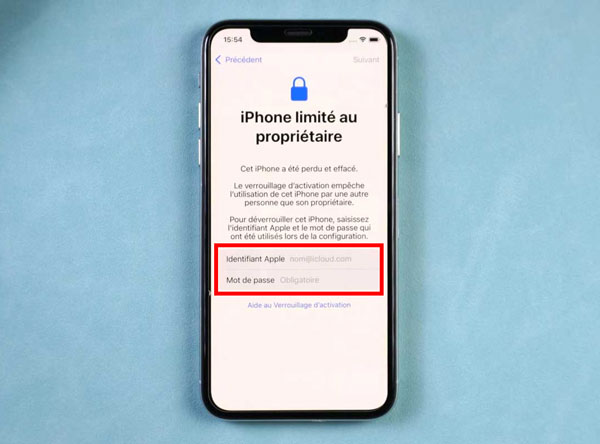
Étape 2. Si les informations sont correctes, l’iPhone se connecte aux serveurs Apple, valide les identifiants et supprime automatiquement le verrouillage.
Étape 3. L’appareil poursuit alors la configuration normale : vous pouvez créer un nouveau code, configurer Face ID/Touch ID, restaurer une sauvegarde iCloud ou iTunes, etc.
Astuce Si vous ne disposez pas des identifiants et que les solutions gratuites ne fonctionnent pas, il reste possible de débloquer votre iPhone limité au propriétaire en utilisant un outil de contournement professionnel.
Partie 3. Débloquer un iPhone verrouillé par le propriétaire sans identifiant Apple
Vous avez acheté un iPhone limité au propriétaire ou un iPad d’occasion verrouillé sans disposer des identifiants iCloud de l’ancien utilisateur ? Dans ce cas, vous faites face à un iPhone verrouillé par le propriétaire, souvent impossible à utiliser sans l’e-mail et le mot de passe Apple d’origine. Heureusement, il existe des outils pour déverrouiller un iPhone bloqué par le propriétaire sans identifiant Apple.
Parmi ces outils, Aiseesoft iPhone Unlocker se distingue comme une solution efficace pour débloquer un iPhone verrouillé, même si vous ne connaissez pas le code ou le compte iCloud associé. Il permet de contourner le verrouillage d’activation iCloud sur la plupart des modèles d’iPhone et iPad, quelle que soit la version d’iOS.
Cet outil peut aussi supprimer le mot de passe iPhone, effacer un identifiant Apple, débloquer le code Temps d’écran, retirer la gestion à distance MDM, supprimer le mot de passe iTunes de sauvegarde. ou encore supprimer le verrouillage SIM.
- Déverrouiller le code verrouillé de l'écran iPhone, iPad et iPod touch.
- Supprimer l'idantifiant Apple oublié et créer un nouveau sur iPhone.
- Réinitialiser le mot de passe de Temps d'Écran sans perte de données.
- Supprimer rapidement MDM (Mobile Device Management) de l'iPhone/iPad.
- Supprimer les paramètres de chiffrement de sauvegarde.
- Prendre en charge iPhone 17 Pro Max/17 Pro/17, iPhone Air, iPhone 16/16 Plus/16 Pro/16 Pro Max, iPhone 15/15 Plus/15 Pro/15 Pro Max, iPhone 14/14 Plus/14 Pro/14 Pro Max, iPhone 13/13 Plus/13 Pro/13 Pro Max, iPhone 12/12 Plus/12 Pro/12 Pro Max, iPhone 11/11 Plus/11 Pro/11 Pro Max, iPhone X/XR/8/7/6/SE et versions antérieures, tous les iPad Pro, iPad Air, iPad mini et iPad, iPod touch 5/4.
Étape 1. Téléchargement de l’outil
Téléchargez et installez Aiseesoft iPhone Unlocker sur votre ordinateur Windows ou Mac. Assurez-vous qu’iTunes est également installé.
Étape 2. Connexion de l’appareil
Branchez votre iPhone verrouillé ou iPad bloqué à l’ordinateur via un câble USB. Le logiciel détecte automatiquement le modèle. Vérifiez et corrigez les informations si besoin. Cliquez sur « Contourner verrouillage d’activation iCloud ».
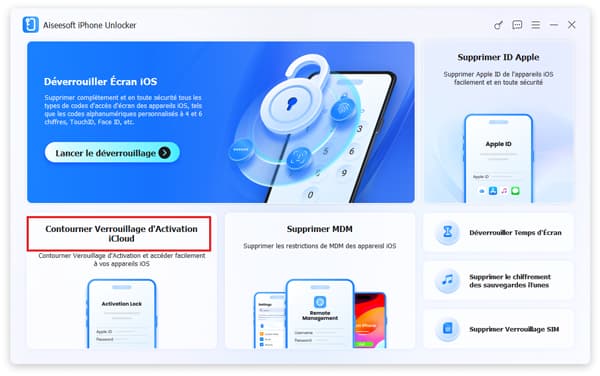
Étape 3. Déblocage de l’iPhone limité au propriétaire
Cliquez sur « Démarrer maintenant ». En quelques minutes, le logiciel tentera de déverrouiller l’iPhone bloqué par le propriétaire.
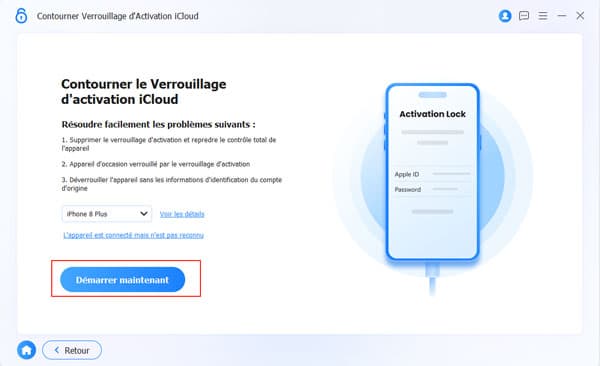
Étape 4. Le contournement du verrouillage d’activation réussi
Si le processus réussit, un message confirmera que le contournement du verrouillage d’activation a été réussi. Sinon, vous recevrez un message d’échec vous invitant à réessayer.
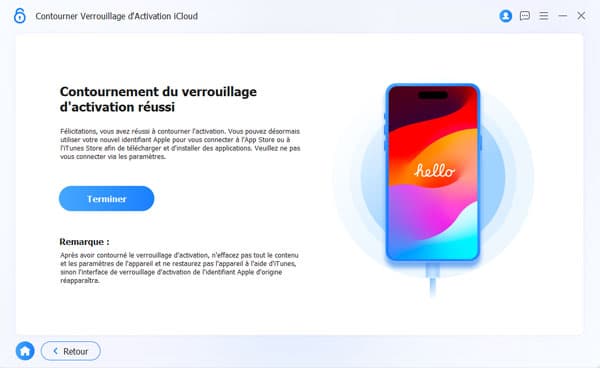
Remarque Contourner le verrouillage d'activation n'est pas permanent ; si vous mettez à jour le système ou réinitialisez le téléphone, vous devrez le contourner à nouveau.
Partie 4. Débloquer gratuitement un iPhone verrouillé à l'aide d'iCloud en contactant l'ancien propriétaire
Il est possible de déverrouiller un iPhone verrouillé par le propriétaire gratuitement en utilisant la plateforme iCloud. Cette méthode fonctionne uniquement si vous avez accès au compte Apple d’origine ou si l’ancien propriétaire accepte de retirer l’iPhone de son compte iCloud.
Grâce à la fonction Localiser mon iPhone, disponible en ligne sur icloud.com, l’utilisateur peut effacer l’appareil à distance, le signaler comme perdu, ou surtout, retirer un appareil du compte Apple. Une fois cette action effectuée, l'iPhone n’est plus limité au propriétaire, ce qui permet à un nouveau compte Apple d’être utilisé pour configurer l’appareil.
Voici les étapes à suivre pour débloquer un iPhone bloqué par le propriétaire gratuitement via iCloud :
Étape 1. Se connecter à iCloud
Depuis un navigateur, allez sur icloud.com, connectez-vous avec l’identifiant Apple lié à l’iPhone verrouillé, puis faites défiler la page jusqu’à trouver l’icône Localiser.
Étape 2. Supprimer l’iPhone du compte iCloud
Une fois dans Localiser, sélectionnez l’iPhone verrouillé au propriétaire, cliquez sur « Effacer l'iPhone », puis suivez les instructions pour confirmer le retrait.
Après cette opération, le verrouillage d’activation iCloud est désactivé et l’iPhone limité au propriétaire devient disponible pour une nouvelle activation avec un autre identifiant Apple.
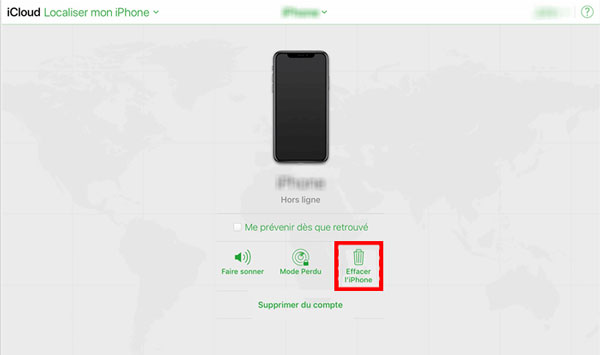
Cette méthode est idéale à condition d’avoir la collaboration du précédent propriétaire.
Partie 5. Comment déverrouiller un iPhone bloqué avec le code de déverrouillage
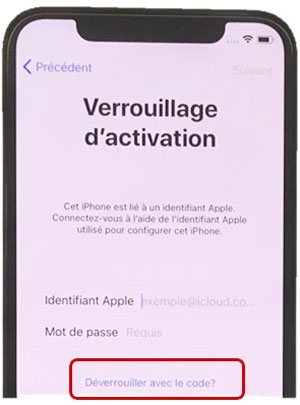
Cette méthode nécessite également que vous restiez en contact avec le propriétaire d’origine; ou vous connaissez le mot de passe du téléphone. L’authentification à deux facteurs est activée sur le compte Apple associé, ce qui bloque souvent la saisie directe de l’Apple ID sur l’appareil, mais permet une validation alternative via le code. Contrairement à ce que beaucoup croient, ce code peut parfois suffire pour contourner l’écran iPhone verrouillé par le propriétaire dans des situations spécifiques, sans avoir besoin d’entrer l’Apple ID et le mot de passe.
Voici comment débloquer un iPhone bloqué par le propriétaire avec le code :
Étape 1. Appuyer sur « Déverrouiller avec le code »
Sur l’écran d’activation de l’iPhone, repérez l’option « Déverrouiller avec le code » et appuyez dessus.
Étape 2. Choisir « Utiliser le code de l’appareil »
Sélectionnez ensuite « Utiliser le code de l’appareil » parmi les choix proposés.
Étape 3. Entrer le code de déverrouillage
Saisissez le code utilisé précédemment sur l’iPhone lorsqu’il était en possession du propriétaire.
Étape 4. Finaliser l’activation
Une fois le bon code entré, vous pourrez poursuivre la configuration du téléphone, et l’iPhone ne sera plus limité au propriétaire.
Partie 6. Déverrouiller un iPhone limité au propriétaire avec iCloud DNS (iOS < 10)
Lorsque vous avez un iPhone verrouillé par le propriétaire et que vous ne disposez pas des identifiants Apple, il est parfois possible de contourner le verrouillage d’activation iCloud à l’aide de la méthode iCloud DNS. Bien que cette technique ne supprime pas complètement le blocage, elle permet d’accéder à certaines fonctionnalités limitées de l’appareil gratuitement.
Cette solution est surtout utilisée pour déverrouiller un iPhone bloqué par le propriétaire sans identifiant, notamment sur les versions iOS 10 ou antérieures.
Étape 1. Vérifiez que votre iPhone contient une carte SIM active.
Étape 2. Allumez l’iPhone, puis sélectionnez la langue et le pays.
Étape 3. Connectez l’iPhone à un réseau Wi-Fi disponible.
Étape 4. Accédez aux paramètres Wi-Fi et cliquez sur « Oublier ce réseau ».
Étape 5. Cliquez sur le bouton « i » à côté du réseau, puis remplacez le serveur DNS actuel par une des adresses suivantes selon votre localisation :
• États-Unis : 104.154.51.7
• Europe : 104.155.28.90
• Asie : 104.155.220.58
• Amérique du Sud : 35.199.88.219
• Australie et Océanie : 35.189.47.23
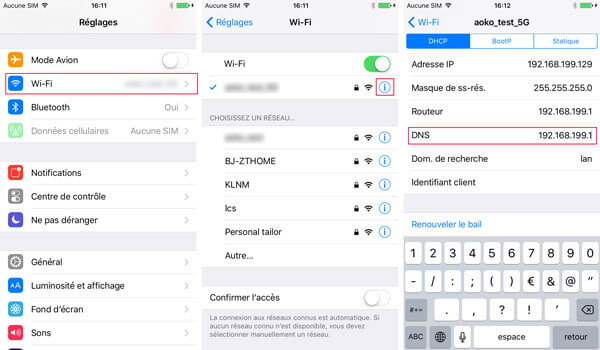
Étape 6. Retournez à l’écran de connexion Wi-Fi et reconnectez-vous au réseau. Patientez jusqu’à ce que le menu de contournement iCloud DNS apparaisse.
Remarque Cette méthode ne permet pas de déverrouiller totalement un iPhone verrouillé par le propriétaire, mais elle donne un accès limité à certaines fonctions (photos, navigation, etc.). Elle ne fonctionne pas sur les iPhones récents avec iOS 11 ou supérieur. Si votre iPhone bloqué tourne sur une version plus récente, il est conseillé d’utiliser des solutions plus avancées comme Aiseesoft iPhone Unlocker.
Partie 7. Débloquer un iPhone limité au propriétaire en contactant l’assistance Apple
Si vous êtes le propriétaire légitime de l'appareil et que vous disposez de la preuve d'achat originale, vous pouvez aussi contacter l’assistance Apple pour déverrouiller l’iPhone bloqué par le propriétaire :
Méthode 1 : Obtenir de l'aide via le site Web officiel Apple. Munissez-vous de votre facture d'achat originale mentionnant le numéro de série ou l'IMEI.
Méthode 2 : Obtenir une assistance technique par chat en ligne.
Méthode 3 : Se rendre dans un Apple Store ou un fournisseur de services autorisé.
Partie 8. Comparaison entre des 6 méthodes
Pour vous aider à choisir la solution la plus adaptée à votre situation, voici un tableau comparatif clair et synthétique des six méthodes présentées dans ce guide.
| Méthode | Nécessite Apple ID et mot de passe ? | Nécessite un ordinateur ? | Utilisation complète du téléphone après ? | Scénarios d’application principaux |
|---|---|---|---|---|
| Avec Apple ID et mot de passe correct | Oui | Non | Oui | Propriétaire légitime ou achat d’occasion avec identifiants fournis |
| Aiseesoft iPhone Unlocker | Non | Oui | Oui | Appareil d’occasion sans contact vendeur, besoin rapide |
| À l’aide d’iCloud | Oui | Non | Oui | Accès au compte iCloud original ou coopération de l’ancien propriétaire |
| Avec le code de déverrouillage | Non | Non | Oui | Contact maintenu avec ancien propriétaire, code connu, authentification à deux facteurs active |
| En utilisant iCloud DNS | Non | Non | Non | Anciens appareils iOS < 10, besoin urgent d’accès limité sans solution permanente |
| En contactant l’assistance Apple | Oui | Non | Oui | Propriétaire légitime avec facture originale |
Partie 9. FAQs sur l’iPhone verrouillé par le propriétaire
1. Comment supprimer le verrouillage d’activation iCloud sans identifiant Apple ?
Il est possible de supprimer le verrouillage d’activation iCloud sans les identifiants originaux, mais les options gratuites sont très ciblées. La méthode iCloud DNS fonctionne uniquement sur iOS inférieur à 10 (accès partiel seulement). Sinon, contactez l’ancien propriétaire ou l’assistance Apple avec une preuve d’achat. Les outils tiers comme Aiseesoft iPhone Unlocker offrent une solution relativement plus accessible : ils nécessitent moins de restrictions, n’exigent ni Apple ID ni mot de passe, et ne demandent pas de contacter l’ancien propriétaire.
2. Comment réinitialiser un iPhone ?
Pour réinitialiser un iPhone, allez dans Réglages > Général > Transférer ou réinitialiser l’iPhone > Effacer contenu et réglages. Confirmez avec votre code et votre Apple ID si demandé. L’appareil redémarre et affiche l’écran de configuration.
Attention : si l’iPhone est verrouillé par le propriétaire (activation iCloud active), la réinitialisation ne supprime pas le verrouillage ; l’écran iPhone verrouillé par le propriétaire réapparaît. Si vous avez utilisé Aiseesoft iPhone Unlocker pour déverrouiller, une réinitialisation ultérieure réactivera le blocage iCloud : vous devrez relancer l’outil pour supprimer à nouveau le verrouillage d’activation.
3. Comment éviter que l’iPhone soit verrouillé à nouveau ?
Une fois déverrouillé, le verrouillage d’activation ne revient pas spontanément si vous ne réactivez pas Localiser mon iPhone avec un autre compte iCloud. Pour prévenir tout re-blocage : désactivez Localiser mon iPhone avant toute réinitialisation ou revente (Réglages > [Votre nom] > Localiser > Localiser mon iPhone > Désactiver). Créez votre propre compte Apple et configurez l’appareil comme neuf. Ne réinitialisez pas sans avoir supprimé le verrouillage au préalable.
4. Peut-on supprimer le verrouillage d’activation sans ordinateur ?
Oui, mais les options sont limitées. Si vous avez l’Apple ID et le mot de passe, supprimez l’appareil directement depuis iCloud.com sur un navigateur mobile. Sinon, contactez l’assistance Apple avec une preuve d’achat. Pour un déverrouiller iPhone verrouillé par le propriétaire complet sans ordinateur, la coopération de l’ancien propriétaire reste la plus fiable. Les outils tiers nécessitent presque toujours un PC/Mac.
5. Que faire avant d’acheter un iPhone d’occasion ?
Selon le site officiel Apple : Avant d’acheter un iPhone ou un iPad ailleurs que chez Apple ou un revendeur agréé Apple, assurez-vous que les données de l’appareil sont effacées et que ce dernier n’est plus associé au compte de l’ancien ou de l’ancienne propriétaire.
Conclusion
Débloquer un iPhone verrouillé par le propriétaire reste accessible selon votre situation. La méthode la plus simple et officielle consiste à utiliser directement l’Apple ID et le mot de passe corrects. Si vous êtes en contact avec l’ancien propriétaire, n'hésitez pas à contacter l'ancien vendeur : lui demander de retirer l’appareil de son compte iCloud est la méthode la plus rapide et gratuite.
Sans ces identifiants, un outil fiable comme Aiseesoft iPhone Unlocker permet de contourner le verrouillage d’activation en toute sécurité. Votre iPhone d’occasion redevient pleinement utilisable. Téléchargez et utilisez-le maintenant.

 Rejoignez la discussion et partagez votre voix ici