Dans nos jours numériques, les smartphones et les appareils photo variés ont filtré dans notre vie quoditienne. Nous prenons des photos pour un cours, un voyage, une fête, une réunion, une cérémonie, etc.
Alors, le stockage d'un téléphone portable et de la carte mémoire du caméra est limité, pour autant, beaucoup de personnes aiment bien transférer des photos vers l'ordinateur comme sauvegarde.
Presque tout le monde a l'habitude de gérer les données sur PC à intervalles aléatoires, et personne ne peut éviter l'accident, parfois, nous pouvons supprimer des photos par erreur. Dans l'autre cas, un problème de système du disque dur ou de la carte mémoire peut également causer une suppression par erreur.
Si vous n'avez pas sauvegardé vos photos, comment faire pour récupérer des photos supprimées sur PC ou Mac ? Dans cet article, nous vous présentons 4 méthodes différentes de récupérer des photos perdues définitivement depuis le disque dur de l'ordinateur ou la carte mémoire.

Partie 1. Récupérer des photos supprimées avec Aiseesoft Data Recovery (sur PC ou Mac)
Si vous avez supprimé les photos avec le raccourci Maj + Suppr ou avez vidé la corbeille, il vous faut faire appel à un logiciel de récupération de photos pour retrouver vos photos effacées.
Ici, nous vous recommandons Aiseesoft Data Recovery. Il peut vous aider à récupérer des photos supprimées définitivement sur Mac et Windows 10/11.
Aiseesoft Data Recovery
- Récupérer des photos supprimées du disque dur, de la carte mémoire, du disque flash, etc.
- Scanner et afficher les photos supprimées sur tous les disques dur sur votre ordinateur.
- Supporter les formats d'image PNG, JPG, ICO, BMP, GIF, TIF, WMF, PSD, THEME, PSP, TIFF, HEIC, etc.
- Compatible avec Windows 11/10/8.1/8/7/Vista/XP (SP2 ou ultérieur), Mac 10.7 et supérieur (y compris macOS Sequoia).
- En plus de photos, vidéos, audio, emails, documents Microsoft et d'autres données peuvent également récupérés avec ce programme.
Note Pour assurer un bon résultat de récupération, il est conseillé de ne plus faire des opérations sur votre ordinateur, car les nouvelles données enregistrées peuvent écraser les photos supprimées, ce qui peut endommager le fichier récupéré.
Étape 1 Ouvrir Aiseesoft Data Recovery
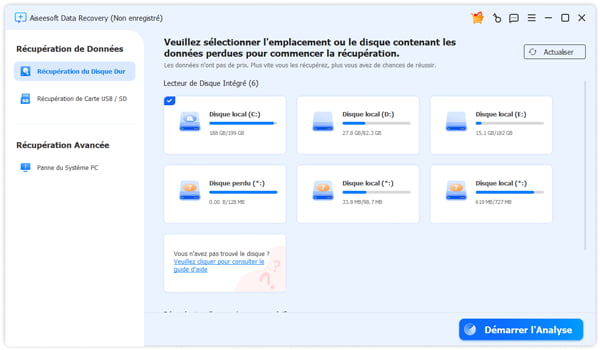
Téléchargez gratuitement et installez ce programme sur votre ordinateur. Ouvrez-le et vous allez trouver l'interface conviviale comme ci-dessous :
 Ouvrir Aiseesoft Data Recovery
Étape 2 Scanner les photos supprimées
Aiseesoft Data Recovery permet de récupérer divers types de fichiers courants, tels que des images, des documents, des e-mails, des fichiers audio et vidéo. Une fois dans l'interface principale, vous devez d'abord sélectionner le type de données à récupérer, puis choisir le disque dur sur lequel les fichiers perdus étaient stockés. Ensuite, cliquez sur le bouton « Démarrer l'Analyse » pour lancer une analyse rapide du lecteur de disque sélectionné.
Étape 3 Récupérer des photos supprimées sur PC ou Mac
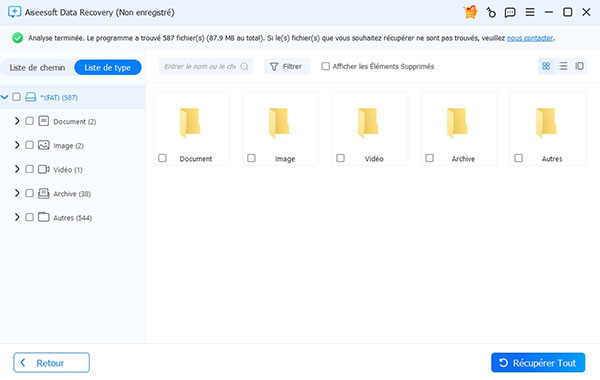
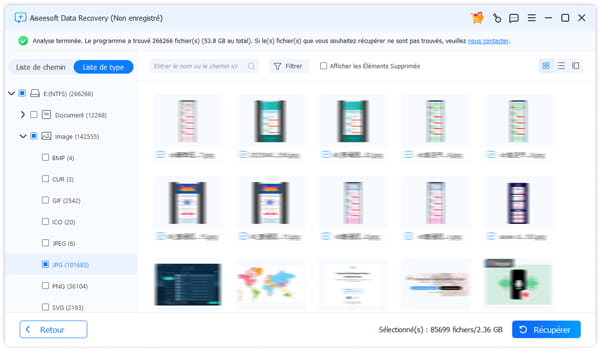
Après l'analyse avec succès, toutes les photos scannés vont être listées sur l'interface principale. Il vous offre deux modes de classification, vous pouvez chercher les photos à récupérer selon Liste de type ou Liste de chemin.
Étape 4 Choisir les données
Solution 1. Récupérer des photos supprimées depuis Disque dur
Il vous permet de pré-visualiser les photos pour vérifier si ce sont bien lesquelles dont vous avez besoin. Enfin, cochez toutes les photos que vous voulez et cliquez sur le bouton « Récupérer » pour commencer le processus de récupérer des photos supprimées sur PC ou Mac.
Solution 2. Réparer des photos supprimées Avec IA
Double-cliquez sur la photo portant la mention « AI Repair » dans le coin supérieur gauche.

Une fois dans la nouvelle interface, cliquez sur le bouton « AI Repair » pour améliorer la clarté et l'attrait visuel de l'image.

Sélectionnez ensuite le dossier de destination dans lequel vous souhaitez enregistrer la photo. Ensuite, cliquez sur Appliquer, après quoi le système commencera automatiquement le traitement.

Une fois le traitement terminé, vous verrez s'afficher une série d'images comparatives. Cliquez sur l'option « Ouvrir l'emplacement des images » pour afficher le résultat final de la restauration de l'image sur votre ordinateur.

Partie 2. Récupérer des photos supprimées depuis la Corbeille (sur PC ou Mac)
C'est le cas le plus fréquent de la suppression des photos sur PC. Lorsque vous supprimez des photos en tapant le bouton « Suppr » sur le clavier ou avec l'option Supprimer dans la liste déroulante du clic droit, vous pouvez bien les retrouver dans la Corbeille de votre ordinateur.
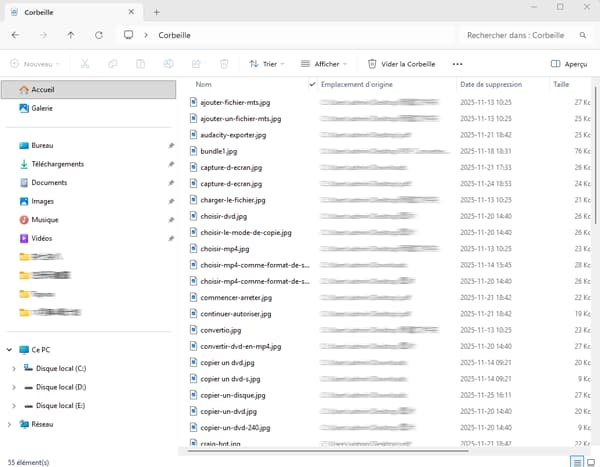
L'opération est assez facile. Double cliquez sur « Corbeille » sur le Bureau de votre ordinateur, vous pouvez trouver et récupérer tous les fichiers supprimés après le dernier vidage de votre corbeille.
Tapez le nom ou l'extension des photos que vous voulez restaurer dans la barre de recherche, il peut filtrer les photos dont vous avez besoin dans la fenêtre, juste trouvez et sélectionnez les photos à récupérer.
Enfin, double cliquez sur les photos ou faites un clic droit sur les photos, puis cliquez sur « Restaurer » dans la liste des options pour restaurer les photos supprimées vers l'emplacement d'origine où elles se trouvaient.
 Restaurer les photos supprimées depuis la corbeille
NoteSi vous avez vidé la corbeille, cette méthode ne sera plus utile pour vous, vous pouvez essayer les deux autres méthodes ci-dessous.
Partie 3. Restaurer les photos supprimées à partir des versions précédentes (sur PC)
Si vous avez activé Protection du système de votre ordinateur Windows, il est possible de restaurer les photos supprimées à partir des versions précédentes. Normalement, Windows crée automatiquement des versions précédentes de fichiers qui ont été modifiés depuis la création du dernier point de restauration.
En règle générale, les points de restauration sont créés une fois par jour. Voici le tutoriel de restaurer les photos supprimées à partir des versions précédentes.
Étape 1 Trouvez le dossier où se trouvaient les photos supprimées à restaurer.
Étape 2 Faitez un clic droit sur le dossier > sélectionnez Propriétés dans la liste pour ouvrir la fenêtre pop-up.
Cliquez sur l'onglet Versions précédentes, vous pouvez trouver la liste des versions des dossiers. Sélectionnez les fichiers que vous voulez restaurer dans la liste.
Et puis, cliquez sur le bouton « Restaurer » pour récupérer les photos supprimées. Il est conseillé de faire une sauvegarde des photos supprimées dans un autre chemin ou un disque externe.
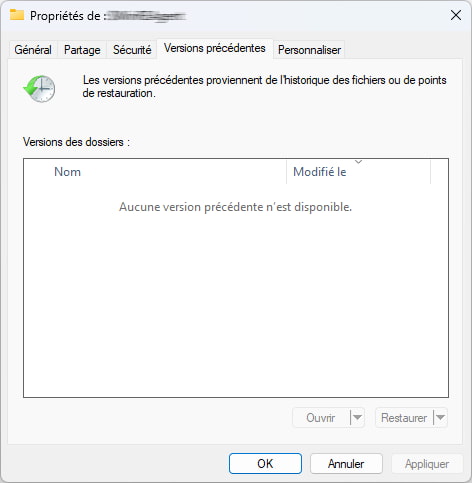 Restaurer les photos supprimées depuis la corbeille
Partie 4. Comment restaurer des photos supprimées sur Mac à l'aide de Time Machine (sur Mac)
Time Machine est un outil qui vous permet de sauvegarder et de récupérer des données historiques, y compris des photos. Grâce à lui, vous pouvez restaurer votre ordinateur à un état antérieur, et ainsi récupérer des images supprimées. Vous trouverez ci-dessous les étapes à suivre pour utiliser Time Machine.
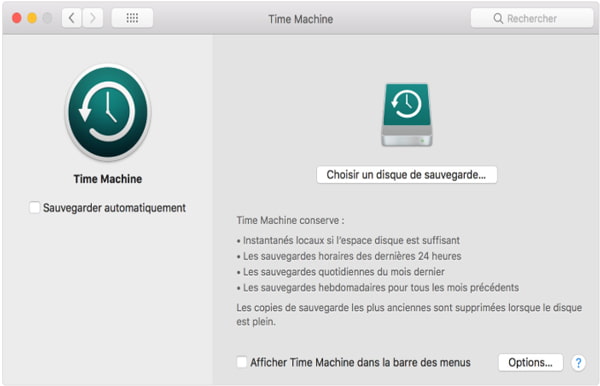
Étape 1 Connectez le disque de sauvegarde à votre ordinateur. Ouvrez le dossier contenant les fichiers originaux. Cliquez sur l'icône Time Machine dans le coin supérieur gauche de la barre de menu, puis sélectionnez Entrer dans Time Machine.
Étape 2 Localisez le dossier de sauvegarde. Vous pouvez utiliser le panneau d'historique situé à droite de l'écran ou utiliser la barre de recherche pour trouver vos photos.
Étape 3 Une fois que vous les avez trouvées, double-cliquez pour prévisualiser les fichiers et sélectionnez les photos souhaitées.
Étape 4 Cliquez sur le bouton « MacButton ». Les photos seront restaurées à leur emplacement d'origine sur votre Mac. Si le dossier d'origine a été supprimé, il devra être recréé.
Partie 5. Comparaison de 4 outils pour récupérer des photos supprimées
Pour vous aider à comparer plus intuitivement ces 4 outils de récupération de photos, nous avons compilé leurs caractéristiques afin que vous puissiez choisir celui qui correspond le mieux à vos besoins.
| Méthode |
Caractéristiques principales |
| Aiseesoft Data Recovery |
• Permet de récupérer des photos même après suppression définitive ou vidage de la Corbeille
• Analyse rapide et profonde du disque
• Compatible avec de nombreux formats d’image et supports (HDD, SSD, USB, carte SD) |
| Corbeille |
• Restauration immédiate si les photos n’ont pas encore été définitivement supprimées
• Ne modifie pas les données originales
• Méthode la plus simple et la plus rapide |
| Versions précédentes (Windows) |
• Restaure une version antérieure d’un dossier ou fichier
• Fonctionne uniquement si l’historique ou la restauration système était activé
• Permet de récupérer des photos supprimées avant la version choisie |
| Time Machine (macOS) |
• Restaure les photos à partir de sauvegardes historiques du Mac
• Navigation dans les versions passées des dossiers
• Nécessite une sauvegarde Time Machine configurée au préalable |
Partie 6. FAQs sur récupérer des photos supprimées
1. Les photos supprimées peuvent-elles être entièrement récupérées ?
La récupération complète d’une photo supprimée n’est pas toujours garantie. Le résultat dépend principalement de la date de suppression, du format de l’image (JPEG, PNG, RAW, etc.) et surtout de l’éventuelle écriture de nouvelles données sur le support de stockage.
Si les secteurs d’origine n’ont pas été écrasés, la photo peut souvent être restaurée intacte ; en revanche, si des données ont remplacé les blocs où elle se trouvait, la récupération peut être partielle ou impossible.
2. Comment récupérer des photos supprimées sur Android ?
Pour les appareils Android, vous pouvez utiliser Aiseesoft FoneLab - Récupération de Données Android, un outil conçu pour analyser le téléphone ou sa carte SD et retrouver les vidéo et photos supprimées, même lorsqu’elles ne sont plus visibles dans la galerie ou la corbeille interne. Il suffit de connecter votre appareil à l’ordinateur, de lancer l’analyse et de sélectionner les photos à restaurer.
3. Comment récupérer des photos supprimées sur iPhone ?
Sur iPhone, la récupération peut se faire à l’aide de Aiseesoft FoneLab - Récupération de Données iPhone, qui permet de récupérer les photos effacées de l’appareil, de la sauvegarde iTunes ou de la sauvegarde iCloud. L’outil analyse différentes sources et vous permet de prévisualiser puis récupérer les images perdues sans écraser les données existantes.
Conclusion
Dans cet article, nous vous avons présenté 4 méthodes différentes pour vous aider à récupérer des photos supprimées sur PC ou Mac, vous pouvez en choisir un selon le niveau de la suppression. En plus, nous avons également les tutoriels de récupérer des photos supprimées Android ou récupérer des photos effacées iPhone. Parmi ces 4 outils, nous recommandons tout particulièrement Aiseesoft Data Recovery, car il vous permet de récupérer des photos même si elles ont été définitivement supprimées. Téléchargez-le dès maintenant et essayez-le !
 Rejoignez la discussion et partagez votre voix ici



 Logiciels de récupération photos
 Sauvegarder les photos Android
 Android File Transfer