Avez-vous l'habitude d'enregistrer les moments signifiants ou intéressants dans votre vie ? C'est peut-être pour la fête d'anniversaire de votre proche, un voyage avec la famille ou des amis, une présentation scolaire de votre fils ou fille ou un match de football par exemple. Vraiment, c'est une expérience amusante de profiter de ces vidéos après une certaine période.
Généralement, on utilise un smartphone ou un caméscope pour filmer. Cependant, il est souvent nécessaire de se déplacer pour suivre l’action ou capturer un angle particulier, ce qui peut provoquer des tremblements et rendre la vidéo difficile à regarde. Si vous avez aussi obtenu des vidéos comme ça, ne vous ennuyez pas. Dans cet article, nous vous présentons 5 solutions pour réduire le tremblement vidéo et stabiliser la vidéo.

Partie 1. Comment stabiliser une vidéo avec Aiseesoft Convertisseur Vidéo Ultime ?
Aiseesoft Convertisseur Vidéo Ultime est un logiciel d'édition vidéo et de conversion vidéo professionnel. L'outil Video Enhancer dans l’IA Vidéo vous permet de réduire le tremblement vidéo. Ce logiciel polyvalent vous permet également de convertir des fichiers vidéo et audio entre différents formats, par exemple vous pouvez l’utiliser pour convertir un MOV en MP4. Pour stabiliser votre vidéo, il vous suffit de suivre les étapes ci-dessous.
Aiseesoft Convertisseur Vidéo Ultime
- Améliorer la qualité vidéo, ajuster l'effet vidéo, ajouter un filigrane, incruster les sous-titres dans la vidéo, etc.
- Supporter la conversion de la plupart des formats vidéo et audio populaires, y compris WMV, FLV, MP4, MKV, AVI, MOV, 3GP, MPG, AMV, M4V, VOB, TS, FLAC, AAC, AC3, WMA, WAV, M4R, MP3, OGG, etc.
- Convertir les images comme JPG, PNG, WEBP, BMP, TIFF, etc.
- Faire le montage vidéo pour obtenir un bon effet visuel.
- Créer une vidéo avec des clips vidéo et des images.
- Faire un collage vidéo avec des vidéos et des images.
- La boîte à outils offre une dizaine d'outils pour faciliter votre traitement des fichiers multimédias.
Étape 1 Choisir l'outil Video Enhancer
Lancez Aiseesoft Convertisseur Vidéo Ultime sur votre ordinateur. Sur l'interface principale, cliquez sur l'option « IA Vidéo » située en haut de l'écran. Sous l'onglet IA Vidéo, sélectionnez l'outil « Video Enhancer ». Cliquez enfin sur le bouton « Ajouter fichier(s) » pour importer la vidéo que vous souhaitez stabiliser.
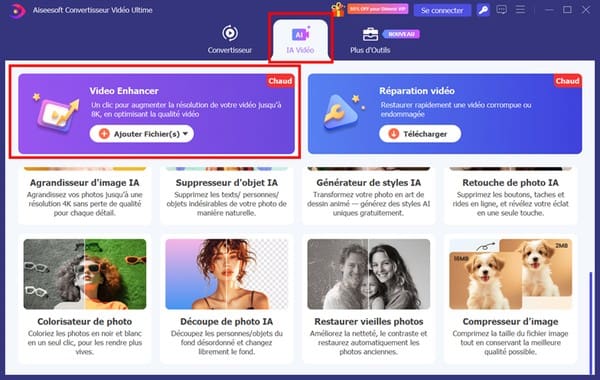
Étape 2 Choisir le Modèle d'interpolation d'images
Sur le côté droit de l’interface, vous trouverez une dizaine de modèles d'IA d'amélioration vidéo. Par exemple Modèle d'amélioration Générale, Modèle de Visage, Modèle d'anime, Modèle de Réparation de la Qualité Vidéo, Modèle de Restauration des Détails, etc. Chaque modèle a des fonctionnalités spécifique. Pour stabiliser une vidéo, sélectionnez le « Modèle d'interpolation d'images ». Celui-ci améliore la lecture en insérant intelligemment des images supplémentaires, garantissant ainsi une fluidité optimale des mouvements et une expérience visuelle des plus agréables.
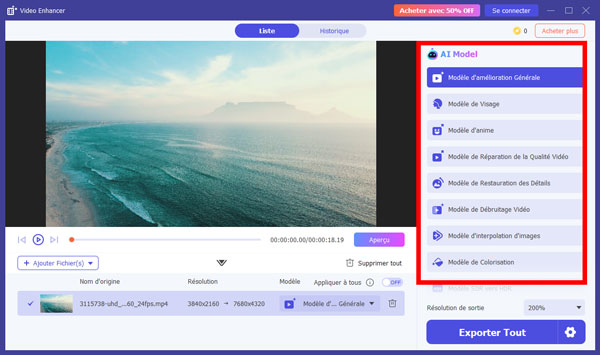
Étape 3 Exporter la vidéo
Sur le côté inférieur droit, vous pouvez paramétrer la résolution d'export. Vous pouvez prévisualiser la vidéo après amélioration avant de l'exporter en cliuquant sur le bouton « Aperçu ». L'interface de visionnage vous permet de l'afficher en plein écran ou de la comparer côte à côte avec l'originale. Une fois satisfait du résultat, cliquez sur « Exporter la vidéo complète » pour enregistrer le fichier final.
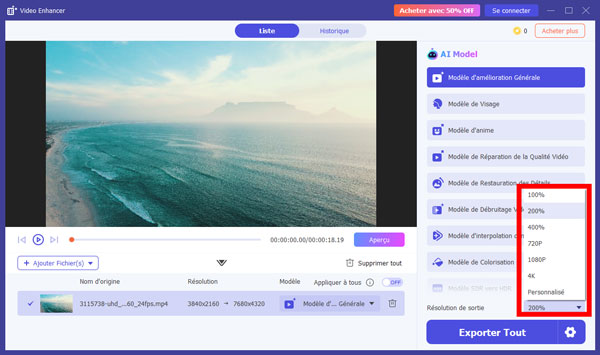
Partie 2. Comment stabiliser une vidéo avec HD Movie Maker
A part les deux moyens ci-dessus, HD Movie Maker se distingue comme une alternative entièrement gratuite et incroyablement simple pour stabiliser une vidéo sur PC, les étapes sont très faciles.
Étape 1 Importer une vidéo
Lancez HD Movie Maker sur votre ordinateur, choisissez l'outil Stabiliser la vidéo dans la section Outils Rapides. Puis, choisissez la vidéo tremblante que vous souhaitez éditer.
Étape 2 Stabiliser la vidéo
Une fois la vidéo importée, ses informations principales s'affichent. Pour traiter la stabilisation, cliquez sur Enregistrer la vidéo.
Étape 3 Choisir les options de sortie
Avant la finalisation, vous pouvez choisir les paramètres de sortie vidéo. Après avoir ajusté ces options selon vos préférences, appuyez sur OK. Enfin, choisissez l'emplacement du fichier vidéo de sortie pour exporter et sauvegarder votre vidéo désormais stable.
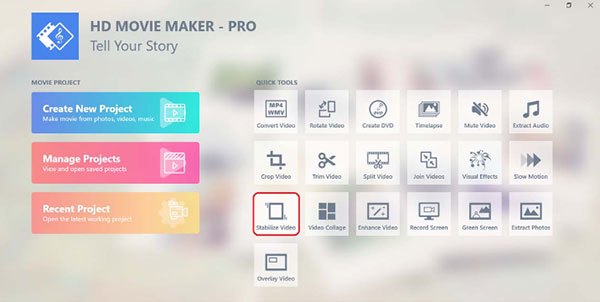
Partie 3. Comment stabiliser une vidéo en ligne gratuitement
Pour stabiliser une vidéo rapidement et sans logiciel, les outils gratuits en ligne comme 123Apps sont une excellente solution. Cette plateforme gratuite vous permet de réduire les tremblements directement depuis votre navigateur. Voici comment procéder, étape par étape.
Étape 1 Importer un fichier
Allez dans la page Web Stabiliser la vidéo de 123 APPS. Cliquez sur Ouvrir un fichier pour charger une vidéo que vous souhaitez stabiliser depuis votre disque local.

Étape 2 Modifier le force de stabilisation vidéo
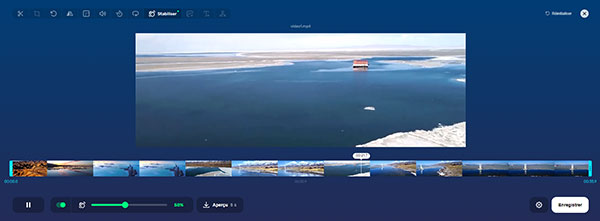
Dans la fenêtre qui s'ouvre, vous pouvez activer la stabilisation vidéo et modifier la force de stabilisation vidéo dans le coin inférieur gauche.
Étape 3 Exporter la vidéo
Dans le coin inférieur droit, cliquez sur le bouton Paramètres, vous pouvez choisir le format de sortie : MP4, MKV, MOV. Enfin, cliquez sur le bouton Enregistrer pour enregistrer les modifications et exporter la nouvelle vidéo.
Partie 4. Comment stabiliser une vidéo déjà prise avec CapCut facilement
Capcut est un stabilisateur vidéo aussi puissant qu'accessible. Grâce à son algorithme de stabilisation avancé, il transforme automatiquement vos séquences tremblantes en vidéos fluides et professionnelles, et ce, en quelques clics seulement.Capcut est une approche multi-plateforme qui peut vous offre une flexibilité totale. Vous pouvez stabiliser une vidéo sur votre téléphone (iPhone, Samsung, etc.) sur votre PC, ou encore stabiliser une vidéo en ligne directement depuis votre navigateur.
Le processus varie légèrement selon que vous utilisiez la version bureau, mobile ou en ligne. Ici on prend la version bureau comme exemple. Il convient à ceux qui ont besoin de fonctionnalités de montage vidéo plus avancées.
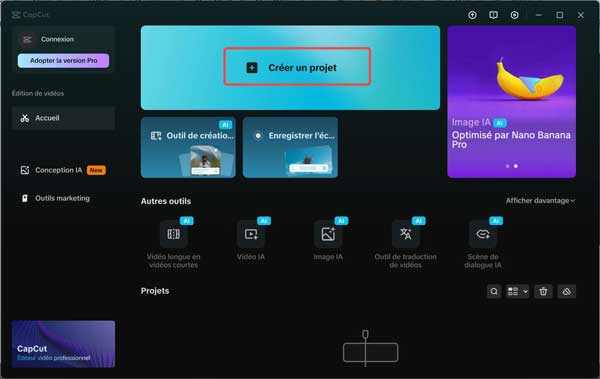
Étape 1Lancez CapCut et commencez par cliquer sur « Créer un projet ». Sélectionnez ensuite la vidéo tremblante que vous souhaitez stabiliser pour l’importer dans le projet.
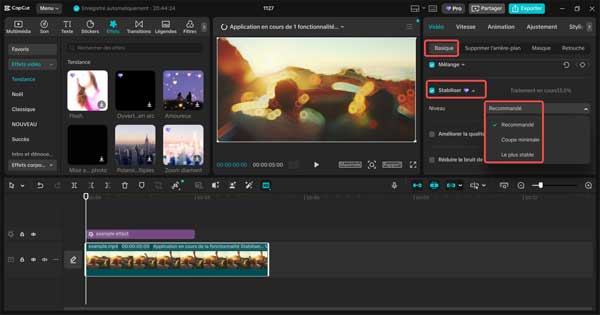
Étape 2Cherchez le panneau des réglages Basique sur le côté droit de l'interface. Cliquez sur l'option Stabliliser pour accéder à la fonctionnalité. CapCut propose 3 modes de stabilisation pour s'adapter à différents besoins. Pour un résultat maximal, nous vous conseillons de sélectionner La Plus stable dans le menu déroulant. Ce mode applique une correction plus forte, idéale pour les séquences très tremblantes, au prix d'un léger recadrage.
Étape 3Prévisualisez le résultat stable. Si la stabilité vous satisfait, cliquez sur le bouton d'exportation pour enregistrer la vidéo stabilisée sur votre appareil.
Partie 5. Comment stabiliser une vidéo avec l’outil en ligne Kapwing
Kawing est un outil puissant en ligne, vous pouvez l’utiliser pour stabiliser votre vidéo. C'est une plateforme de création multimédia complète et puissante. En plus de son stabilisateur vidéo en ligne performant, il vous permet de modifier des images, des fichiers audio, des GIFs et bien plus encore. Le stabilisateur vidéo en ligne de Kapwing se distingue par sa simplicité d'utilisation, permettant à n'importe qui, même sans expérience en montage, de stabiliser une vidéo qui tremble en quelques minutes. Mais la création d'un compte gratuit est nécessaire pour accéder à des fonctions comme la stabilisation.
Voici les étapes completes et faciles à suivre pour stabiliser une vidéo avec Kapwing.
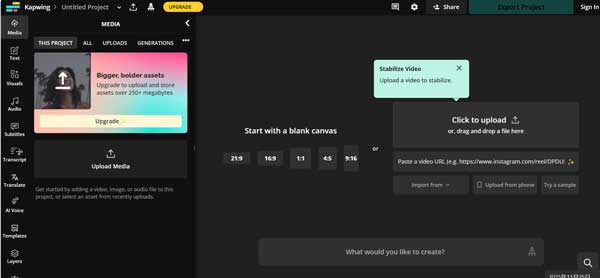
Étape 1Tout d’abord, rendez-vous sur le site web de Kapwing. Sur la page d'accueil, cliquez sur le bouton click to upload pour importer votre vidéo, vous pouvez aussi simplement glisser-déposer votre fichier directement dans la zone de travail.
Étape 2Dans la barre d'outils latérale droite, vous trouvrez la section AI Tools, cliquez sur le bouton Stabilize. L'algorithme intelligent de Kapwing commencera alors à traiter votre vidéo.
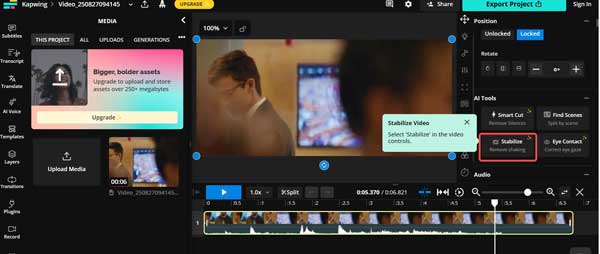
Étape 3Vous pouvez aussi personnaliser votre vidéo, par exemple, ajoutez des sous-titres, effectuez un doublage, utilisez des images générées par IA ou ajustez la résolution et le format de sortie. Une fois toutes vos modifications finalisées, cliquez sur le bouton Export Project dans le coin supérieur droit pour télécharger votre vidéo.
Partie 6. Quel stabilisateur de vidéo choisir ?
Comment choisir un stabilisateur de vidéo ? Face à cette diversité d'outils, le choix peut sembler difficile. Pour trouver l'outil le plus efficace et le plus adaptée à vos besoins, qu'il s'agisse d'un logiciel de stabilisation vidéo complet ou d'un stabilisateur vidéo en ligne d'une grande simplicité, ce tableau comparatif est votre guide ultime pour prendre la bonne décision.
| Outil |
Type |
Principales Fonctionnalités |
Avantages |
Inconvénients |
Idéal pour |
| Aiseesoft Convertisseur Vidéo Ultime |
Logiciel (Win/Mac) |
Stabilisation par IA, conversion, montage complet, boîte à outils. |
1. Résultats professionnels et haute qualité.
2. Interface tout-en-un très complète.
3. Traitement hors ligne rapide et fiable.
|
Payant (existe un essai gratuit). |
Les utilisateurs exigeants cherchant la meilleure qualité et un logiciel polyvalent. |
| HD Movie Maker |
Logiciel (Windows) |
Stabilisation basique, montage simple. |
1. Entièrement gratuit.
2. Interface très simple et intuitive.
|
1. Stabilisation basique, peu efficace pour les forts tremblements.
2. Fonctionnalités très limitées.
|
Les débutants qui cherchent une solution rapide et gratuite pour un usage occasionnel. |
| 123Apps |
En ligne |
Stabilisation simple, coupe, conversion. |
1. Aucune installation nécessaire.
2. Entièrement gratuit.
3. Prise en main rapide.
|
1. Nécessite une connexion Internet.
2. Fonctionnalités et qualité de sortie limitées.
|
Les utilisateurs occasionnels ayant besoin d'une correction rapide et simple en ligne. |
| CapCut |
Logiciel/En ligne |
Stabilisation, montage avancé, effets, IA. |
1. Multi-plateforme (bureau, mobile, en ligne).
2. Très complet et gratuit pour les fonctions de base.
|
1. La stabilisation avancée est une fonction payante.
2. Interface parfois complexe pour les débutants.
|
Les créateurs de contenu sur les réseaux sociaux cherchant un outil gratuit et complet. |
| Kapwing |
En ligne |
Stabilisation, montage collaboratif, création multimédia. |
1. Interface moderne et intuitive.
2. Excellente pour la collaboration en temps réel.
|
1. Compte requis pour la stabilisation.
2. Version gratuite souvent limitée (filigrane).
|
Les équipes et les créateurs cherchant un studio créatif en ligne simple. |
Partie 7. FAQ sur la stabilisation vidéo
Question 1. Comment choisir entre un logiciel et un outil en ligne pour stabiliser une vidéo ?
Le choix dépend de vos besoins. Les logiciels comme Aiseesoft Convertisseur Vidéo Ultime sont idéaux pour une qualité professionnelle, un traitement rapide et hors ligne, ainsi que pour des vidéos longues ou lourdes. Les outils en ligne, gratuits et sans installation, conviennent pour des corrections rapides sur de courtes vidéos lorsque vous avez une bonne connexion Internet. Pour un résultat optimal et fiable, un logiciel dédié reste la solution la plus recommandée.
Question 2. La stabilisation vidéo réduit-elle la qualité de ma vidéo ?
Une stabilisation de haute qualité, comme celle offerte par les logiciels Aiseesoft utilisant l'IA, préserve la netteté et les détails de votre vidéo. Elle peut même l'améliorer en interpolant des images. Cependant, certains outils gratuits ou basiques peuvent générer une perte de qualité, un effet de flou ou un recadrage important. Il est donc crucial de choisir un outil performant pour obtenir le meilleur résultat sans sacrifier la qualité.
Question 3. Comment stabiliser une vidéo avec CapCut sur iPhone ?
Stabiliser une vidéo directement depuis votre iPhone est très simple avec CapCut. Après avoir lancé l'application, créez un nouveau projet et importez votre vidéo. Une fois le clip vidéo sélectionné dans la timeline, vous pouvez la modifier à l 'aide des options de montage. Recherchez l'option Stabiliser parmi les fonctionnalités de montage. Activez-la simplement ; l'application appliquera alors automatiquement son algorithme de correction. Vous pouvez généralement ajuster l'intensité avec un curseur.
Conclusion
Ce tutoriel 5 montre quatre moyens faciles pour stabliser une vidéo tremblée sur votre PC sous Windows ou Mac par vous même. Le moyen le plus efficace est d'utiliser Aiseesoft Convertisseur Vidéo Ultime. C'est un ligiciel de montage vidéo professionnel. Vous pouvez télécharger directement le logiciel et essayer le logiciel gratuitement par cliquer sur le bouton Télécharger ci-dessous.