MKV et MP4 sont 2 formats vidéo populaires. Ce sont en fait des conteneurs qui peuvent stocker des données audio, vidéo et textuelles. Les 2 formats ne sont pas équivalents. Par exemple, ils n'acceptent pas les mêmes codecs vidéo. MKV est souvent utilisé pour les films en HD avec un support multilingue. MP4 est plus utilisé pour échanger des vidéos sur le web.
Il y a bien sûr aussi toutes les questions de compatibilité matérielle dont il est inutile de gaspiller trop de temps à parler. Bref, pour vous aider dans la transformation d'un format vers l'autre, cet article introduit 8 convertisseurs MKV MP4 éprouvés et qui devraient pouvoir répondre à vos besoins.
Partie 1. Comparaison de 8 outils pour convertir MKV en MP4
Nous avons utilisé un ordinateur équipé de Windows 11 pour tester la conversion d'une vidéo MKV standard de 30 minutes en Full HD 1080p. Nous avons notamment examiné la vitesse de conversion, la perte de qualité d'image et les capacités de traitement par lots de chaque outil. Consultez le tableau comparatif ci-dessous pour identifier rapidement l'outil de traitement vidéo le mieux adapté à vos besoins.
| Outil |
Plateforme |
Vitesse de conversion |
Perte de qualité d'image |
Traitement par lots |
Scénario Idéal |
| Aiseesoft Convertisseur Vidéo Ultime |
Logiciel (Windows/Mac) |
Très rapide (Grâce à l'accélérateur matériel, la vitesse de conversion est multipliée par 120) |
Aucune (Mode Sans Perte) |
Oui |
Utilisateurs réguliers recherchant rapidité, qualité et fonctions avancées. |
| VLC Media Player |
Logiciel (Multi-OS) |
Moyenne |
Légère perte |
Non |
Utilisateurs occasionnels pour des conversions simples et rapides. |
| Aiseesoft Convertisseur En Ligne |
Service en ligne |
Rapide |
Faible (selon paramètres) |
Non |
Conversions rapides et ponctuelles de petits fichiers sans rien installer. |
| OnlineVideoConverter |
Service en ligne |
Lente (Dépend du Cloud) |
Moyenne |
Non |
Conversion de vidéos hébergées en ligne ou de petits fichiers. |
| Convertio |
Service en ligne |
Moyenne |
Moyenne |
Oui |
Conversion rapide de petits fichiers avec une interface épurée. |
| FreeConvert |
Service en ligne |
Moyenne |
Faible |
Oui |
Utilisateurs ayant besoin de paramètres avancés sans logiciel. |
| Converter App |
Service en ligne |
Rapide |
Moyenne |
Non |
Conversions rapides et simples pour les utilisateurs tolérants aux pubs. |
| Canva |
Service en ligne |
Lente |
Faible |
Non |
Utilisateurs de Canva souhaitant exporter leur projet vidéo en MP4. |
Conclusion : D'après une comparaison globale, parmi les 8 outils présentés ci-dessus permettant de convertir des fichiers MKV au format MP4, Aiseesoft Convertisseur Vidéo Ultime se distingue particulièrement en termes de vitesse, de qualité d'image et d'exhaustivité des fonctionnalités. Il prend non seulement en charge la conversion par lots et la personnalisation des paramètres, mais permet également d'améliorer considérablement l'efficacité grâce à l'accélération matérielle. Il s'agit donc de la solution idéale alliant performances et qualité.
Partie 2. MKV vs MP4 : Pourquoi choisir le format MP4 ?
Dans la pratique du traitement vidéo, la différence entre les formats MKV et MP4 ne se limite pas à une simple « question de format », mais a une incidence directe sur la taille des fichiers, la compatibilité des appareils et la fluidité de la lecture. Les avantages du format MP4 sont d'autant plus évidents à l'heure où les appareils mobiles et les plateformes de streaming sont omniprésents.
Afin d'illustrer plus clairement ces différences, nous avons sélectionné un extrait de la version 1080p du film Blu-ray Interstellar (2 min 10 s, encodage H.264) pour effectuer des tests. Les résultats sont les suivants :
| Critères de comparaison |
MKV |
MP4 |
| Taille du fichier |
Environ 1,42 Go |
Environ 980 Mo |
| Débit moyen |
Environ 15,2 Mbps |
Environ 11,0 Mbps |
| Compatibilité de lecture |
Moyenne (certains téléphones mobiles/téléviseurs connectés nécessitent un décodeur supplémentaire) |
Très élevée (prise en charge native par la quasi-totalité des appareils) |
| Temps de chargement |
Environ 2,3 secondes |
Environ 0,8 seconde |
Les résultats des tests montrent que, pour un même fichier vidéo, le format MP4 permet de réduire la taille du fichier d'environ 30 % à 40 % sans perte notable de qualité, tout en améliorant considérablement la fluidité de lecture et la compatibilité entre différents appareils.
Par conséquent, si vous souhaitez conserver à long terme la structure d'origine du disque et les informations relatives aux pistes audio, le format MKV est plus avantageux, en revanche, si vous privilégiez la compatibilité, le format MP4 constituerait un choix plus pratique.
Partie 3. Convertir MKV en MP4 sans perte de qualité avec Aiseesoft Convertisseur Vidéo Ultime
Aiseesoft Convertisseur Vidéo Ultime est un convertisseur professionnel de vidéo, d'audio et même d'image qui peut être utilisé sous Windows et Mac. Vous pouvez tester gratuitement ce convertisseur professionnel sur des vidéos inférieures à 5 minutes. Le logiciel fonctionne sur Windows 11, 10, 8 et 7 ainsi que sur Mac OS X 10.12 et ultérieurs. Il s'adapte à la carte graphique et au processeur de l'ordinateur pour offrir une sortie vidéo avec une excellente qualité d'image, et très rapidement.
C'est un convertisseur MKV en MP4 qui peut aussi traiter tout un dossier de vidéos en même temps. Enfin, il a des outils pour améliorer automatiquement la qualité de l'image. Vous pouvez compresser des vidéos, fusionner des vidéos, etc. Le processus est très simple et convivial.
Aiseesoft Convertisseur Vidéo Ultime
- Permet de convertir des fichiers MKV au format MP4 sans perte de qualité.
- Supporter la conversion de la plupart des formats vidéo et audio populaires, y compris WMV, FLV, MP4, MKV, AVI, MOV, 3GP, MPG, AMV, M4V, VOB, TS, FLAC, AAC, AC3, WMA, WAV, M4R, MP3, OGG, etc.
- Faire le montage audio et vidéo, tel que, couper, compresser et fusionner des fichiers audio et vidéo.
- Créer une vidéo avec des clips vidéo et des images.
- Faire un collage vidéo avec des vidéos et des images.
- La boîte à outils offre une dizaine d'outils pour faciliter votre traitement des fichiers multimédias.
Étape 1 Importer les vidéos dans Aiseesoft Convertisseur Vidéo Ultime
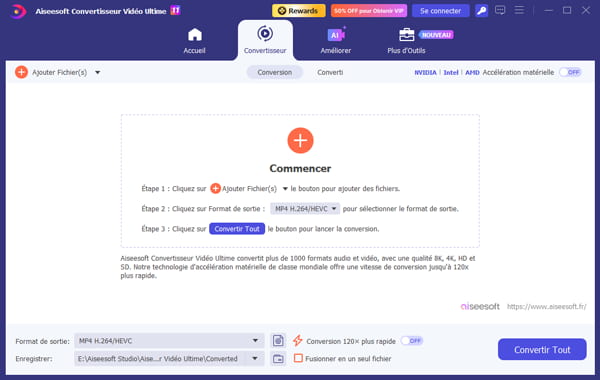
Après avoir installé et lancé Aiseesoft Convertisseur Vidéo Ultime, ouvrez l'onglet Convertisseur et allez importer les vidéos à convertir en MKV ou MP4 au moyen du bouton Ajouter Fichier(s).
Remarque :
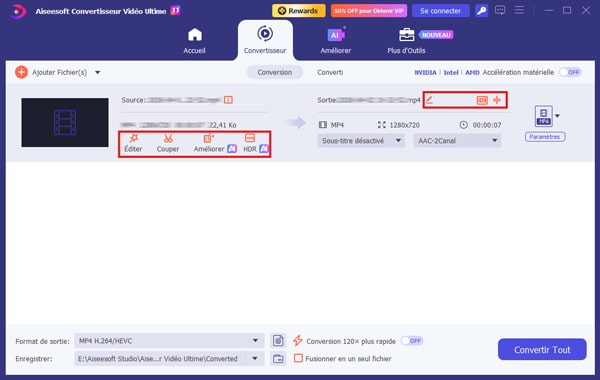
Vous avez accès aux outils d'édition audio-vidéo en cliquant sur les 4 icônes orange sous le nom de chaque fichier source. Les 3 icônes orange à droite du nom des fichiers de sortie permettent de renommer, éditer les métadonnées ou compresser la vidéo.
Étape 2 Sélectionner le format cible MP4
Cliquez sur le menu déroulant de l'option Format de sortie et sélectionnez MP4 comme format d'exportation du fichier.
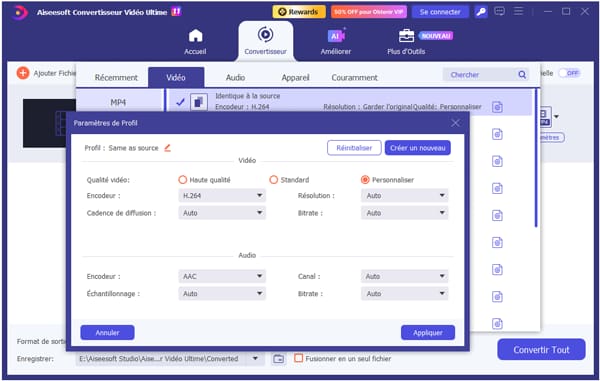
La petite roue dentée ouvre plus de paramètres de format. Pour convertir un fichier MKV en MP4 sans perte de qualité, vous pouvez régler l'encodeur vidéo sur « H.264 » et définir la résolution, la fréquence d'images et le débit vidéo sur « Auto ». Ainsi, le programme ne réencodera pas la vidéo et ces paramètres reprendront directement les valeurs d'origine du fichier source, garantissant ainsi une qualité d'image inchangée. En ce qui concerne l'audio, vous pouvez choisir le format AAC pour des raisons de compatibilité.
Étape 3 Convertir les vidéos MKV en MP4
Après avoir choisi dans quel dossier Enregistrer, pressez le bouton Convertir Tout en bas à droite. Le convertisseur ouvrira le dossier d'enregistrement à la fin de son travail.
Avantages :
- Fonction d'amélioration de la qualité d'image par IA intégrée, permettant d'optimiser automatiquement la netteté et la réduction du bruit pendant la conversion.
- Prise en charge de la conversion accélérée par GPU, pour une vitesse de conversion accrue.
- Traitement par lots de plusieurs fichiers, pour un gain d'efficacité.
- Prise en charge de recommandations intelligentes de paramètres, pour une adaptation automatique de l'encodage et du débit binaire adaptés à la lecture MP4.
Inconvénient :
- Certaines fonctionnalités avancées d'IA ne sont accessibles qu'avec un abonnement payant.
Partie 4. VLC - Un convertisseur MKV MP4 gratuit pour Windows, Mac et Linux
Si vous ne souhaitez pas installer de logiciel de conversion professionnel supplémentaire, VLC constitue une option courante et gratuite. En tant que lecteur open source, VLC prend non seulement en charge la quasi-totalité des formats vidéo courants, mais intègre également des fonctionnalités de transcodage de base qui vous permettront de convertir des fichiers MKV en MP4. Toutefois, par rapport aux outils professionnels, VLC présente des limites en termes de vitesse de conversion et de contrôle des paramètres. Voici les étapes.
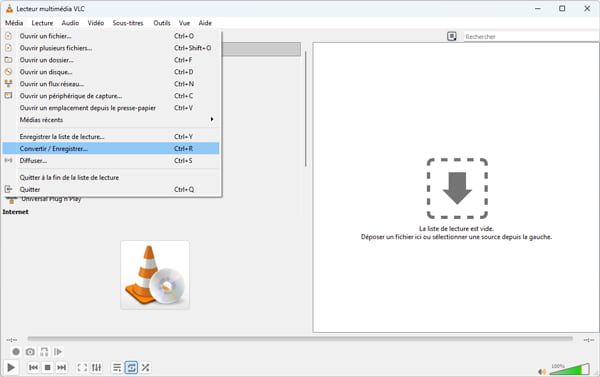
Étape 1 Ouvrir VLC et son convertisseur
Installez VLC, lancez-le et allez dans le menu « Média > Convertir/Enregistrer ».
Étape 2 Importer les vidéos
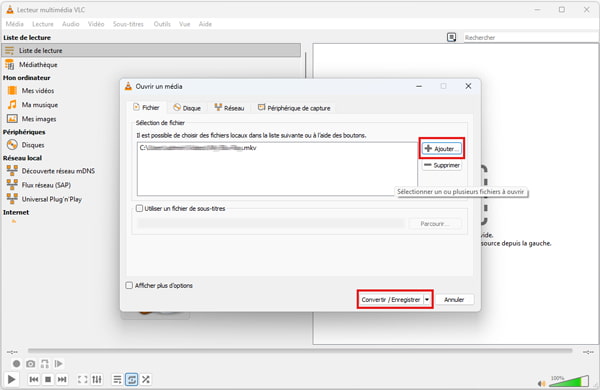
Cliquez sur le bouton + Ajouter… et importez toutes vos vidéos à convertir.
Passez à l'étape de sélection du format en cliquant sur Convertir/Enregistrer en bas de la boîte de dialogue.
Étape 3 Choisir le format cible et démarrer la conversion
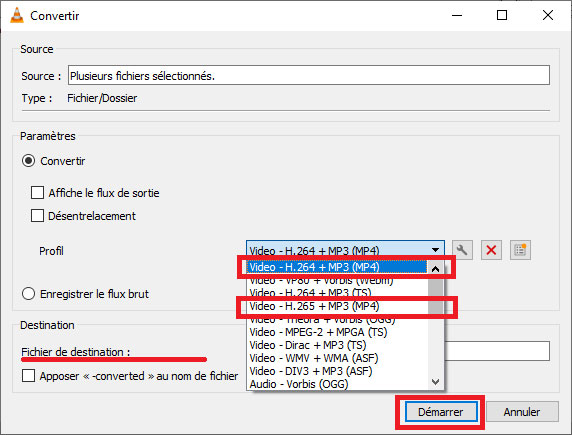
Dans la fenêtre contextuelle, dans la section « Paramètres », sélectionnez le format MP4 dans la liste déroulante. Vous pouvez également cliquer sur le bouton situé à l'extrême droite (qui ressemble à une icône de liste avec un point orange) pour sélectionner le format MP4 et configurer le codec, les paramètres et l'extension de fichier correspondants.
Dans la partie « Destination », renseignez le dossier de sauvegarde et éventuellement le nom du fichier à l'aide du bouton Parcourir.
Enfin, cliquez sur le bouton Démarrer.
Avantages :
- Entièrement gratuit et open source, sans publicité ni limitation de fonctionnalités.
- Prend en charge la quasi-totalité des formats audio et vidéo courants, sans nécessiter de codecs supplémentaires.
- Faible consommation de ressources système et fonctionnement stable.
Inconvénient :
- Les fonctionnalités de conversion sont assez basiques et ne permettent pas de régler les paramètres d'encodage de manière avancée.
- Son utilisation n'est pas aussi efficace que celle d'un logiciel de conversion professionnel.
Partie 5. Aiseesoft Convertisseur Vidéo Gratuit en Ligne - Un convertisseur MKV MP4 gratuit en ligne et très rapide
Parmi les différentes méthodes permettant de convertir une vidéo MKV au format MP4, outre l'utilisation d'un logiciel local, il est également possible d'y parvenir à l'aide d'un outil en ligne. Par exemple, Aiseesoft Convertisseur Vidéo Gratuit en Ligne. Il détecte la nature du processeur de l'ordinateur pour accélérer la conversion au maximum. La conversion se passe directement dans le navigateur. Il n'y a pas besoin de télécharger les fichiers. Le processus s'en trouve donc grandement accéléré.
Le site ne vous demandera pas de créer un compte et il ne limite ni le nombre ni la taille des vidéos. Par contre, la résolution maximale est de 1920x1080. Voici comment procéder :
Étape 1 Ajouter les vidéos MKV sur le convertisseur en ligne
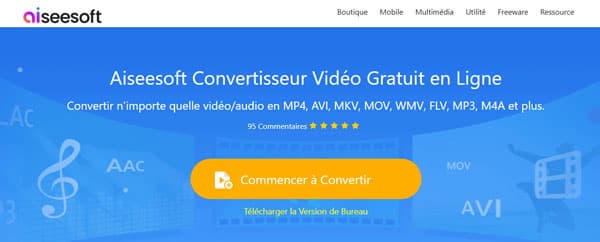
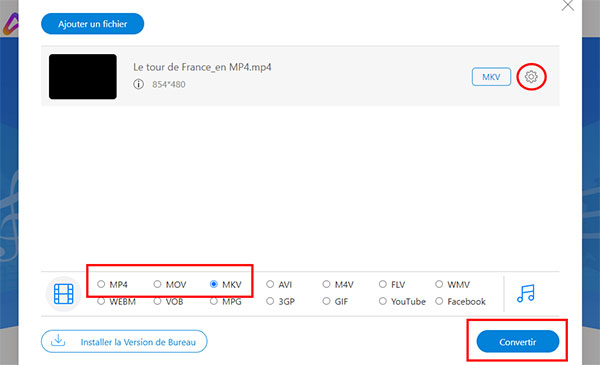
Ouvrez le site d'Aiseesoft Convertisseur Vidéo Gratuit en Ligne dans votre explorateur web favori et cliquez sur le bouton Ajouter Fichier(s) à Convertir pour aller chercher les vidéos MKV à traiter.
Étape 2 Sélectionner le format cible MP4 et convertir
Les fichiers importés apparaissent dans une liste. Cliquez sur le premier fichier de la liste (il sera mis en surbrillance grise) et cochez MP4. La roue dentée ouvre quelques paramètres supplémentaires.
Une fois réglée la question des formats, cliquez en bas à droite sur Convertir. On vous demande d'indiquer le dossier cible. La conversion démarre en local juste après.
Avantages :
- Aucune installation de logiciel n'est nécessaire, toutes les opérations s'effectuent directement dans le navigateur.
- Prend en charge la conversion de nombreux formats courants, notamment MKV, MP4 et AVI, et offre une bonne compatibilité.
- Le processus est simple et permet aux débutants de se familiariser rapidement avec l'outil.
Inconvénient :
- Les fonctionnalités sont relativement basiques, il n'y a pas de fonction d'amélioration de la qualité d'image par IA ni de réglages d'encodage avancés.
- En cas de connexion Internet instable, des interruptions ou des échecs peuvent facilement se produire.
- Peu de paramètres personnalisables.
Partie 6. OnlineVideoConverter - Un convertisseur MKV MP4 gratuit en ligne pour Android
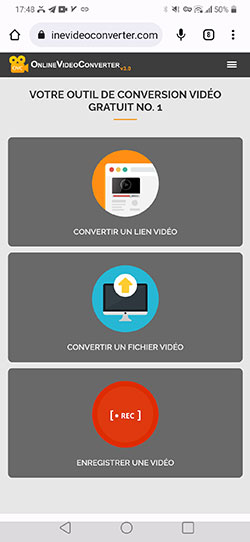
Comme Aiseesoft Convertisseur Vidéo Gratuit en Ligne ne fonctionne que sur ordinateur, voici un convertisseur MKV MP4 en ligne qui fonctionne bien également sur Android (mais moins bien sur iOS, à cause des limitations d'iOS). Il s'agit d'OnlineVideoConverter. Ce site est lui aussi totalement gratuit et il ne limite pas non plus le nombre ni la taille des fichiers.
Vous pouvez même convertir une vidéo hébergée en ligne. Par contre, la conversion se passe sur un serveur distant. Vous aurez donc besoin de prendre en compte le temps de téléchargement dans la durée du processus, un temps qui peut devenir vite long pour les vidéos un peu volumineuses et qui dépend beaucoup de la qualité de votre connexion internet.
Avantages :
- Aucune installation de logiciel n'est nécessaire : il suffit d'ouvrir la page Web pour l'utiliser.
- Le processus est simple et convient parfaitement au traitement rapide de la conversion de fichiers individuels.
- Utilisable sur tous les appareils, y compris les navigateurs d'ordinateurs, de tablettes et de téléphones portables.
Inconvénient :
- L'efficacité du téléchargement et du traitement des fichiers volumineux est inégale.
- Les possibilités de personnalisation des paramètres de conversion sont limitées, il n'est pas possible d'ajuster avec précision l'encodage et le débit binaire.
- Le site contient de nombreuses publicités, ce qui peut nuire à l'expérience utilisateur.
Partie 7. Convertir MKV en MP4 gratuitement en ligne avec Convertio
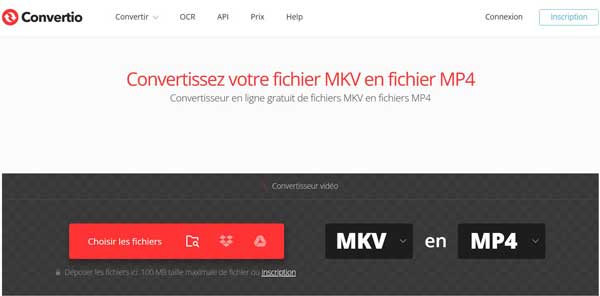
Convertio est un convertisseur MKV en MP4 gratuit et facile à utiliser. Il prend non seulement en charge une variété de formats vidéo, tels que MP4, MOV, WEBM et AVI, mais il prend également en charge des formats audio et image. Mais la taille maximale autorisée pour les vidéos est de 100 Mo. Son utilisation est extrêmement simple. Il suffit de cliquer sur « Choisir les fichiers » pour charger votre vidéo MKV, puis d’appuyer sur « Convertir » pour la transformer en MP4. Une fois votre vidéo convertie, vous pouvez la télécharger sur votre ordinateur ou un appareil.
Avantages :
- Entièrement accessible en ligne, sans installation de logiciel.
- Prends en charge la conversion de plus de 300 formats de fichiers.
- Vitesse de conversion rapide, traitement côté serveur, n'affectant pas les performances de l'ordinateur local.
Inconvénient :
- La version gratuite impose une limite de taille de fichier, les fichiers volumineux nécessitent un paiement.
- Dépendant de l'environnement réseau, les vitesses de téléchargement et de chargement sont fortement influencées par la vitesse de connexion.
- Capacité de traitement par lots limitée.
- En cas de fichiers contenant des informations confidentielles, le téléchargement en ligne soulève certaines préoccupations en matière de sécurité.
Partie 8. FreeConvert : un convertisseur MKV en MP4 gratuit en ligne
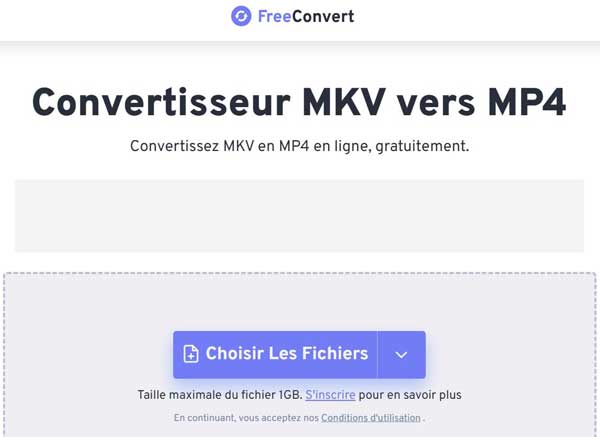
Freeconvert prend en charge de nombreux formats vidéo et audio. C'est un outil en ligne polyvalent, particulièrement adapté à la conversion de vidéos MKV au format MP4. Sa particularité est que tous les paramètres de conversion sont entièrement personnalisables. Avant de lancer la conversion, vous pouvez ajuster la qualité vidéo, le débit, le codec audio, et bien plus encore. Ainsi, vous obtenez un fichier MP4 parfaitement adapté à vos besoins, que ce soit pour réduire la taille du fichier ou préserver une qualité maximale. La simplicité d'utilisation reste là, mais avec la puissance d'un outil professionnel ! Veuillez ajouter vos fichiers MKV sur la page en cliquant sur « Choisir les fichiers ». Puis personnalisez les paramètres si nécessaire (qualité, codec, etc.). Ensuite cliquez sur le bouton « Convertir en CIBLE ». Téléchargez votre nouveau fichier MP4 une fois la conversion terminée !
Avantages :
- Prise en charge de l'importation depuis le cloud : permet de lire directement des fichiers MKV depuis des plateformes telles que Google Drive ou Dropbox pour les convertir.
- Prise en charge de la conversion par lots.
- Prise en charge de la prévisualisation et du recadrage vidéo, permettant d'extraire rapidement les segments souhaités avant la conversion.
Inconvénient :
- La charge du serveur est élevée aux heures de pointe, ce qui peut allonger considérablement le temps d'attente pour la conversion.
- La version gratuite présente de nombreuses restrictions en matière de paramètres avancés.
- Le service dépend fortement de la stabilité de la connexion Internet, le téléchargement de fichiers MKV volumineux peut facilement être interrompu ou échouer.
Partie 9. Converter App : un convertisseur MKV MP4 très rapide pour Windows et Mac
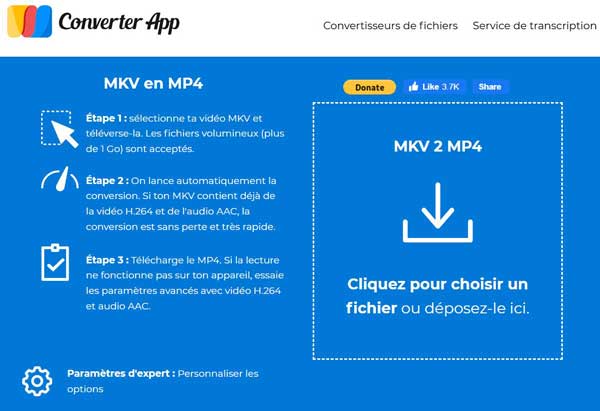
Converter App est un convertisseur en ligne qui vous permet de transformer gratuitement vos fichiers vidéo MKV en format MP4. L'outil préserve la qualité originale de votre vidéo pour un résultat optimal. Il vous suffit de sélectionner vos fichiers, de cliquer sur « Convertir », puis de télécharger votre nouvelle vidéo au format MP4. La conversion est rapide et ne nécessite aucune installation préalable, directement depuis votre navigateur web. Mais comme beaucoup de services gratuits, le site comporte des publicités.
Avantages :
- La conversion s'effectue directement sur mobile, ce qui permet de traiter des fichiers vidéo à tout moment et en tout lieu.
- Le processus est simple, ce qui permet aux débutants de s'y mettre rapidement.
- Prend en charge le traitement des fichiers en local, sans passer par un serveur de téléchargement, ce qui garantit une meilleure confidentialité.
Inconvénient :
- La version gratuite comporte généralement des publicités ou des limitations de fonctionnalités.
- La qualité de conversion et la stabilité sont inférieures à celles des logiciels de bureau.
- La vitesse de traitement des fichiers MKV volumineux est relativement lente.
Partie 10. Convertir MKV en MP4 avec Canva
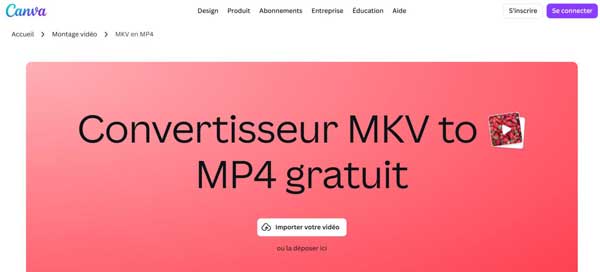
Canva offre une fonction intégrée pour convertir vos vidéos MKV en MP4. Son principal avantage est sa simplicité : il vous suffit d'importer votre fichier dans l'éditeur, puis de l'exporter au format MP4. Cette méthode est idéale pour un usage occasionnel dans le cadre d'un projet de conception plus large.
Cependant, il ne s'agit pas d'un convertisseur spécialisé. Ses options sont limitées (réglage du débit ou des codecs indisponibles) et il est nécessaire de créer un compte. Cette solution est donc moins adaptée si vous recherchez un outil avancé ou une conversion rapide sans modification.
Avantages :
- Offre des fonctionnalités d'édition de base.
- Permet d'ajouter des sous-titres, des animations, des jaquettes et d'autres éléments pendant la conversion.
- Le traitement des vidéos s'effectue dans le cloud, ce qui ne dépend pas des performances locales, il est donc utilisable même sur des ordinateurs peu puissants.
Inconvénient :
- Capacités de conversion de formats vidéo non professionnelles, avec une efficacité inférieure à celle des logiciels de conversion spécialisés.
- Compression assez importante lors de l'exportation au format MP4, entraînant une perte de qualité d'image relativement plus importante.
- Absence de contrôle des paramètres d'encodage, impossibilité de régler les détails tels que le débit binaire ou l'encodeur.
Partie 11. FAQs sur convertir MKV en MP4
1. Est-ce que la conversion MKV en MP4 réduit la qualité vidéo ?
En règle générale, la qualité d'image ne diminue pas de manière notable, car la conversion d'un fichier MKV en MP4 consiste principalement en un « changement de format de conteneur » et non en une nouvelle compression de la vidéo elle-même. Si l'on conserve l'encodage vidéo d'origine (tel que H.264/H.265) et que l'on évite un deuxième encodage pendant la conversion, la qualité d'image reste pratiquement inchangée. En revanche, si l'on opte pour un réencodage ou une réduction du débit binaire, on risque de constater une baisse de la netteté ou une perte de détails.
2. Quel est le meilleur logiciel pour convertir MKV en MP4 sans perte ?
Si vous souhaitez obtenir une conversion aussi fidèle que possible tout en garantissant une utilisation simple et une bonne compatibilité, nous vous recommandons d'utiliser Aiseesoft Convertisseur Vidéo Ultime. Il permet de conserver la qualité d'origine de la vidéo pendant la conversion et offre un contrôle précis des paramètres d'encodage (tels que H.264/H.265, le débit binaire, etc.). Doté d'une accélération GPU, il permet d'effectuer des conversions de haute qualité en peu de temps, ce qui le rend idéal pour les utilisateurs très exigeants en matière de qualité d'image.
3. Comment garder les sous-titres lors de la conversion MKV en MP4 ?
Pour conserver les sous-titres, vous devez vérifier leur type avant la conversion : s'il s'agit de sous-titres intégrés (soft subtitles), cochez l'option « Conserver la piste de sous-titres » ou « Exporter tous les sous-titres » dans l'outil de conversion, s'il s'agit d'un fichier de sous-titres externe (par exemple, un fichier .srt), vous devez charger manuellement le fichier de sous-titres et sélectionner « Intégrer les sous-titres » ou « Conserver comme piste séparée » dans les paramètres de conversion. L'utilisation d'un logiciel prenant en charge la gestion des sous-titres (tel qu'Aiseesoft Convertisseur Vidéo Ultime) permet d'éviter efficacement la perte de sous-titres ou les problèmes de caractères illisibles.
Conclusion
Dans cet article, nous vous présentons 8 outils pour convertir MKV en MP4 afin de répondre à vos besoins en matière de conversion. Si vous n'effectuez que des conversions simples et occasionnelles, les outils de conversion en ligne constituent un choix pratique. Si vous préférez une solution locale gratuite et relativement stable, VLC est un bon choix.
Si vous avez des exigences plus élevées en matière de qualité vidéo, d'efficacité de conversion et d'exhaustivité des fonctionnalités, Aiseesoft Convertisseur Vidéo Ultime constitue une solution plus professionnelle. Il prend en charge la conversion sans perte de MKV vers MP4 et offre une optimisation de l'encodage H.264/H.265, une accélération matérielle par GPU ainsi que des capacités de traitement par lots. Il intègre également des fonctionnalités d'amélioration vidéo par IA, telles que l'amélioration de la qualité d'image et l'optimisation de la réduction du bruit. De plus, il prend en charge la gestion des sous-titres, le montage vidéo et la compression, ce qui lui permet de répondre à tous les besoins, de la conversion de base au traitement vidéo professionnel. Téléchargez-le vite pour l'essayer !
 Rejoignez la discussion et partagez votre voix ici



 Convertisseurs MPG en MP4
 Enregistrer son écran en MP4
 Convertir les vidéos YouTube en MP4