MPG (ou MPEG) est couramment utilisé sur les appareils traditionnels tels que les DVD ou les caméscopes, mais sa compatibilité avec les appareils modernes est limitée, ce qui peut entraîner des problèmes de lecture ou de reconnaissance. Ainsi, les utilisateurs choisissent généralement de convertir les fichiers MPG en MP4, plus universel, afin d’assurer une meilleure compatibilité. Cet article vous présente 10 des meilleurs convertisseurs MPG en MP4 pour répondre à vos besoins de conversion.

Partie 1. Les 5 meilleurs logiciels convertisseurs MPG en MP4
Face à la multitude de solutions de conversion disponibles, il est essentiel de choisir l'outil le mieux adapté à vos besoins. Afin de vous permettre de voir d'un seul coup d'œil les principales différences entre ces logiciels en termes de vitesse, de qualité de sortie et de traitement par lots, nous les avons testés sous Windows 11 et avons établi ce tableau comparatif pour vous aider à choisir le logiciel pour convertir les fichiers MPG en MP4 le mieux adapté à vos besoins actuels.
| Logiciels |
Aiseesoft Convertisseur Vidéo Ultime |
HandBrake |
VLC |
Prism Video Converter |
Freemake Video Converter |
| Vitesse de conversion (une vidéo MPG de 2 Go, environ 30 minutes) |
Très rapide (environ 45 secondes, accélération GPU, jusqu’à 120× plus rapide) |
Moyenne (environ 5 à 8 minutes) |
Lente (environ 10 à 15 minutes) |
Lente (environ 8 à 12 minutes) |
Moyenne (environ 6 à 9 minutes) |
| Qualité de sortie |
Parfaite (sans perte) |
Très bonne (réglages avancés) |
Bonne |
Bonne |
Moyenne |
| Conversion par lots |
Oui |
Oui |
Non |
Oui |
Oui |
| Besoin |
Réparation et conversion sans perte d'un grand nombre de fichiers MPG |
Convient à ceux qui souhaitent régler manuellement le codec et le débit binaire. |
Usage occasionnel pour conversion simple et gratuite |
Les entreprises qui ont besoin d'une fonctionnalité de conversion simple et fiable |
convertir de courts clips destinés aux réseaux sociaux |
D’après la comparaison globale, nous recommandons tout particulièrement Aiseesoft Ultimate Video Converter. Ce programme offre des performances plus équilibrées en matière de prise en charge des formats, de stabilité de conversion et d’efficacité de traitement, ce qui le rend adapté aux besoins de conversion vidéo de haute qualité et à l’utilisation de multiples formats.
1. Aiseesoft Convertisseur Vidéo Ultime
Le format MPG est principalement utilisé par les caméras anciennes. Sa norme d'encodage étant relativement obsolète, elle pose non seulement des problèmes de compatibilité sur les appareils modernes, mais peut également entraîner une perte de netteté et un flou de l'image lors de multiples transferts ou modifications.
Pour résoudre ce problème, Aiseesoft Convertisseur Vidéo Ultime propose une solution stable et efficace pour convertir les fichiers MPG en MP4. Ce logiciel prend non seulement en charge la conversion entre de nombreux formats, mais offre également de nombreuses fonctionnalités d'édition et d'optimisation vidéo. De plus, il intègre des fonctions d'amélioration vidéo et de réduction du bruit basées sur l'IA, qui permettent d'obtenir des vidéos de sortie plus nettes et plus fluides.
Aiseesoft Convertisseur Vidéo Ultime
- Convertir les fichiers MPG en MP4 sans perte de qualité pour une lecture fluide sur tous les appareils et lecteurs multimédia.
- Faire le montage audio et vidéo, tel que, couper, compresser et fusionner des fichiers audio et vidéo.
- Créer une vidéo avec des clips vidéo et des images.
- Faire un collage vidéo avec des vidéos et des images.
- La boîte à outils offre une dizaine d'outils pour faciliter votre traitement des fichiers multimédias.
- Fonctionnalités d'amélioration vidéo par IA.
- Prise en charge de la réduction du bruit par IA.
- Prise en charge de la séparation vocale par IA.
Avantages :
- Prise en charge de la conversion par lots, pour un gain d'efficacité.
- Grâce à l'accélération matérielle, la vitesse de conversion est multipliée par 120.
- On peut aussi découper, changer le volume, forcer la réduction de la taille du fichier final, éditer les métadonnées, etc.
- Prise en charge d'une sortie jusqu'à 8K, répondant aux exigences de vidéos de haute qualité.
- Compatible avec plusieurs versions de Windows et macOS.
- Fonctionnalités améliorées par l'IA (optimisation de la qualité d'image, réduction du bruit, etc., pour une meilleure netteté vidéo).
Inconvénient :
- La version d'essai n'enregistre que les vidéos en 3 minutes.
- Les fonctionnalités avancées telles que la réduction du bruit par IA sont payantes.
Nous allons maintenant vous présenter les étapes détaillées pour utiliser Aiseesoft Convertisseur Vidéo Ultime :
Étape 1 Installez et lancez Aiseesoft Convertisseur Vidéo Ultime
Choisissez la version compatible avec votre système d'exploitation (Windows ou Mac), installez et lancez le programme.
Étape 2 Ajoutez le fichier MPG au programme
Cliquez sur le bouton « Ajouter fichier(s) », sélectionnez le fichier vidéo MPG que vous souhaitez convertir. Vous pouvez également faire glisser le fichier directement dans le logiciel, le programme le détectera automatiquement.
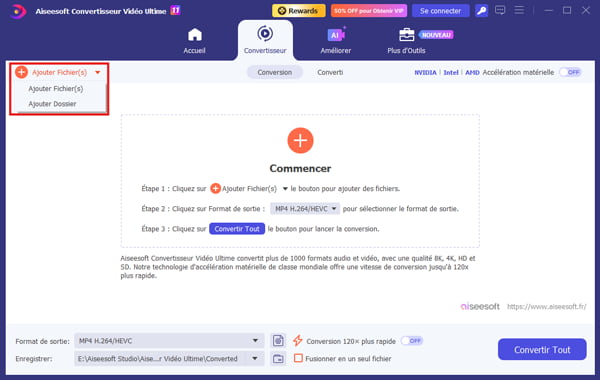 Ajoutez le fichier MPG au programme
Étape 3 Sélectionnez le format de sortie MP4
Cliquez sur la liste déroulante « Format de sortie », puis sélectionnez le format MP4 dans l'onglet « Vidéo ». Vous pouvez choisir librement la résolution en fonction de vos besoins. Il est recommandé ici de sélectionner l'option « Identique à la source ».
Si la vidéo d'origine le permet, nous vous recommandons d'opter en priorité pour le codec HEVC (H.265), car il offre un meilleur taux de compression que le H.264 tout en conservant une meilleure qualité d'image. Vous pouvez également choisir une résolution de 720p ou 1080p pour obtenir une image plus nette.
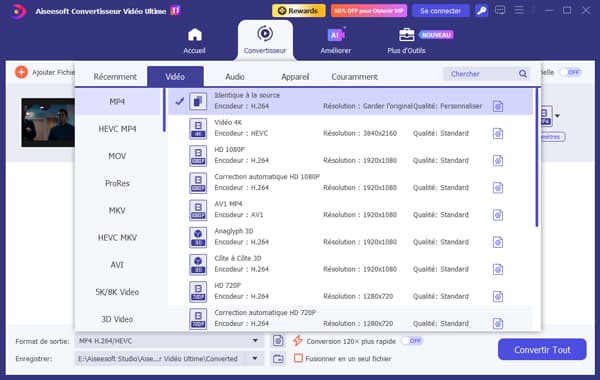 Sélectionnez le format de sortie MP4
Étape 4 Modifier la vidéo (facultative)
Avant la conversion, vous pouvez effectuer des modifications simples sur la vidéo, par exemple : couper la durée de la vidéo, régler le volume, ajouter des sous-titres, réduire la taille du fichier, etc.
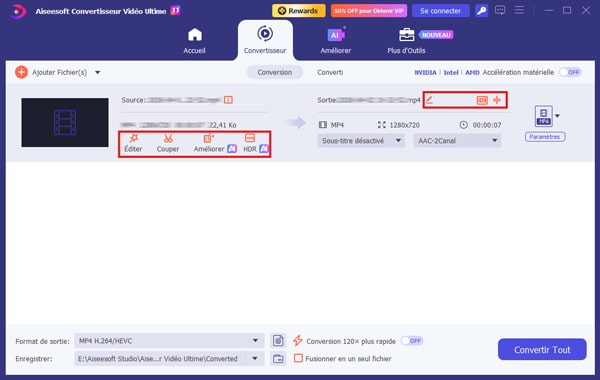 Modifier la vidéo
Étape 5 Convertir le fichier MPG en MP4
Activez l'accélérateur matériel en bas à droite, puis cliquez sur « Enregistrer » pour définir le chemin d'accès de sortie de la vidéo MP4. Enfin, cliquez sur « Convertir Tout » pour lancer la conversion du fichier MTS en MP4.
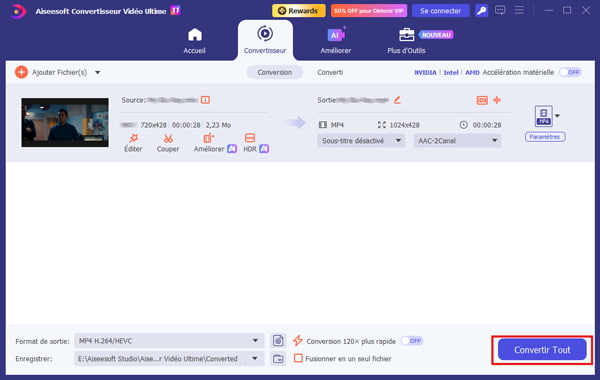 Convertir le fichier MPG en MP4
2. HandBrake
HandBrake est libre et open source. C'est un convertisseur MPG en MP4 qui laisse à l'utilisateur la main sur beaucoup de paramètres différents (codec H.264/H.265, bitrate, résolution, filtres vidéo). Bien qu’il propose des profils prédéfinis adaptés à différents appareils, sa prise en main peut nécessiter un temps d’apprentissage, notamment pour les utilisateurs débutants.
Avantages :
- Propose des préréglages adaptés à différents appareils (smartphones, téléviseurs, tablettes).
- Il supporte la résolution jusqu'à 4K.
- Il fonctionne sur Linux, Mac et Windows.
- Prise en charge des codecs modernes comme H.264 et H.265 pour une meilleure compression.
Inconvénient :
- Interface peu intuitive pour les débutants.
- Nécessite des réglages manuels pour obtenir une qualité optimale.
- Vitesse de conversion inférieure à celle des solutions avec accélération GPU.
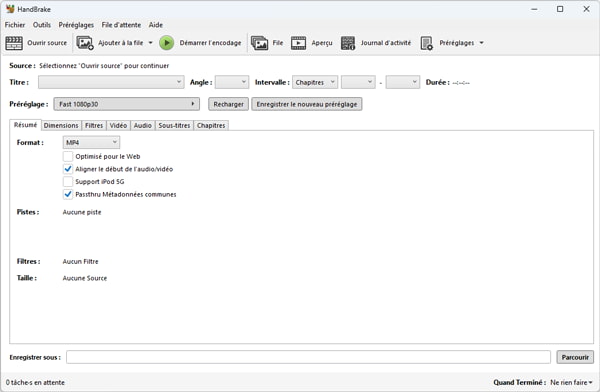 Convertir MPG en MP4 avec HandBrake
3. VLC Media Player
VLC Media Player est un lecteur multimédia gratuit et open source, mais il offre également des fonctionnalités de conversion vidéo, permettant de convertir des fichiers MPG en MP4 sans avoir à installer de logiciel supplémentaire. Ce programme est simple et facile à utiliser, mais il propose peu d'options avancées et son traitement est relativement lent.
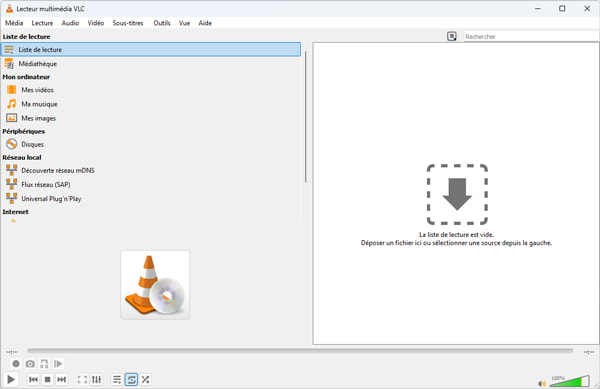 Convertir MPG en MP4 avec VLC
Avantages :
- Prise en charge d’un grand nombre de formats en entrée.
- Déjà installé chez de nombreux utilisateurs (pas besoin d’outil supplémentaire).
- Compatible avec Windows, macOS et Linux.
Inconvénient :
- Vitesse de conversion relativement lente.
- Lors du traitement de certains fichiers MPG anciens, la conversion peut échouer ou les fichiers peuvent être endommagés.
4. Prism Video Converter
Prism Video Converter est un logiciel de conversion vidéo polyvalent qui permet de convertir facilement des fichiers MPG en MP4. Il propose une version gratuite pour un usage non commercial, prend en charge de nombreux formats vidéo et offre des fonctionnalités pratiques telles que la conversion par lots et la compression de vidéo. Son utilisation est simple, ce qui le rend idéal pour répondre aux besoins de base, mais il présente toutefois certaines limites en termes de performances.
Avantages :
- On peut convertir toute une arborescence de dossiers.
- Il fonctionne sous Windows XP et postérieurs et sur Mac OS X 10.5 et supérieur.
- Prise en charge d’un large éventail de formats vidéo (MPG, MP4, AVI, MOV, etc.).
Inconvénient :
- Le design est vieillot.
- La conversion n'est pas très rapide.
- Options d’encodage limitées par rapport aux logiciels professionnels.
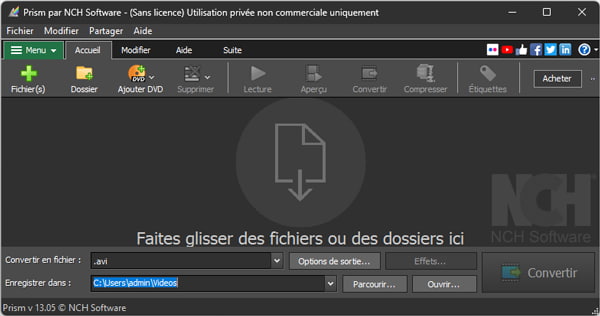 Convertir MPG en MP4 avec Prism
5. Freemake Video Converter
Freemake Video Converter est un logiciel de conversion vidéo permettant de convertir des fichiers MPG en MP4. Il offre la possibilité de découper, fusionner, ajouter des sous-titres dans la vidéo et régler la taille du fichier de sortie. Il convient surtout pour des conversions occasionnelles avec un besoin d’édition rapide.
Avantages :
- Il a des outils d'édition (découpe, fusion, ajout de sous-titres).
- Il peut faire de la conversion par lots.
- Il supporte les hautes résolutions jusqu'à 4K.
- Il fonctionne sur Windows Vista, 7, 8, 10 et 11 ainsi que sur Mac OS.
Inconvénient :
- La version gratuite du convertisseur est assez lente.
- La version gratuite comporte un filigrane.
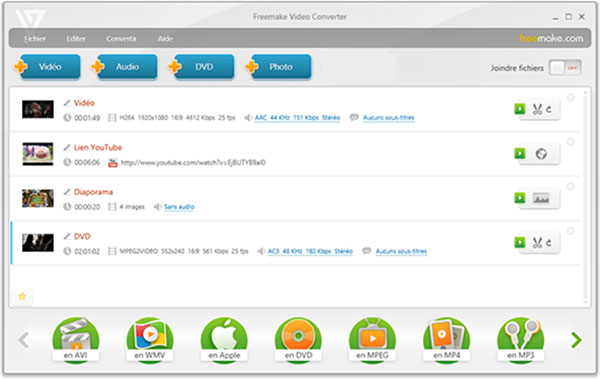 Convertir MPG en MP4 avec Freemake Video Converter
Partie 2. Les 5 meilleurs convertisseurs MPG en MP4 en ligne
Afin de comparer objectivement ces convertisseurs MPG en MP4 en ligne, nous avons effectué des tests sous Windows 11 à l'aide de plusieurs fichiers MPG de tailles différentes (50 Mo, 100 Mo). Nous avons évalué chaque outil en fonction de critères clés tels que la vitesse de conversion, la qualité de sortie et le traitement par lots. Le tableau ci-dessous présente clairement les résultats de ces tests.
| Outils |
Aiseesoft Convertisseur Vidéo Gratuit en Ligne |
Convertio |
OnlineVideoConverter |
CDKM |
123APPS Convertisseur vidéo |
| Vitesse de conversion (une vidéo MPG de 100 Mo, environ 2 minutes) |
Rapide (environ 10 à 20 secondes) |
Moyenne (environ 1 à 3 minutes) |
Lente (environ 2 à 4 minutes) |
Moyenne (environ 2 à 3 minutes) |
Moyenne (environ 1.5 à 3 minutes) |
| Qualité de sortie |
Bonne |
Bonne |
Moyenne |
Moyenne |
Bonne |
| Conversion par lots |
Non |
Non |
Non |
Non |
Non |
| Besoin |
Conversion rapide sans installation |
Conversion simple de petits fichiers (moins de 100 Mo) |
Usage occasionnel |
Conversion basique |
En plus de la conversion, un montage simple est nécessaire |
Bien que de nombreux convertisseurs en ligne permettent de convertir des fichiers MPG en MP4 sans installation, leurs performances sont inégales. Parmi eux, nous recommandons tout particulièrement Aiseesoft Convertisseur Vidéo Gratuit en Ligne. Il offre une conversion rapide, une qualité de sortie élevée et une grande simplicité d'utilisation. C'est le choix idéal pour les utilisateurs à la recherche d'une solution efficace et facile à utiliser.
1. Aiseesoft Convertisseur Vidéo Gratuit en Ligne
Aiseesoft Convertisseur Vidéo Gratuit en Ligne est assurément l'un des plus rapides. Son principe d'action est de convertir le fichier MPG en MP4 directement dans le navigateur web et non sur un serveur distant. Ce qui accélère la conversion et réduit le transfert de données vers des serveurs externes.
Avantages :
- Il est rapide et totalement gratuit.
- Il ne limite ni le nombre ni la taille des vidéos.
- Compatible avec plusieurs formats (MPG, MP4, AVI, MOV, etc.).
- Sécurité des données renforcée.
- Traitement de la conversion en local.
Inconvénient :
- Non utilisable directement sur mobile ou tablette.
- Fonctionnalités d’édition limitées par rapport aux logiciels complets.
- Nécessite l’installation d’un lanceur (Aiseesoft Launcher)
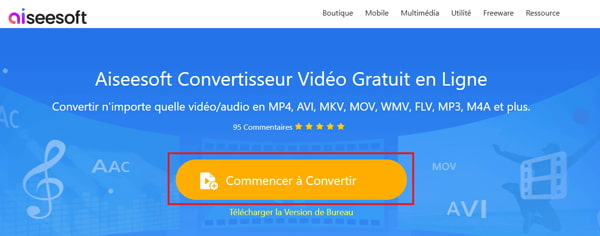 Aiseesoft Convertisseur Vidéo Gratuit en Ligne
2. Convertio
Convertio est un convertisseur en ligne polyvalent capable de convertir des fichiers MPG en MP4 tout en prenant en charge un très large éventail de formats numériques. Il existe une version gratuite du site, suffisante pour une utilisation ponctuelle. Il utilise des serveurs à haute vitesse pour accélérer la conversion, mais il faudra quand même téléverser le fichier puis le télécharger.
Avantages :
- Le format cible est paramétrable en qualité, résolution et rotation.
- Le service est reconnu par beaucoup de professionnels pour sa fiabilité.
Inconvénient :
- Temps de traitement dépendant de la connexion internet.
- Il est nécessaire de télécharger les fichiers, ce qui peut présenter un risque pour la confidentialité.
- La version gratuite limite la taille des fichiers à 100 Mo.
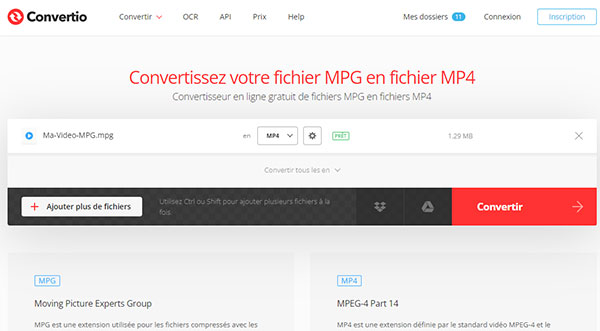 Aiseesoft Convertisseur Vidéo Gratuit en Ligne
3. OnlineVideoConverter
On retrouve en OnlineVideoConverter un convertisseur MPG en MP4 dédié à la vidéo et qui ne limite pas la taille ou le nombre de fichiers. Il accepte même l'adresse url d'un fichier stocké en ligne et effectue la conversion sur un serveur distant. Son design est aussi pensé pour les smartphones.
Avantages :
- Il existe une version du site pour ordinateur et une autre pour smartphone.
- La taille et le nombre des fichiers sont illimités.
- Prise en charge des fichiers locaux et des vidéos via URL.
Inconvénient :
- Il peut convertir seulement vers MP4 et le format cible n'est pas paramétrable.
- Il est assez lent.
- Présence possible de publicités ou d'interruptions.
- Les paramètres de conversion ne peuvent pratiquement pas être personnalisés.
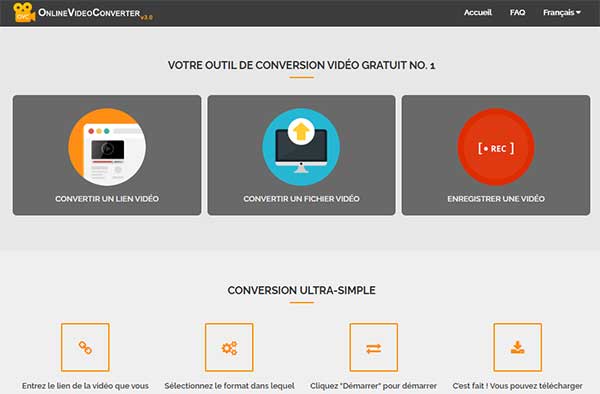 OnlineVideoConverter
4. CDKM
CDKM est un convertisseur MPG vers MP4 en ligne simple et facile à utiliser, qui propose également une interface adaptative permettant une utilisation fluide aussi bien sur ordinateur que sur smartphone. Il présente toutefois certaines limites lors du traitement de fichiers volumineux.
Avantages :
- Le format cible est paramétrable.
- Le service fonctionne très bien tant sur ordinateur que sur smartphone.
Inconvénient :
- La taille des fichiers est limitée à 200 Mo.
- La conversion sur serveur distant n'est pas très rapide.
- Moins performant pour les fichiers volumineux.
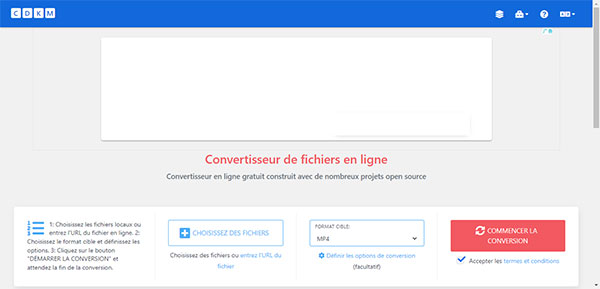 CDKM
CDKM
5. 123APPS Convertisseur vidéo
123APPS Video Converter fait partie d'une suite d'outils en ligne dédiés à l'édition et à la conversion vidéo. Comparé à d'autres convertisseurs MPG vers MP4, il permet de modifier le format, la résolution ou la taille des vidéos, ainsi que leurs métadonnées. Le nombre de fichiers est illimité, et leur taille doit être inférieure à 4 Go (ce qui est le cas de la majorité des fichiers MPG).
Avantages :
- Il accepte les gros fichiers jusqu'à 4 Go.
- Les métadonnées sont éditables.
- Il fonctionne dans n'importe quel explorateur web, tant sur ordinateur que sur smartphone.
Inconvénient :
- Temps de conversion dépendant du réseau.
- Il contient beaucoup de publicité.
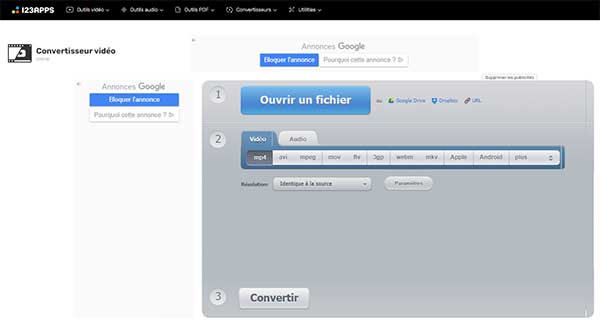 123APPS Convertisseur vidéo
Partie 3. FAQs sur convertir MPG en MP4
1. La conversion d'un fichier MPG en MP4 entraîne-t-elle une perte de qualité d'image ?
La perte de qualité lors de la conversion d'un fichier MPG en MP4 dépend principalement des paramètres d'encodage choisis. Afin d'éviter autant que possible toute dégradation de la qualité, il est recommandé d'opter pour le format d'encodage H.264 ou H.265 et de régler le débit binaire à un niveau équivalent ou supérieur à celui de la vidéo d'origine. Par ailleurs, conservez la résolution du fichier source, maintenez la fréquence d'images d'origine et sélectionnez un préréglage d'encodage de haute qualité.
2. Quel convertisseur MPG en MP4 en ligne n'impose aucune limite de taille de fichier ?
Parmi les nombreux outils en ligne permettant de convertir des fichiers MPG en MP4, Aiseesoft Convertisseur Vidéo Gratuit en Ligne est actuellement celui que nous recommandons le plus. Contrairement aux convertisseurs en ligne classiques, il utilise un mécanisme de traitement local qui fait appel aux ressources de l'ordinateur via le navigateur pour effectuer la conversion. Il n'est donc pas nécessaire de télécharger la vidéo sur un serveur, ce qui permet d'éviter les problèmes courants liés aux limites de taille des fichiers, tout en garantissant une vitesse de conversion rapide et une bonne protection de la vie privée.
3. Quel logiciel est le plus adapté pour convertir un fichier MPG en MP4 ?
Si vous recherchez la rapidité de conversion, la qualité du résultat et la stabilité, les logiciels professionnels constituent généralement le meilleur choix. Parmi ceux-ci, nous recommandons tout particulièrement Aiseesoft Convertisseur Vidéo Ultime, qui prend en charge la conversion de nombreux formats, le traitement par lots et l'accélération matérielle, ce qui permet d'améliorer considérablement l'efficacité de la conversion tout en garantissant la qualité de l'image.
Conclusion
Pour convertir une vidéo MPG en MP4, on peut choisir d'installer un logiciel ou bien le faire directement en ligne. Pour un besoin ponctuel, essayez Aiseesoft Convertisseur Vidéo Gratuit en Ligne, il est à la fois sûr et rapide. Mais nous recommandons tout particulièrement Aiseesoft Convertisseur Vidéo Ultime : grâce à sa technologie d'accélération matérielle, il offre une vitesse de conversion 120 fois supérieure et permet de restaurer la qualité d'image des anciennes vidéos MPG à l'aide de l'IA. C'est la solution idéale pour traiter des fichiers volumineux et obtenir un résultat de haute qualité. Téléchargez-le vite pour l'essayer !
 Rejoignez la discussion et partagez votre voix ici



 Enregistrer son écran en MP4
 Convertir les vidéos YouTube en MP4
 Convertir HEVC en MP4