Aiseesoft Screen Recorder
Enregistrer une vidéo et l'audio sur PC ou Mac avec Aiseesoft Screen Recorder maintenant.
Télécharger Télécharger Astuces Relatives

iOS

Android
Enregistrer une vidéo et l'audio sur PC ou Mac avec Aiseesoft Screen Recorder maintenant.
Télécharger Télécharger
24.11.2025 / Modifié par Sylvie Boyer pour Enregistrer Vidéo
« Je veux bien enregistrer l'écran Mac pour faire un tutoriel vidéo et le partager à mon ami, mais je ne trouve pas encore un outil d'enregistreur satisfaire, avez-vous des recommandations ? Merci ! »
Comme la génération de partage, les internautes ont souvent tendance à partager avec d'autres ce que nous aimons bien comme des photos, des vidéos musicales, des plats délicieux, des captures d'écran et ainsi de suite. En ce qui concerne l'écran d'enregistrement, nous pouvons utiliser un logiciel supplémentaire d'enregistreur d'écran tiers pour nous aider à faire face à cela, en particulier pour Mac, qui coûte de l'argent et du temps si nous utilisons un outil de capture payant.
Certaines personnes utilisent un appareil photo pour enregistrer leur écran sur Mac, mais la qualité de la capture peut être décevante. Cependant, il existe encore de bons moyens pour saisir la capture de l'écran Mac. Et dans cet article, les solutions différentes seront présentées pour vous aider à enregistrer l'écran Mac.

Ne manquez pas Aiseesoft Mac Screen Recorder. Avec lui, vous obtenez le moyen simple mais professionnel pour enregistrer votre écran et prendre des instantanés ici.
Aiseesoft Mac Screen Recorder est un logiciel d'enregistrement d'écran puissant qui peut vous aider à filmer toutes les activités sur Mac ou Windows. Il peut fonctionner comme un bon enregistreur de jeu vidéo, capture d'appel Skype, application d'enregistrement vidéo, et plus encore. Il peut sauvegarder la capture de toute zone de votre écran comme une image ou un fichier vidéo/audio.
Étape 1 Lancer Aiseesoft Mac Screen Recorder
Cliquez sur le bouton de téléchargement ci-dessus pour télécharger et installer Aiseesoft Mac Screen Recorder sur votre ordinateur. Puis, lancez-le et choisissez la fonction Enregistreur Vidéo dans l'interface principale.
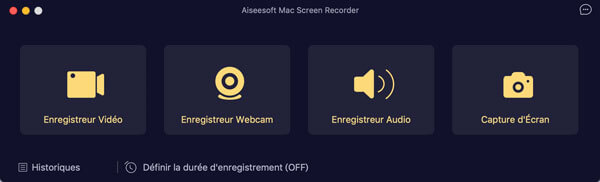 Lancer Aiseesoft Mac Screen Recorder
Étape 2 Séléctionner la zone d'enregistrement
Ensuite, définissez la zone d'enregistrement, vous pouvez enregistrer en plein écran, une région fixe ou une région personnalisée comme vous le souhaitez.
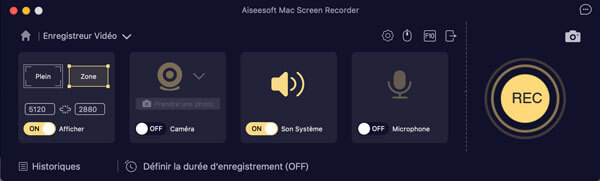 Définir les paramètres
Étape 3 Définir les paramètres audio
Activez l'option Son Système pour enregistrer le son source; si vous souhaitez enregistrer la voix externe, activez l'option Microphone.
Étape 4 Enregistrer l'écran Mac
Cliquez sur le bouton REC et commencez à enregistrer votre écran Mac. Une fois l'enregistrement terminé, cliquez sur le bouton Arrêter. Après cela, vous pouvez pré-visualiser la vidéo enregistrée.
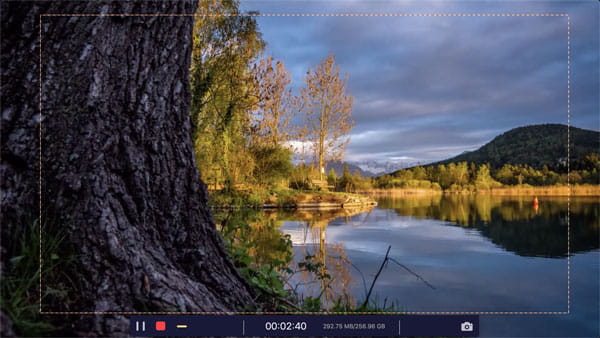 Enregistrer l'écran Mac
Si vous avez un Mac, vous connaissez le lecteur vidéo Mac par défaut - QuickTime Player, qui a une fonction pour enregistrer l'écran sur Mac. Avec cet outil Apple, vous pouvez facilement enregistrer l'écran Mac.
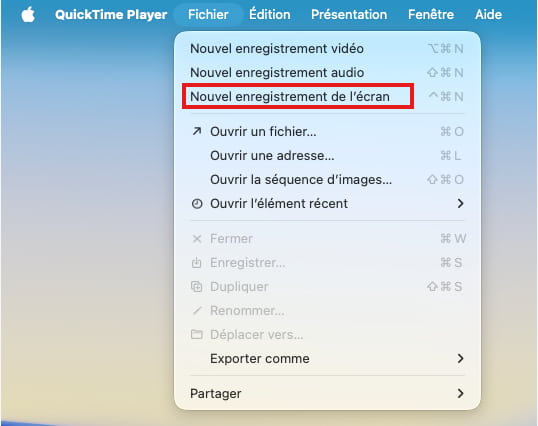
Étape 1 Après le lancement du logiciel, vous pouvez appuyer sur "Fichier", et trois modes d'enregistrement sont fournis: "Nouvel enregistrement vidéo", "Nouvel enregistrement audio" et "Nouvel enregistrement de l'écran".
Étape 2 Choisissez ce dont vous avez besoin Si vous voulez capturer l'écran Mac, sélectionnez "Nouvel enregistrement de l'écran".
Étape 3 Ensuite cliquez sur le bouton rouge "Enregistrer" dans l'interface principale, puis cliquez sur n'importe quelle zone du bureau pour enregistrer l'écran entier ou faites glisser votre souris pour choisir une zone personnalisée pour enregistrer des vidéos, Skype Chats, jeux et ainsi de suite.
Étape 4 Lorsque vous avez terminé la capture, cliquez sur le bouton noir "Arrête" dans l'interface principale de l'outil, ou appuyez sur "Commande + Ctrl + Esc" à la fois sur le clavier.
Aiseesoft propose aussi un service en ligne - Aiseesoft Enregistreur d'Écran Gratuit en Ligne qui peut vous aider à enregistrer l'écran Mac gratuitement. Vous n'avez pas besoin d'installer un logiciel tier en utilisant cet enregistreur d'écran.
Étape 1 Lancer l'enregistreur d'écran
Accédez à la page d'Aiseesoft Enregistreur d'Écran Gratuit en Ligne et cliquez sur "Commencer à enregistrer pour télécharger un lanceur.
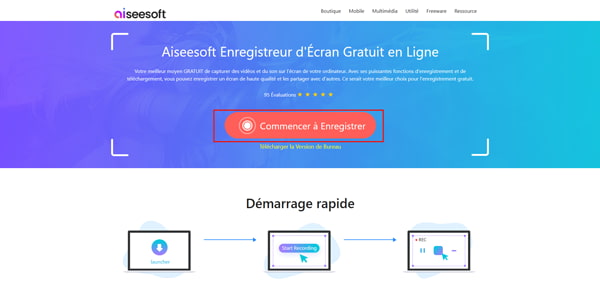 Commencer à enregistrer
Étape 2 Enregistrer l'écran Mac
Une fois l'enregistreur activé, vous pouvez définir la zone à enregistrer dans la section Zone d'enregistrement. Puis, cliquez sur le bouton "Caméra" pour ouvrir la webcam de l'ordinateur selon votre besoin.
Activez l'icône "Haut-Parleur" si vous voulez enregistrer le son système et cliquez sur "Microphone" si vous voulez enregistrer vos commentaires audios.
Enfin cliquez sur le bouton "REC" pour lancer l'enregistrement d'écran Mac.
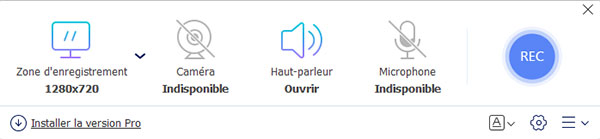 Enregistrer l'écran Mac en ligne
En tant que logiciel open source, OBS Studio prend non seulement en charge l'enregistrement vidéo de haute qualité, mais permet également la capture simultanée de plusieurs sources telles que l'écran, l'audio du système, le microphone et la webcam. Cela le rend idéal pour les utilisateurs qui ont besoin de créer des tutoriels, de diffuser en direct, de faire des présentations ou d'enregistrer des jeux. Il offre en outre des fonctionnalités de qualité professionnelle, notamment le changement de scène, les filtres, le mixage audio et l'enregistrement multipiste, offrant ainsi une expérience d'enregistrement d'écran plus flexible et de meilleure qualité sur votre Mac. Vous trouverez ci-dessous les étapes opérationnelles pour OBS Studio.
Étape 1 Installez et lancez OBS Studio.
Étape 2 Sélectionnez le panneau « Scènes », puis cliquez sur le bouton « + » pour créer une nouvelle tâche d'enregistrement Mac.
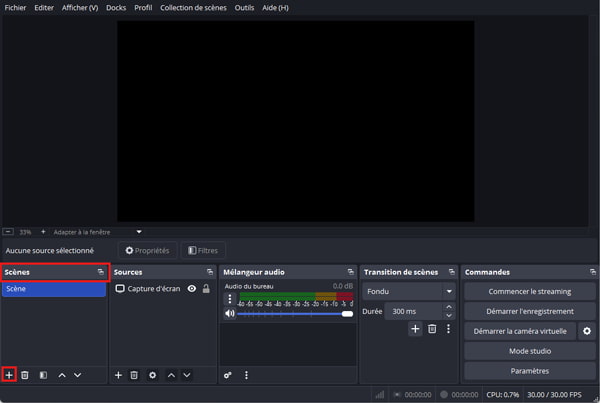
Étape 3 Dans le panneau « Sources », cliquez sur le bouton « + », sélectionnez « Capture d'écran », puis cliquez sur « OK ». Choisissez ensuite l'objet à enregistrer dans le menu déroulant « Méthode de capture ».
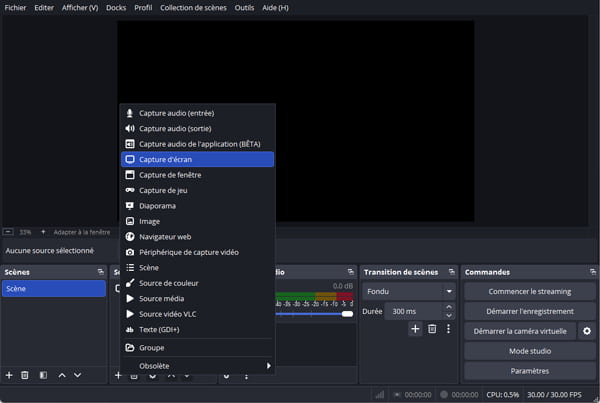
Étape 4 Cliquez sur « Démarrer l'enregistrement » pour commencer. OBS Studio enregistrera par défaut les enregistrements dans le dossier « Films » de votre Mac.
Snagit pour Mac permet aux utilisateurs de filmer l'écran sur Mac. Vous pouvez capturer tout ce que vous voulez filmer sur l'écran Mac. Lorsque vous avez terminé l'enregistrement, vous pouvez charger le fichier sur Google Drive, Camtasia Studio, Dropbox, etc. pour un partage ou une sauvegarde en ligne.
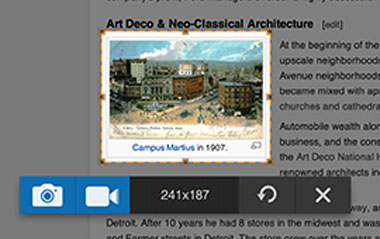
Étape 1 Installez et lancez Snagit.
Étape 2 Cliquez sur le bouton « Capture » et sélectionnez « Vidéo » pour enregistrer votre écran.
Étape 3 Choisissez « Plein écran » ou « Région » dans le menu déroulant « Sélection », puis cliquez sur « Capture ». En outre, Snagit pour Mac prend en charge la capture par défilement même si ce que vous voulez enregistrer n'apparaît pas à l'écran.
Étape 4 Sélectionnez « Enregistrement audio », puis cliquez sur le bouton rouge « Enregistrer ». Une fois terminé, cliquez sur le bouton bleu « Arrêter ». Lorsque l'enregistrement est terminé, le logiciel enregistre la capture en tant que vidéo AVI.
Screencast-O-Matic pour Mac fournit deux façons pour vous d'enregistrer l'écran Mac. Vous pouvez visiter le site officiel de Screencast-O-Matic pour commencer l'enregistrement.
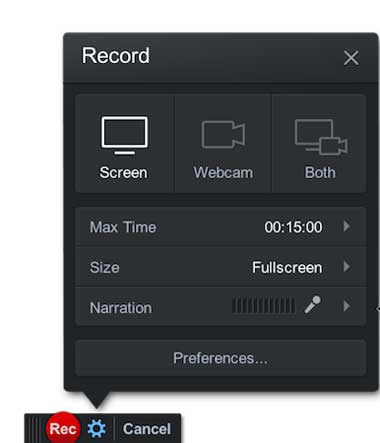
Étape 1 Installez et lancez Screencast-O-Matic pour Mac.
Étape 2 Cliquez sur le bouton « Enregistrer », sélectionnez la fenêtre que vous souhaitez capturer, vous pouvez choisir parmi trois tailles d'enregistrement : « 480P », « 720P » et « Plein écran », ou faire glisser le cadre d'enregistrement pour définir une zone personnalisée, puis cliquez sur « REC » pour commencer l'enregistrement. Une fois terminé, cliquez sur « Arrêter » pour interrompre l'enregistrement.
Étape 3 Cliquez sur le bouton « Terminer », puis sélectionnez « Enregistrer » pour stocker la vidéo enregistrée sur votre ordinateur. La capture peut être enregistrée en tant que MP4, AVI et FLV. Ou vous pouvez le télécharger sur Screencast-O-Matic pour la sauvegarde et pour le partage.
Pour vous aider à mieux comprendre ces six outils, nous les avons comparés côte à côte afin que vous puissiez choisir celui qui correspond le mieux à vos besoins.
| Logiciels | Format vidéo | Gratuit ou Non | Avantages | Inconvénients |
|---|---|---|---|---|
| Aiseesoft Mac Screen Recorder | MP4, MOV, MP3, etc. | Payant (y compris la période d'essai) | Enregistrement haute qualité avec lecture vidéo fluide Prise en charge de l'enregistrement simultané du son système et du microphone Plusieurs formats de sortie disponibles Fonctions d'édition simples après l'enregistrement L'enregistrement est simple et convient aux utilisateurs sans expérience préalable. Idéal pour une utilisation quotidienne. |
Certaines fonctionnalités d'enregistrement avancées sont payantes. |
| QuickTime Player | MOV | Gratuit | Aucun achat requis. Fonctions de montage vidéo de base. Interface utilisateur simple. |
Le contenu enregistré est sauvegardé au format MOV par défaut, qui peut être incompatible avec les systèmes Windows. Aucune option de réglage de la qualité audio n'est fournie. |
| Aiseesoft Enregistreur d’Écran Gratuit en Ligne | MP4 | Gratuit | Aucune installation de logiciel requise pour l'enregistrement. Qualité d'enregistrement d'écran stable. |
Dépend de l'environnement réseau. Fonctionnalités plus limitées que la version pour ordinateur de bureau. |
| OBS Studio | MP4, MKV, FLV, etc. | Gratuit | Gratuit et open source. Prend en charge l'enregistrement à partir de plusieurs entrées audio et vidéo. Offre divers formats de sortie pour différentes plateformes. |
Son fonctionnement peut s'avérer quelque peu complexe. Ne dispose pas de fonctionnalités d'édition vidéo. |
| Snagit pour Mac | MP4, GIF, AVI, etc | Paiement | Permet la capture d'images fixes ou de vidéos. Prend en charge la fonctionnalité de capture par défilement. Le contenu capturé peut être téléchargé à des fins de sauvegarde et de partage en ligne. |
La version complète est payante. Le fonctionnement n'est pas suffisamment rapide et pratique. Les vidéos AVI générées ne peuvent pas être lues sur Mac. |
| Screencast-O-Matic pour Mac | MP4 | Gratuit (version Premium disponible) | Peut être utilisé comme enregistreur webcam. Permet le téléchargement de fichiers à des fins de sauvegarde et de partage en ligne. La version Professional Edition permet l'enregistrement audio via microphone et l'accès à des fonctionnalités supplémentaires. |
Lorsque vous utilisez des méthodes en ligne pour enregistrer votre écran, assurez-vous que votre connexion Internet est stable afin de garantir la qualité de l'enregistrement. Des risques liés à la sécurité peuvent être présents. La version professionnelle est payante. |
Conclusion
Après avoir comparé avec le logiciel d'enregistrement mentionné ci-dessus, avez-vous trouvé la façon adaptée d'enregistrer l'écran sur Mac pour vous-même ? Si oui, vous pouvez essayer d'enregistrer une video GoToMeeting. Parmi les outils d'enregistrement, Aiseesoft Screen Recorder est facile à utiliser même pour les débutants. Venez le télécharger pour l'essayer !
 Rejoignez la discussion et partagez votre voix ici
 Enregistrer un cours en ligne
 Les enregistreurs d'écran gratuits
 Enregistrer une émission en replay