
Comment enregistrer une émission en replay sur ordinateur et mobile

18.06.2026 / Modifié par Sylvie Boyer pour Enregistrer Vidéo
Je voudrais mettre sur mon disque dur quelques films/documentaires actuellement disponibles en replay gratuit. Et je cherche la solution la plus pratique pour enregistrer ça.
Vous ratez souvent le direct de votre émission préférée ou vous aimeriez simplement la revoir tranquillement, sans pubs et sans limite de temps ? Le replay des chaînes françaises est très pratique, mais il n’est disponible que quelques jours et reste impossible à regarder hors connexion. Beaucoup cherchent alors à enregistrer un replay durablement, que ce soit sur ordinateur ou sur une clé USB.
Nous vous présentons 6 façons efficaces d’enregistrer un replay sur TF1, France 2, France 3, M6, Canal ou toute autre émission en replay. Vous découvrirez en détail comment procéder sur différents appareils afin de conserver définitivement vos émissions préférées.

- Partie 1. Comparaison de 6 méthodes pour enregistrer un replay
- Partie 2. Enregistrer un replay sur PC et Mac avec Aiseesoft Screen Recorder
- Partie 3. Enregistrer un replay en ligne gratuitement
- Partie 4. Enregistrer un replay avec Captvty
- Partie 5. Enregistrer un replay avec une extension de navigateur facilement
- Partie 6. Comment enregistrer une émission en replay sur Android
- Partie 7. Comment enregistrer une émission en replay sur iPhone
- Partie 8. FAQs sur l'enregistrement de replay
Partie 1. Comparaison de 6 méthodes pour enregistrer un replayr
Afin de garantir l’objectivité des résultats de test, cette évaluation a été réalisée dans un environnement à variables contrôlées.
Appareils de test :
- Windows 11 Pro 23H2 (x64)
- macOS Sonoma 14.8.7 (Apple Silicon M2)
- Samsung Galaxy S23 (Android 14 / One UI 6)
- Xiaomi 15 (HyperOS / Android 16)
- iPhone 17 Pro (iOS 26)
Objectifs des tests :
- Stabilité de l’enregistrement
- Qualité de la synchronisation audio/vidéo
- Qualité du rendu de sortie
- Différences de comportement lors de l’enregistrement de contenus protégés par DRM
Plateformes testées :
- TF1 Replay (TF1+)
- France Télévisions (France.tv)
- M6 Replay (6play)
- ARTE Replay
Pendant les tests, les mises à jour automatiques, la synchronisation dans le cloud et les processus d’arrière-plan non essentiels ont été désactivés. La résolution, la fréquence d’images et les paramètres audio et vidéo ont été standardisés afin de réduire l’impact des différences entre systèmes. Chaque combinaison de test a été exécutée 5 fois de manière indépendante, avec une analyse statistique de la stabilité des images par seconde, des écarts de synchronisation audio/vidéo et de la cohérence des fichiers de sortie, afin d’améliorer l’objectivité et la reproductibilité des résultats.
| Méthode | Coût | Systèmes compatibles | Installation requise | Fonctions d'édition | Synchronisation audio-vidéo | Gestion des DRM | Qualité vidéo maximale | Enregistrement direct/live | Facilité d'utilisation |
|---|---|---|---|---|---|---|---|---|---|
| Aiseesoft Screen Recorder | Essai gratuit et payant | Windows/Mac | Oui (logiciel complet) | Oui (avancé) | Bonne | Oui (peut être résolu en désactivant l’accélération matérielle du navigateur) | Jusqu’à 4K, configurable (H.264/H.265) | Oui, très fluide | Facile |
| Aiseesoft Enregistreur d'Écran Gratuit en Ligne | Gratuit | Windows/Mac (navigateur) | Oui (un petit launcher pour la première fois) | Limité | Bonne (dépend connexion) | Faible (souvent limité par DRM du navigateur/EME, écran noir possible) | Jusqu’à 1080p–4K selon connexion | Oui, mais sensible à la connexion | Très facile |
| Captvty | Gratuit | Windows | Oui | Non | Bonne | Variable (dépend des chaînes et des protections de diffusion) | HD/SD selon la chaîne | Oui (avec limites sur certaines chaînes) | Moyenne |
| Extension de navigateur (ex. Video DownloadHelper) | Gratuit | Windows/Mac/Linux (Google/ Chrome) | Non (ajout dans navigateur) | Non | Variable | Faible (souvent bloquée par DRM/EME sur contenus protégés) | Variable (souvent 270p–720p) | Rarement fiable pour du live long | Moyenne |
| Enregistrement d’écran intégré Android | Gratuit | Android | Non | Non | Bonne | Limité (limité selon apps DRM) | Jusqu’à 1080p–4K selon appareil | Oui (limité selon apps DRM) | Très facile |
| Enregistrement d’écran intégré iPhone | Gratuit | iOS | Non | Non | Très bonne | Limité limité par DRM | Jusqu’à 1080p–4K selon iOS | Oui (limité par DRM) | Très facile |
Comment faire son choix, au juste ?
Dans la pratique, les solutions d’enregistrement varient selon leurs fonctionnalités et leurs usages. Voici un résumé pour vous aider à choisir rapidement la méthode la plus adaptée :
- Aiseesoft Screen Recorder : Idéal pour une qualité élevée (jusqu’à 4K), une grande stabilité et des besoins professionnels de montage.
- Aiseesoft Enregistreur d'Écran Gratuit en Ligne : Adapté aux enregistrements rapides sans installation, pour un usage ponctuel.
- Captvty : Conçu pour enregistrer les replays des chaînes TV françaises avec des fonctions simples et efficaces.
- Video DownloadHelper : Pratique pour télécharger des vidéos web.
- Enregistrement Android intégré : Solution simple et immédiate pour capturer des contenus sur mobile.
- Enregistrement iPhone intégré : Pratique et rapide, mais fortement limité par les restrictions iOS et des plateformes.
Partie 2. Enregistrer un replay sur PC et Mac avec Aiseesoft Screen Recorder
Lorsque des plateformes telles que TF1+, France.tv ou M6 Replay ne proposent pas de fonctionnalité de téléchargement direct, il est généralement nécessaire d’enregistrer les contenus en rediffusion sur un PC ou un Mac. Cependant, ces contenus sont parfois protégés par des technologies DRM (telles que l’EME ou le HDCP), ce qui peut entraîner l’apparition d’un écran noir lors de l’enregistrement via un navigateur.
Dans ce cas, l’utilisation du logiciel d’enregistrement d’écran Aiseesoft Screen Recorder permet d’enregistrer l’écran et de synchroniser le son du système, tout en conservant une qualité d’image adaptée, avec une résolution pouvant atteindre 4K selon la configuration de l’ordinateur.
- Enregistrer de la musique, des radios et des vidéos avec une qualité originale.
- Enregistrer l'audio depuis le son du système, le son du microphone ou les deux sons de façon synchrone en format MP3, M4A, WMA ou AAC, etc.
- Enregistrer l'écran de l'ordinateur comme les appels vidéo, les jeux, etc., dans la zone sélectionnée ou en plein écran, aux formats MP4, MOV, WMV, TS, AVI, etc.
- Prendre une capture d'écran gratuitement au format JPG/JPEG, PNG, GIF, etc.
- Éditer les fichiers enregistrés, comme couper, compresser, fusionner, éditer les métadonnées d'enregistrement, etc.
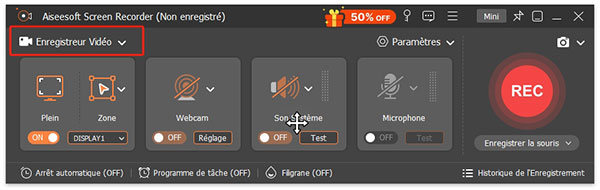
Étape 1 Démarrer l'enregistreur vidéo en replay
Étape 2 Définir des préférences de sortie
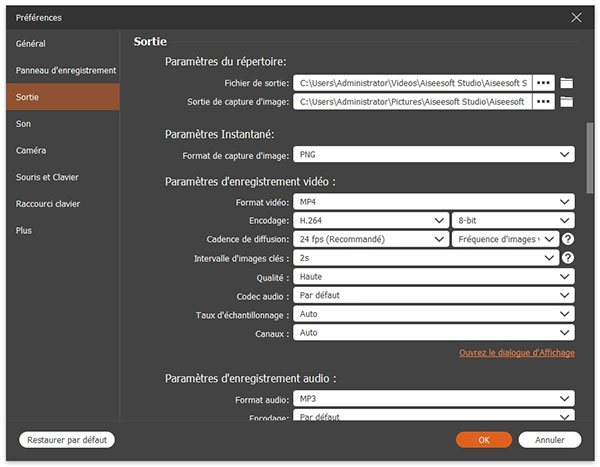
Cliquez sur l'icône en forme de roue dentée dans le coin supérieur droit, puis sélectionnez « Réglage de sortie ». Vous pourrez alors définir le format de la vidéo de sortie, l'emplacement de stockage, la qualité vidéo, etc. Après cela, cliquez sur « OK ».
Pour obtenir le meilleur équilibre entre qualité, taille de fichier et compatibilité (notamment pour une lecture sur ordinateur, clé USB ou TV connectée), voici les paramètres les plus recommandés pour enregistrer un replay en replay.
Étape 3 Modifier des réglages d'enregistrement
Faites glisser les bords de la zone d'enregistrement pour fixer la taille d'enregistrement selon l'écran de la vidéo en replay. Sur l'interface de l'enregistreur, activez Son Système pour capturer le son depuis le replay.
Étape 4 Enregistrer un replay
Lorsque la lecture de l'émission en replay commence, cliquez sur le bouton « REC » pour commencer l’enregistrement. Pendant ce processus, vous pouvez utiliser des outils de dessin pour annoter la vidéo.
Pour arrêter l’enregistrement, cliquez simplement sur le bouton « Arrêter ». Le replay enregistré s'affichera dans la fenêtre d'aperçu et vous pourrez prévisualiser ou couper la vidéo avant de la sauvegarder sur votre ordinateur PC ou Mac, ou sur une clé USB.

- Prendre en charge plusieurs formats de sortie vidéo, audio et image, tels que, MP4, MOV, WMV, WebM, MP3, AAC, M4A, PNG, etc.
- Permettre de sauvegarder la vidéo et l'audio enregistrés en haute qualité.
- Fournir les fonctions d'édition des fichiers vidéo et audio enregistrés, comme couper, compresser, fusionner les vidéos, éditer les métadonnées...
- Convertir les fichiers vidéo et audio enregistrés.
- La version d'essai n'enregistre que les vidéos pendant 3 minutes.
Avant l’enregistrement officiel, nous vous recommandons d’enregistrer une vidéo d’environ une minute pour le test. Si votre enregistrement ne contient que le son et aucune image, cela est très probablement lié à l’accélération matérielle du navigateur; il vous suffit de désactiver l’accélération matérielle dans les paramètres du navigateur :
Ouvrez votre navigateur, cliquez sur le menu à trois points en haut à droite et sélectionnez « Paramètres ».
Cliquez sur « Système » dans la colonne de gauche et désactivez l'option « Utiliser l'accélération graphique si disponible ». Cliquez ensuite sur « Redémarrer ».
Partie 3. Enregistrer un replay sur l'ordinateur en ligne gratuitement
Si vous ne souhaitez pas installer de logiciel sur votre ordinateur, il est possible d’enregistrer un replay directement en ligne via Aiseesoft Enregistreur d'Écran Gratuit en Ligne. Cette solution permet de capturer une émission en temps réel depuis des plateformes comme TF1+ ou France.tv, sans installation complète.
Cependant, certaines vidéos protégées par DRM peuvent ne pas être capturées correctement et afficher un écran noir en raison des restrictions imposées par les technologies de protection des contenus (EME ou HDCP).
Étape 1 Allez sur Aiseesoft Enregistreur d'Écran Gratuit en Ligne.
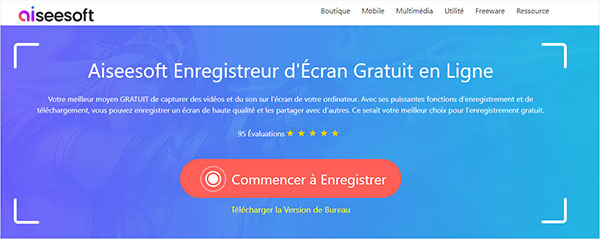
Étape 2 Cliquez sur « Commencer à Enregistrer », une fenêtre s’affiche qui vous fait télécharger et installer le Launcher. Suivez simplement les instructions du guide pour procéder à l'installation.
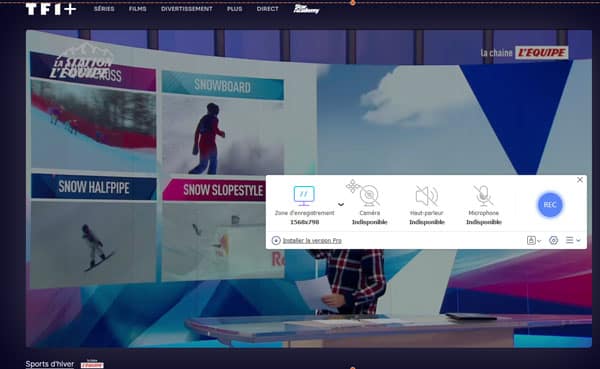
Étape 3 Puis, cliquez à nouveau sur « Commencer à Enregistrer » pour lancer cet enregistreur d'écran et commencer à enregistrer un replay. Vous pouvez ajuster la zone d'enregistrement selon la taille de l'émission en replay. Activez l'option Haut-parleur pour capturer la source audio et désactivez l'option Microphone pour éviter d'enregistrer des sons extérieurs.
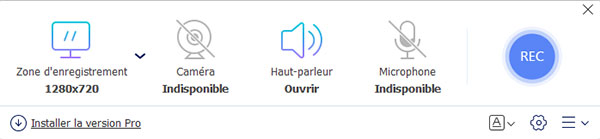
Étape 4 Lisez l'émission en replay que vous souhaitez enregistrer, cliquez sur « REC » pour lancer l'enregistrement.
Cliquez ensuite sur le bouton « Arrêter » lorsque la lecture se termine, et la vidéo enregistrée sera sauvegardée sur votre ordinateur.
- Aucune installation complète de logiciel.
- Utilisation rapide depuis un navigateur.
- Adapté aux besoins ponctuels d’enregistrement.
- Prendre uniquement en charge la sortie au format MP4, WMV.
- Un bon état du réseau est nécessaire pour assurer l'enregistrement d’une émission en replay stable.
- Compatibilité réduite avec les contenus protégés par DRM.
Si vous ne parvenez pas à installer Launcher, désactivez le VPN et réessayez.
Partie 4. Comment enregistrer un replay sur PC avec Captvty
Captvty est un logiciel Windows permettant d’accéder aux replays de certaines chaînes de télévision françaises et de proposer leur téléchargement lorsqu’ils sont disponibles. Il centralise plusieurs chaînes comme TF1, France Télévisions, M6, Arte ou Canal+, ce qui facilite la recherche de programmes en replay sans passer par chaque plateforme.
Cependant, la disponibilité des replays dépend entièrement des droits de diffusion. Certaines émissions peuvent ne pas être accessibles ou téléchargeables en raison des restrictions imposées par les chaînes.
Étape 1 Téléchargez et installez l'application Captvty sur votre ordinateur, et puis lancez-la.
Étape 2 Sélectionnez une chaîne de télévision dans la liste à gauche, comme TF1, France 2.
Étape 3 Après l'analyse, les émissions disponibles au téléchargement s'affichent sur l'interface. Sélectionnez ensuite le replay que vous voulez enregistrer.
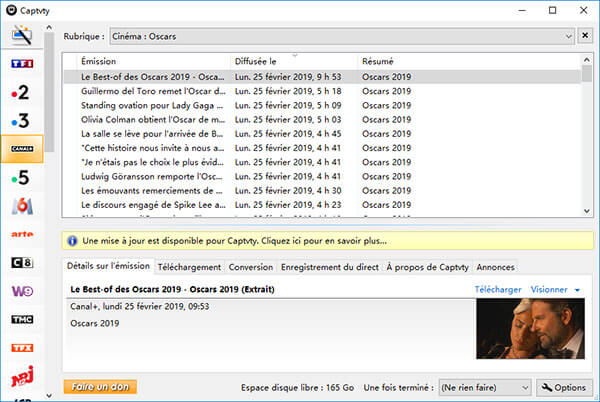
Étape 4 Une fois que vous avez sélectionné et identifié l'émission, faites un clic droit et cliquez sur « Télécharger la vidéo » ou cliquez directement sur « Télécharger » au-dessus de la fenêtre d'aperçu.
Étape 5 Dans la fenêtre pop-up, sélectionnez ou modifiez une résolution vidéo selon votre besoin.
Étape 6 Vous pourrez voir l'avancement du téléchargement sous l'onglet Téléchargement. Après avoir téléchargé gratuitement le replay, la vidéo sera enregistrée dans le dossier Vidéos d'installation de Captvty.
Si le replay que vous voulez enregistrer n'existe pas dans la liste Émission de Captvty, c'est peut-être parce que le programme n'a pas la version en replay ou l'émission en replay n'a pas accès à être téléchargée. Dans ce cas, vous ne pouvez que rechercher manuellement les ressources du programme, puis les enregistrer via des outils tiers.
- Il vous permet d’enregistrer un replay gratuitement.
- Il vous permet de sauvegarder les émissions manquées directement sur votre disque dur.
- Il ne prend pas en charge le système Mac.
- Cela dépend fortement des droits de diffusion.
- Disponibilité des replays variable selon les chaînes.
Partie 5. Enregistrer une émission en replay avec une extension de navigateur facilement
Les extensions de navigateur peuvent parfois permettre de capturer des vidéos en ligne, notamment des contenus non protégés ou partiellement accessibles. Des outils comme Video DownloadHelper sont utilisés pour détecter certains flux vidéo directement depuis des pages web.
Cependant, sur des plateformes comme TF1+, France.tv ou M6 Replay, la plupart des contenus sont protégés par des systèmes DRM (EME), ce qui limite fortement la capture et peut entraîner l’absence de vidéo ou un écran noir.
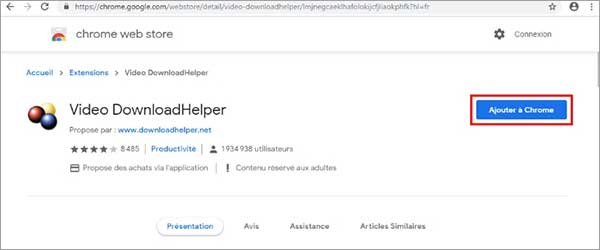
Étape 1 Cherchez et sélectionnez Video DownloadHelper qui sert à enregistrer un replay dans la section Extensions sur Chrome Web Store ou Firefox Browser add-ons.
Étape 2 Après avoir sélectionné l'extension, cliquez sur Ajouter à Chrome ou Installez Firefox pour l'installer dans votre navigateur.
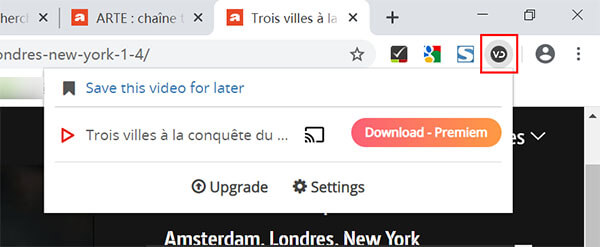
Étape 3 Accédez à la page de vidéo en replay que vous voulez enregistrer, et cliquez sur le bouton de l'extension dans la barre d'outils du navigateur.
Étape 4 Une fois l'analyse terminée, sélectionnez une résolution vidéo et effectuez l'enregistrement de replay.
- C’est gratuit d’enregistrer un replay.
- Les utilisateurs peuvent l'utiliser sur Windows ou Mac.
- Installation rapide dans le navigateur.
- Certaines extensions de navigateur ne sont pas sûres.
- Inefficace sur la majorité des contenus protégés par DRM.
- Risque d’incompatibilité avec les plateformes françaises de replay.
Partie 6. Comment enregistrer une émission en replay sur Android
Lorsque vous regardez des programmes sur votre appareil mobile, vous souhaiterez peut-être enregistrer les moments forts afin de pouvoir les visionner hors ligne. Sur Android, grâce à la nature ouverte du système, la plupart des appareils disposent d’une fonction d’enregistrement d’écran intégrée, permettant de réaliser une capture vidéo sans installer d’application tierce. Il convient toutefois de noter que l’interface peut varier selon les marques (Samsung, Xiaomi, Huawei), mais les étapes principales restent globalement identiques.
Étape 1 Ouvrez la vidéo en replay que vous souhaitez enregistrer (par exemple via une application de streaming ou de replay).
Étape 2 Faites glisser l’écran depuis le côté droit vers le bas afin d’ouvrir le panneau des réglages rapides, puis appuyez sur « Enregistrement d’écran ». Selon les options proposées, vous pouvez configurer :
- L’enregistrement du son (audio système/microphone)
- L’affichage des interactions tactiles
Étape 3 Appuyez sur « Démarrer l’enregistrement ». Le système lance alors un compte à rebours de 3 secondes. Revenez ensuite à la vidéo et lancez la lecture du programme. Une fois terminé, appuyez sur le bouton flottant ou sur la notification pour arrêter l’enregistrement.
- La plupart des modèles ont un enregistrement d’écran intégré, sans application tierce.
- Système flexible : réglage de la résolution, du FPS et de l’audio.
- Prise en charge du son système et du microphone.
- Interface différente selon les marques (Samsung/Xiaomi/Huawei).
- Performances faibles sur certains appareils bas de gamme, avec des ralentissements.
- Écran noir ou absence de son possible avec les contenus protégés par DRM.
Partie 7. Comment enregistrer une émission en replay sur iPhone
Contrairement à Android, la fonction d’enregistrement d’écran sur iPhone est intégrée au Centre de contrôle iOS, ce qui rend son utilisation plus homogène. Toutefois, elle est davantage soumise aux autorisations du système et aux restrictions des applications, et certaines plateformes de replay peuvent ne pas permettre l’enregistrement complet de l’image ou du son.
Étape 1 Si le bouton d’enregistrement d’écran n’apparaît pas dans le centre de contrôle, procédez comme suit :
- Réglages > Centre de contrôle > Enregistrement d’écran > appuyez sur « + » pour l’ajouter.
Étape 2 Ouvrez le programme en replay que vous souhaitez enregistrer. Faites glisser l’écran depuis le coin supérieur droit (iPhone X et modèles ultérieurs) ou depuis le bas de l’écran (modèles avec bouton principal).
Appuyez sur l'icône en forme de point, intitulée « Enregistrement de l'écran ». Par défaut :
- Enregistrement du son système (certaines applications peuvent limiter cette fonction)
- Possibilité d’activer l’enregistrement via le microphone (en maintenant le bouton d’enregistrement)
Étape 3 Attendez le compte à rebours de 3 secondes pour démarrer l’enregistrement. Revenez ensuite à la vidéo et lancez la lecture du contenu que vous souhaitez enregistrer. Pour arrêter l’enregistrement, appuyez sur la barre d’état rouge en haut de l’écran ou ouvrez à nouveau le centre de contrôle.
- La fonction d’enregistrement d’écran est intégrée au Centre de contrôle iOS, avec une utilisation uniforme.
- Le système est stable et l’enregistrement est fluide.
- Bonne synchronisation audio-vidéo.
- Aucune application supplémentaire n’est nécessaire.
- Système plus fermé, peu de paramètres personnalisables.
- Les contenus protégés par DRM ne peuvent souvent pas être enregistrés correctement (écran noir ou absence de son).
- Contrôle strict des permissions audio du système et du microphone.
Partie 8. FAQs sur l'enregistrement de replay
1. Est-il légal d'enregistrer des rediffusions en France ?
En France, l’enregistrement des émissions en replay est légal sous certaines conditions, principalement dans le cadre de l’exception de copie privée. Vous pouvez, à titre personnel et non commercial, enregistrer et conserver des programmes auxquels vous avez légalement accès. Toutefois, lorsque les contenus sont protégés par des DRM, des restrictions techniques peuvent empêcher l’enregistrement ou entraîner une impossibilité de sauvegarde correcte. Toute diffusion, partage ou utilisation à des fins commerciales reste illégale.
2. Pourquoi les vidéos enregistrées ne contiennent-elles que le son, sans image (écran noir) ?
Lorsque l’enregistrement ne contient que le son sans image, ou affiche un écran noir, cela est généralement dû aux restrictions imposées par les technologies DRM ou EME (Encrypted Media Extensions). De nombreuses plateformes de streaming protègent les flux vidéo en chiffrant l’image. Lorsqu’une activité de capture d’écran ou d’enregistrement est détectée, le système peut bloquer l’affichage vidéo tout en laissant passer le son. Par ailleurs, l’accélération matérielle du navigateur peut également provoquer des conflits d’affichage, entraînant des anomalies lors de l’enregistrement.
3. Quel format de fichier choisir pour archiver une rediffusion télévisée sans perte de qualité d'image ?
Si vous souhaitez conserver un replay TV sans perte de qualité, il est recommandé de privilégier les formats MP4 (avec encodage H.264 ou H.265) ou MKV. Ces deux formats offrent un bon équilibre entre qualité d’image et compatibilité : le MKV est davantage adapté aux archives de haute qualité avec plusieurs pistes audio, tandis que le MP4 est plus compatible avec la majorité des appareils. Il est important de noter que la qualité finale dépend principalement de la source d’origine et de sa résolution, et non uniquement du format de sortie choisi.
4. Comment enregistrer une rediffusion télévisée sur un Mac ?
Sur Mac, il est possible d’enregistrer un replay TV directement à l’aide des outils intégrés de macOS, comme QuickTime Player ou l’outil de capture d’écran. Il suffit d’ouvrir la page du replay en cours de lecture, de sélectionner le mode d’enregistrement d’écran, puis de définir la zone de capture (fenêtre vidéo ou plein écran) pour démarrer l’enregistrement. Toutefois, certaines plateformes de télévision (comme TF1+ ou France.tv) peuvent limiter la capture vidéo en raison des protections DRM ou EME, ce qui peut entraîner un écran noir ou une absence d’image enregistrée. Dans ce cas, vous pouvez utiliser Aiseesoft Mac Screen Recorder.
Conclusion
Enregistrer un replay peut être réalisé via plusieurs méthodes, mais ces solutions diffèrent en termes de facilité d’utilisation, de qualité d’image et de compatibilité avec les plateformes. Dans tous les cas, les résultats peuvent être affectés par les protections DRM mises en place par les services de streaming (telles que l’EME ou le HDCP), ce qui peut empêcher l’enregistrement de certains contenus ou provoquer un écran noir. Selon les besoins, il est possible de choisir la solution la plus adaptée : pour une meilleure stabilité et une qualité élevée, un logiciel professionnel, Aiseesoft Screen Recorder, est recommandé. Pour un usage ponctuel, les outils en ligne ou les extensions de navigateur peuvent suffire, et pour les programmes disponibles au téléchargement, Captvty permet un accès direct. Quelle que soit la méthode utilisée, il est important de respecter l’exception de copie privée en France, et de limiter l’usage aux fins personnelles de visionnage et d’archivage, sans diffusion ni exploitation commerciale.


 Rejoignez la discussion et partagez votre voix ici