
Comment supprimer le MDM sur iPhone et iPad : options gratuites et payantes

12.06.2026 / Modifié par Stéphanie Dupont pour Déverrouiller iOS
De nombreux utilisateurs cherchent aujourd'hui à supprimer MDM iPad gratuitement ou à supprimer MDM iPhone gratuitement, notamment après l'achat d'un iPhone 17, d'un iPhone 16 Pro, d'un iPad Pro M5 ou d'un iPad Air récent d'occasion ou d'entreprise. Le MDM (Mobile Device Management), aussi appelé gestion à distance, limite certaines fonctions et peut compliquer l'usage personnel d'un appareil. Dans ce guide à jour compatible avec iOS 26/iPadOS 26 et iOS 27 beta/iPadOS 27 beta, nous expliquons comment supprimer le MDM sur iPhone ou iPad, y compris les méthodes pour contourner le MDM sur iPhone ou utiliser un bypass MDM. Que vous ayez un iPhone ou un iPad, vous trouverez ici des solutions simples et gratuites pour désactiver la gestion à distance de l’iPhone et retrouver un usage complet de votre appareil.

- Partie 1. Qu'est-ce que le MDM iPhone/iPad
- Partie 2. Peut-on supprimer un MDM sur un iPhone ou un iPad gratuitement ?
- Partie 3. Comparaison complète : quelle est la meilleure solution pour supprimer MDM sur un iPhone ou un iPad ?
- Partie 4. Supprimer MDM iPad et iPhone gratuitement à partir des paramètres
- Partie 5. Comment supprimer MDM iPad et iPhone avec Aiseesoft iKnockin iPhone Unlocker
- Partie 6. Comment supprimer MDM iPad et iPhone avec 3uTool
- Partie 7. Supprimer MDM iPad et iPhone avec MDMUnlocks
- Partie 8. FAQ sur supprimer MDM iPad et iPhone gratuitement
Partie 1. Qu'est-ce que le MDM iPhone/iPad
Le MDM (Mobile Device Management) est une solution de gestion centralisée qui permet aux entreprises et aux établissements scolaires d'administrer des iPhone et des iPad à distance. Grâce à ce système, un administrateur peut installer des applications, appliquer des restrictions de sécurité, configurer des comptes professionnels ou encore effacer un appareil à distance.
Il existe différents types de MDM :
- Le MDM scolaire, utilisé via Apple School Manager pour encadrer l'utilisation des appareils dans les établissements d'enseignement.
- Le MDM d'entreprise, déployé via Apple Business Manager afin de protéger les données professionnelles et de gérer les appareils des employés.
Si le MDM est utile dans un cadre professionnel ou scolaire, il peut devenir contraignant lorsque l'appareil change de propriétaire ou doit être utilisé sans restrictions. C'est pourquoi de nombreux utilisateurs cherchent à supprimer le MDM sur un iPhone ou un iPad.
Quelle est la différence entre un MDM et l'ADE (anciennement DEP) ?
L'ADE est une fonctionnalité d'inscription automatique disponible dans Apple Business Manager et Apple School Manager (anciennement appelée DEP, Device Enrollment Program). Une fois qu'un appareil est inscrit à l'ADE, même si le profil MDM actuel est supprimé, tant que l'appareil reste associé à un compte d'entreprise ou scolaire, le MDM peut être réinstallé automatiquement lors d'une réinitialisation aux paramètres d'usine et d'une réactivation.
- MDM classique : Le profil n'est généralement pas réinstallé automatiquement après sa suppression.
- Appareils ADE/DEP : Après la suppression du profil, le MDM peut réapparaître lors de la réinitialisation aux paramètres d'usine.
C'est la raison principale pour laquelle de nombreux utilisateurs pensent avoir supprimé le MDM avec succès, mais voient réapparaître l'interface de gestion à distance après avoir réinitialisé leur appareil.
Partie 2. Peut-on supprimer un MDM sur un iPhone ou un iPad gratuitement ?
Dans certains cas, il est possible de supprimer gratuitement le MDM d'un iPhone ou d'un iPad. Par exemple, lorsque l'appareil autorise la suppression manuelle du profil de gestion ou que vous disposez des identifiants de l'administrateur, il est possible de retirer les restrictions sans frais supplémentaires.
Toutefois, tous les profils MDM ne peuvent pas être supprimés gratuitement et de manière définitive. Si l'appareil est encore associé à une entreprise ou à un établissement scolaire, certaines méthodes gratuites ne permettent qu'un contournement temporaire. Avant de choisir une solution, il est donc recommandé de vérifier les points suivants :
- L'appareil appartient-il à une entreprise ou à un établissement scolaire ?
- Disposez-vous du mot de passe ou des identifiants MDM ?
- Pouvez-vous contacter l'administrateur d'origine ?
- L'appareil est-il toujours associé à Apple Business Manager ou Apple School Manager ?
- Le profil MDM peut-il être supprimé manuellement ?
Partie 3. Comparaison complète : quelle est la meilleure solution pour supprimer MDM sur un iPhone ou un iPad ?
Afin de garantir l'objectivité et la reproductibilité des résultats, ces tests ont été réalisés dans un environnement standardisé.
Ordinateurs : Windows 11 Pro (Intel i7-13700H / 32 Go de RAM)
iPhone : iPhone 17 Pro (iOS 26/27 beta), iPhone 14 (iOS 18), iPhone 11 (iOS 17, appareils couramment utilisés en entreprise)
iPad : iPad Pro (M4, iPadOS 26), iPad Air 5 (iPadOS 18), iPad 8e génération (iPadOS 16, appareil typique des établissements d'enseignement)
Scénarios de test :
- Apple Business Manager pour les entreprises
- MDM pour appareils partagés dans les établissements d'enseignement
- MDM à configuration allégée
Ce test a été réalisé en effectuant 5 répétitions indépendantes pour chaque combinaison appareil × outil × scénario MDM, afin de vérifier la cohérence du comportement du système et de garantir la stabilité statistique des données ainsi que leur valeur pour l'analyse.
| Méthode | Gratuit/Payant | Opération difficulté | Compatible iOS / iPadOS | Nécessite un ordinateur ? | Admin requis | Risque de réapparition (MDM) |
|---|---|---|---|---|---|---|
| Via les Paramètres | Gratuit | Très facile | Tous, mais seulement profils non verrouillés/non supervisés | Non | Oui | Faible (élevé si appareil supervisé/ABM) |
| Aiseesoft iKnockin iPhone Unlocker | Payant (version gratuite disponible) | Facile | Tous | Oui | Non | Faible (mais dépend de l’enrôlement serveur) |
| 3uTools | Gratuit | Moyen | iOS 12 à iOS 26/27 beta, mais pas toujours 100 % sur ADE récents | Oui | Non | Élevé (si appareil ABM/DEP) |
| MDMUnlocks | Payant | Facile | La plupart des modèles récents | Oui | Non | Moyen à élevé (selon supervision ABM) |
Quelle méthode choisir ?
Les performances varient d'une méthode à l'autre, veuillez choisir la solution la mieux adaptée à votre situation.
Via les Paramètres : Seule méthode officielle pour les appareils MDM faiblement restreints avec accès aux réglages.
Aiseesoft iKnockin iPhone Unlocker : Utile pour lever certaines restrictions locales, efficacité limitée sur les appareils d’entreprise.
3uTools : Outil de diagnostic et de flashage, sans suppression réelle du MDM.
Fiddler : Analyse du trafic et du processus MDM, sans action de suppression.
MDMUnlocks : Efficace uniquement dans les cas de faible sécurité, limité dans l’environnement ABM/DEP.
Partie 4. Supprimer MDM iPad et iPhone gratuitement à partir des paramètres
La gestion des appareils mobiles (MDM) sur iPhone et iPad est généralement mise en place par des organisations (entreprises, établissements scolaires ou organismes publics) afin de centraliser la gestion des appareils. Dans la plupart des cas, la suppression d’un profil d’administration dépend des autorisations accordées par l’administrateur ou de l’intégration ou non à Apple Business Manager (ABM).
Dans certains cas particuliers, vous pouvez supprimer un profil d’administration directement depuis les réglages de l’appareil, à condition que l’organisation ait autorisé cette opération.
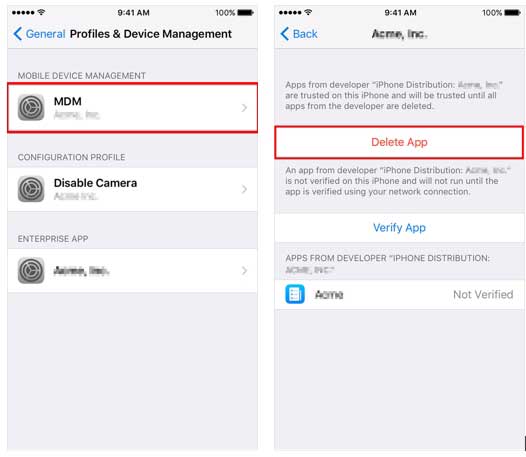
Étape 1 Accéder à la page de configuration de gestion
Ouvrez Réglages de l'appareil → Général → VPN et gestion de l'appareil. Sur cette page, vous pouvez voir tous les profils et les éléments de gestion MDM actuellement installés sur l'appareil.
Étape 2 Identifier la configuration de gestion MDM
Appuyez sur le nom de l'organisation correspondante (par exemple, la configuration de gestion des appareils de l'entreprise ou de l'établissement scolaire) pour afficher des informations détaillées telles que le nom de l'organisme de gestion, le statut de supervision de l'appareil et les politiques de restriction en vigueur.
Étape 3 Vérifier si la suppression est autorisée
- Si l'appareil vous y autorise, vous verrez les options « Supprimer la gestion » ou « Supprimer le profil » en bas de la page.
- Si cette option est grisée, cela signifie que vous ne disposez pas des autorisations nécessaires. Dans ce cas, vous devez contacter l'organisme qui a configuré l'appareil (école, entreprise, etc.) afin de demander la suppression officielle de ce profil.
- Si vous avez acheté un appareil d'occasion, veuillez contacter l'ancien propriétaire pour lui demander de supprimer le MDM, ou envisagez de contourner le MDM. La méthode pour y parvenir sera présentée plus loin dans cet article.
Étape 4 Effectuer la suppression
Cliquez sur « Supprimer la gestion », saisissez le code de déverrouillage de l'appareil en suivant les instructions, puis confirmez. Le système tentera alors de supprimer la configuration MDM.
Partie 5. Comment supprimer MDM iPad et iPhone avec Aiseesoft iKnockin iPhone Unlocker
Si vous ne pouvez pas supprimer MDM sur iPhone ou iPad via les paramètres, une autre solution consiste à utiliser un logiciel spécialisé. L'un des outils les plus efficaces pour cela est Aiseesoft iKnockin iPhone Unlocker, conçu pour aider les utilisateurs à résoudre divers problèmes liés aux appareils Apple : code oublié, identifiant Apple bloqué, ou la gestion à distance d'iPhone ou d'iPad via MDM. Ce logiciel a des fonctions comme le contournement de l'activation d'iCloud, le déverrouillage de la carte SIM et la suppression du chiffrement de sauvegarde d'iTunes.
Parmi ses nombreuses fonctions, ce logiciel permet de supprimer la gestion à distance de l’iPhone ou de l’iPad et de contourner le MDM gratuitement sans avoir besoin des identifiants administrateurs. Avec cet outil, vous avez un accès complet à votre appareil, sans restriction.
- Déverrouiller le code verrouillé de l'écran de l'iPhone, de l'iPad et de l'iPod touch.
- Supprimer l'identifiant Apple oublié et créer un nouveau sur iPhone.
- Réinitialiser le mot de passe de Temps d'Écran sans perte de données.
- Supprimer rapidement MDM (Mobile Device Management) de l'iPhone/iPad.
- Supprimer les paramètres de chiffrement de sauvegarde.
- Supprimer le verrouillage SIM de manière permanente vers n'importe quel opérateur.
- Prendre en charge iPhone 17 Pro Max/17 Pro/17, iPhone Air, iPhone 16/16 Pro/16 Pro Max, iPhone 15/15 Pro/15 Pro Max, iPhone 14/14 Pro/14 Pro Max, iPhone 13/13 Pro/13 Pro Max, iPhone 12/12 Pro/12 Pro Max, iPhone 11/11 Pro/11 Pro Max, iPhone X/XR/8/7/6/SE et versions antérieures, tous les iPad Pro, iPad Air, iPad mini et iPad, iPod touch 5/4
Étape 1 Connecter l'appareil
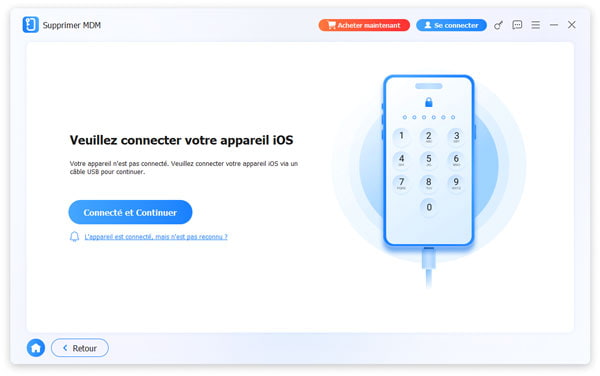
Téléchargez et lancez Aiseesoft iKnockin iPhone Unlocker. Cliquez sur l'option « Supprimer MDM », puis sur « Connecté et Continuer » selon l'état de votre appareil. Connectez votre iPhone ou iPad à l'ordinateur avec un câble USB.
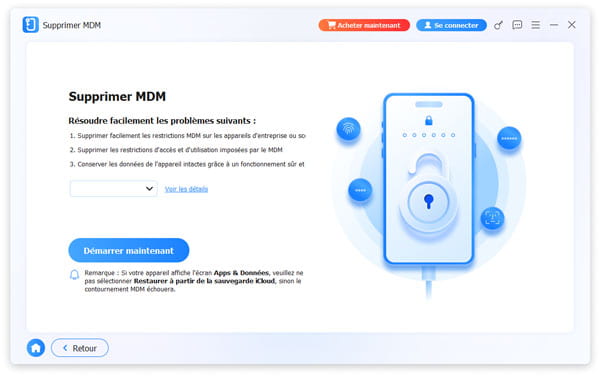
Étape 2 Commencer à supprimer MDM
Une fois l'appareil détecté, cliquez sur « Démarrer maintenant » pour lancer la procédure de suppression.
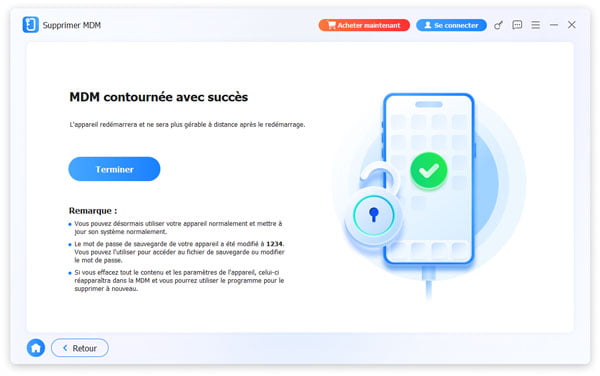
Étape 3 Supprimer le MDM terminé
Après un certain temps d'attente, le verrouillage à distance est supprimé.
Partie 6. Comment supprimer MDM iPad et iPhone avec 3uTool
3uTools est un outil de gestion d’appareils iOS principalement utilisé sur Windows pour effectuer des opérations de diagnostic, de restauration et d’analyse système. Dans certains cas spécifiques, il peut proposer une fonction de contournement du profil MDM, mais son efficacité dépend fortement du type de configuration appliquée à l’appareil.
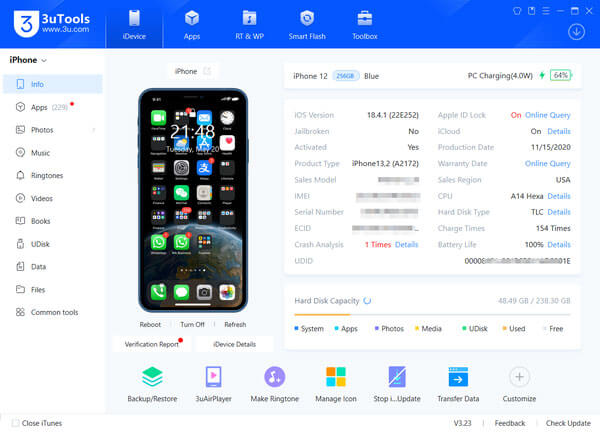
Étape 1 Connecter votre iPhone ou iPad
Lancez 3uTools, puis connectez votre iPhone ou iPad à l'ordinateur à l'aide de son câble USB. Le logiciel reconnaîtra automatiquement l'appareil.
Étape 2 Accéder à la fonction MDM
Une fois l'appareil détecté, allez dans l'onglet « Toolbox », puis cliquez sur l'option « Bypass MDM Lock ».
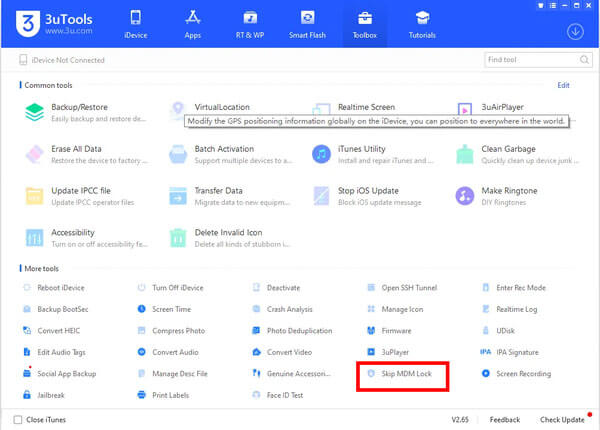
Étape 3 Supprimer le MDM
Cliquez sur « Start Bypass » pour lancer le processus. Patientez quelques instants pendant que le logiciel procède à la suppression du MDM.
Astuces importantes pour réussir :
- Désactivez d'abord « Localiser mon iPhone » si vous y avez accès (sinon le bypass peut échouer sur les modèles récents).
- Utilisez un câble USB original ou de qualité, et évitez les interruptions pendant le processus.
- Sur les appareils supervisés (surtout iPhone 16/17 ou iPad Pro récents), cela fonctionne souvent sans perte de données, mais une sauvegarde iCloud reste recommandée au cas où.
Remarque Cette méthode ne supprime pas définitivement le MDM, mais elle permet de supprimer le MDM gratuit temporairement. Si vous réinitialisez l'appareil, le MDM pourra réapparaître.
Cette solution est idéale si vous avez besoin d'un accès immédiat à un appareil Apple bloqué par une gestion à distance d'iPad/iPhone, surtout si vous ne pouvez pas obtenir l'autorisation de l'administrateur.
Partie 7. Supprimer MDM iPad et iPhone avec MDMUnlocks
MDMUnlocks est un service en ligne tiers qui propose une analyse et, dans certains cas spécifiques, une assistance liée aux appareils iOS encore associés à un profil de gestion MDM. Il est important de noter que ce type de service ne garantit pas la suppression du MDM, en particulier lorsque l’appareil est enregistré dans Apple Business Manager (ABM) ou un programme DEP.
Étape 1 Obtenir les informations de l'appareil
Avant tout, assurez-vous d'avoir : l'identifiant IMEI ou le numéro de série de votre appareil et un ordinateur avec iTunes installé
Étape 2 Vérifier l'éligibilité
Rendez-vous sur le site de MDMUnlocks et entrez l'IMEI ou le numéro de série de votre iPhone ou iPad pour savoir s'il est compatible avec leur service de suppression de la gestion à distance de l'iPhone.
Étape 3 Passer commande
Une fois l'éligibilité confirmée, vous pouvez passer commande pour que leur équipe retire le profil MDM de votre appareil à distance. Cette opération se fait généralement en quelques heures.
Étape 4 Restaurer avec iTunes
Une fois le service confirmé comme terminé, connectez votre iPhone/iPad à iTunes et effectuez une restauration de l'iPhone ou de l'iPad. Cela ne garantit pas la suppression définitive du MDM si l’appareil reste lié à un serveur de gestion.
Partie 8. FAQ sur supprimer MDM iPad et iPhone gratuitement
1. Pouvez-vous supprimer définitivement MDM d'un iPad ?
Oui, il est possible de supprimer définitivement le MDM de votre iPad, mais cela dépend de vos droits d'accès. S'il s'agit d'un MDM à configuration locale et que l'appareil autorise la suppression des droits d'administration, vous pouvez le supprimer dans les réglages et le désactiver définitivement. Cependant, si l'appareil est enregistré auprès d'Apple Business Manager (ABM) ou du programme DEP, le MDM risque de se réactiver automatiquement lors de la réinitialisation d'usine. Vous pouvez également utiliser un outil tel qu'Aiseesoft iKnockin iPhone Unlocker, qui permet d'effectuer cette opération sans compte administrateur.
2. Comment savoir si mon iPhone est géré par un système MDM ?
Vous pouvez le vérifier en allant dans « Réglages > Général > VPN et gestion des appareils ». Si la page contient un profil ou affiche le nom d'une organisation (comme une entreprise ou une école), cela signifie que l'appareil est géré par un système MDM. De plus, lors de l'activation, certains appareils affichent une interface « Gestion à distance », ce qui constitue également un signe évident de gestion.
3. Quelles sont les précautions à prendre avant de supprimer le MDM sur iPhone ou iPad ?
- Avant de supprimer le MDM, faites toujours une sauvegarde complète via iCloud ou un ordinateur.
- Désactivez « Localiser mon iPhone » ou « Localiser mon iPad » si possible. Notez que sur les appareils supervisés, une réinitialisation complète est souvent nécessaire après suppression.
- Évitez les interruptions pendant le processus (câble USB stable, batterie chargée).
- Sur iOS récent, une mise à jour peut ramener le profil si l'appareil reste inscrit dans Apple Business/School Manager.
4. Pourquoi le profil MDM réapparaît-il après la réinitialisation ?
Cela s'explique par le fait que l'appareil est peut-être toujours associé à Apple Business Manager (ABM) ou au système DEP. Le profil MDM n'est pas seulement stocké localement sur l'appareil, il est également lié aux serveurs Apple. Par conséquent, même après une réinitialisation aux paramètres d'usine, l'appareil télécharge automatiquement à nouveau la configuration de gestion depuis les serveurs lors de la procédure d'activation, ce qui entraîne la réapparition du profil MDM.
5. Que se passe-t-il après la suppression de MDM ?
Supprimer un MDM sur iPhone ou iPad entraîne des changements différents selon le type de gestion appliqué à l’appareil.
- Dans le cas d’un MDM local, l’appareil redevient généralement non supervisé : les restrictions sont levées, les applications et paramètres d’entreprise disparaissent, et l’usage redevient normal.
- Dans certains cas, des éléments résiduels comme des applications gérées, des certificats ou des configurations VPN peuvent rester présents s’ils ont été installés via des profils séparés ou des sauvegardes.
Conclusion
Cet article vous a expliqué comment supprimer le MDM sur iPhone et iPad, que ce soit via les paramètres, des outils comme 3uTools, ou encore des services en ligne. Nous avons également abordé les cas où l'accès administrateur n'est pas disponible. Pour les utilisateurs cherchant une solution simple, rapide et sans connaissances techniques, Aiseesoft iKnockin iPhone Unlocker reste l'option la plus fiable. Il permet de supprimer la gestion à distance de l’iPhone/iPad en quelques clics, même sans mot de passe. Quelle que soit votre situation, vous pouvez désormais retrouver un appareil totalement libre et fonctionnel.

 Rejoignez la discussion et partagez votre voix ici