
Activation impossible iPhone : 5 causes et 6 solutions

12.02.2026 / Modifié par Stéphanie Dupont pour Déverrouiller iOS
L'activation d'un iPhone est une étape clé pour transformer un nouvel appareil en un outil fonctionnel. Cependant, avec l'introduction des protocoles de sécurité renforcés dans iOS 18 et iOS 26, le processus est devenu plus complexe. Que vous ayez acheté un iPhone 15 ou 16, ou que vous configuriez un modèle récent sous iOS 26, des erreurs telles que « Impossible d'activer, mise à jour requise » peuvent rendre votre appareil inutilisable. Dans la suite de cet article, nous présentons les principales causes et solutions pour résoudre le problème de l'activation iPhone impossible.

- Partie 1. 5 raisons courantes à l'activation impossible iPhone
- Partie 2. 5 solutions classiques pour un iPhone qui ne s'active pas
- Partie 3. Activer votre iPhone sans perte de données avec Aiseesoft iPhone Unlocker
- Partie 4. Comparaison de 6 solutions pour le problème d'activation impossible iPhone
- Partie 5. FAQs sur activation impossible iPhone
Partie 1. 5 raisons courantes à l'activation impossible iPhone
Pourquoi je ne peux pas activer mon iPhone ? Le problème de l'activation impossible de l'iPhone est généralement lié à l'une des cinq causes suivantes, qu'il est utile de connaître pour mieux le résoudre.
1. Problèmes de réseau ou de serveur d'activation
Un problème temporaire avec le serveur d'activation ou une connectivité réseau instable peut rendre l'activation d'iPhone impossible.
2. Problèmes liés aux logiciels
L'activation de votre iPhone peut échouer en raison de conflits ou de bugs logiciels. Ceux-ci sont souvent liés à une version obsolète du système iOS ou à la présence d'erreurs internes empêchant le processus de s'achever.
3. Problèmes liés à l'ordinateur ou à iTunes
Si vous activez votre iPhone à l'aide d'iTunes depuis un ordinateur, il est possible que l'activation de l'iPhone soit impossible suite aux problèmes de communication entre l'appareil et iTunes en raison d'une version obsolète du logiciel ou de problèmes de connexion USB.
4. Carte SIM incompatible ou endommagée
Une carte SIM endommagée, non reconnue ou incompatible avec l'appareil peut entrainer l'erreur d'activation impossible sur iPhone. Vérifiez que la carte SIM est correctement insérée, qu'elle est active et supportée par l'appareil. En cas de doute, testez avec une autre carte SIM.
5. Problème lié au verrouillage d'activation
Si l'iPhone a été acheté d'occasion et encore attaché à un autre compte Apple ID précédent, il vous sera impossible d'activer l'iPhone si vous fournissez des informations incorrectes. L'iPhone que vous souhaitez activer est peut-être verrouillé via iCloud. Cette sécurité, appelée « Verrouillage d'activation », protège l'appareil. Elle empêche toute réactivation sans les identifiants Apple d'origine, garantissant ainsi la sécurité de l'écosystème Apple.
Partie 2. 5 solutions classiques pour un iPhone qui ne s'active pas
1. Vérifier le réseau et le serveur d'activation
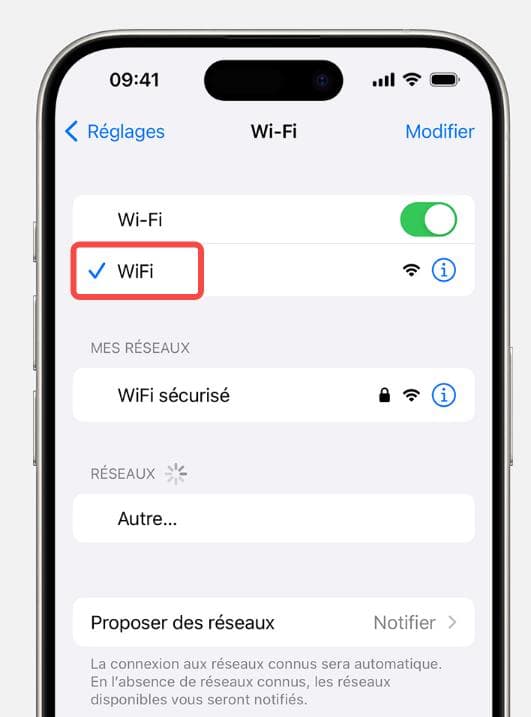
Commencez par vérifier la qualité de votre connexion. Pour une meilleure stabilité, connectez-vous à un réseau Wi-Fi plutôt que d'utiliser vos données mobiles. Car certains opérateurs peuvent bloquer l'accès aux serveurs d'activation via le réseau cellulaire.
Si votre iPhone affiche un message d'erreur indiquant que le serveur d'activation est temporairement indisponible ou ne peut pas être joint, patientez quelques minutes, puis réessayez. Ces problèmes sont souvent résolus en quelques minutes.
Si vous avez récemment remplacé votre écran, votre batterie ou votre module caméra dans un centre de réparation non agréé, le processus d'activation peut échouer. Cela est dû au mécanisme de sérialisation des pièces d'Apple, dans lequel chaque pièce interne est associée de manière unique à la carte mère via son numéro de série. Si l'identifiant du composant remplacé ne correspond pas à l'enregistrement original stocké sur les serveurs d'Apple, des messages persistants « Échec de l'activation » peuvent apparaître. Si le message « pièce inconnue » s'affiche dans Réglages > Général > À propos, cela indique qu'il existe un conflit d'appairage. Dans ce cas, vous devez contacter le technicien de réparation pour transférer la puce d'origine, ou utiliser des outils de réparation professionnels tels que FoneLab Restauration de Système iOS pour tenter de stabiliser le micrologiciel.
2. Redémarrer l'appareil
Parfois, des erreurs logicielles mineures peuvent nécessiter un redémarrage de l'appareil pour les corriger. Un redémarrage peut également aider à réinitialiser les connexions réseau et à résoudre les problèmes d'activation d'iPhone.
Pour redémarrer votre iPhone, maintenez simultanément enfoncés le bouton latéral et l'un des boutons de volume jusqu'à ce que le curseur rouge apparaisse à l'écran. Faites ensuite glisser le curseur pour éteindre l'appareil. Attendez quelques instants, puis maintenez à nouveau le bouton d'alimentation enfoncé pour rallumer l'appareil.
3. Utiliser l'ordinateur
Si l'activation de votre iPhone est impossible toujours après un redémarrage, réessayez à l'aide de votre ordinateur.Si vous utilisez un ordinateur Mac, rassurez-vous de disposer de la dernière version du système macOS. Si vous utilisez un ordinateur Windows pour l'activation, assurez-vous qu'iTunes est à jour.
Étape 1. Téléchargez la dernière version d'iTunes sur votre ordinateur.
Étape 2. Vérifiez que votre ordinateur est bien connecté à Internet.
Étape 3. Utilisez un câble USB d'origine ou certifié MFi pour connecter votre appareil à votre ordinateur.
Étape 4. Ouvrez iTunes et suivez les instructions à l'écran pour activer votre iPhone.
Après la connexion, plusieurs situations peuvent se présenter : Si les options « Configurer comme nouvel appareil » ou « Restaurer une sauvegarde » apparaissent, l'activation est réussie. En cas de message indiquant un problème de compatibilité de la carte SIM, contactez votre opérateur pour obtenir une nouvelle carte. Si un message signale des informations d'activation incorrectes ou une impossibilité de les obtenir, vous devez restaurer l'appareil via le mode de récupération.
4. Vérifier et remplacer la carte SIM
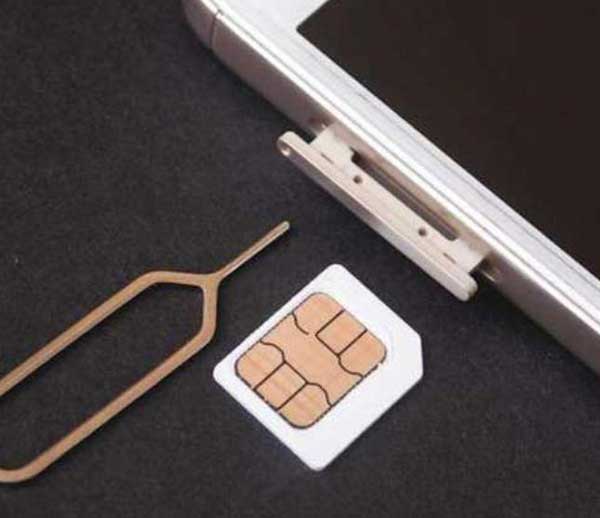
Une carte SIM endommagée ou incompatible peut bloquer l'activation. Si un message d'erreur concernant la carte SIM apparait lors de la tentative d'activation de l'appareil, retirez la carte SIM de l'emplacement prévu sur l'appareil. Vérifiez visuellement si la carte SIM est endommagée. Si elle semble en bon état, réinsérez-la dans l'appareil et réessayez l'activation. Si le problème persiste, testez avec une autre carte SIM active.
5. Corriger les informations d'activation liées à l'Apple ID
Si vous possédez un iPhone d'occasion et encore êtes attaché à un autre compte Apple ID, il vous sera impossible d'activer l'iPhone si vous fournissez des informations incorrectes. Si vous ne vous souvenez plus des informations de connexion à ce compte, la solution serait de supprimer l'Apple ID associé à cet iPhone. Vous pouvez contacter l'ancien propriétaire pour qu'il retire l'appareil de son compte à distance via iCloud.com.
Partie 3. Activer votre iPhone sans perte de données avec Aiseesoft iPhone Unlocker
Si vous activez ou restaurez un iPhone attaché à un identifiant Apple, ce dernier vous sera demandé lors de la configuration. Ne disposant pas d'Apple ID, la solution consiste à le supprimer. La suppression de l'Apple ID associé à un iPhone vous permet de l'activer à l'aide d'un nouvel identifiant Apple.
Aiseesoft iPhone Unlocker est un logiciel qui offre plusieurs fonctionnalités pour gérer efficacement votre iPhone. À l'aide de cet outil, vous pouvez supprimer l'Apple ID de votre iPhone afin de l'activer à un nouveau. Ce logiciel propose aussi d'autres fonctionnalités telles que la suppression des codes de verrouillage, y compris les codes à six et quatre chiffres, Face ID et Touch ID, déverrouiller le mot de passe du Temps d'écran, supprimer la gestion à distance MDM, etc.
- Déverrouiller le code verrouillé de l'écran de l'iPhone, de l'iPad et de l'iPod touch.
- Supprimer l'identifiant Apple oublié et créer un nouveau sur iPhone.
- Réinitialiser le mot de passe de Temps d'Écran sans perte de données.
- Supprimer rapidement MDM (Mobile Device Management) de l'iPhone/iPad.
- Supprimer les paramètres de chiffrement de sauvegarde.
- Prendre en charge iPhone 17 Pro Max/17 Pro/17, iPhone Air, iPhone 16/16 Pro/16 Pro Max, iPhone 15/15 Pro/15 Pro Max, iPhone 14/14 Pro/14 Pro Max, iPhone 13/13 Pro/13 Pro Max, iPhone 12/12 Pro/12 Pro Max, iPhone 11/11 Pro/11 Pro Max, iPhone X/XR/8/7/6/SE et versions antérieures, tous les iPad Pro, iPad Air, iPad mini et iPad, iPod touch 5/4
Étape 1. Accès à l'outil
Téléchargez et installez Aiseesoft iPhone Unlocker sur votre ordinateur Windows ou Mac à partir du site officiel. Assurez-vous également qu'iTunes soit préalablement installé sur votre PC ou Mac.
Lancez le logiciel Aiseesoft iPhone Unlocker, ensuite connectez votre iPhone à votre PC à l'aide de son câble USB. Sur votre téléphone, acceptez de faire confiance à l'ordinateur.
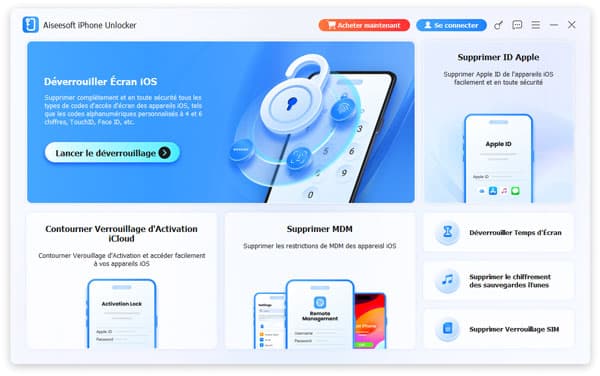
À partir de l'interface principale du logiciel, cliquez sur l'option « Supprimer ID Apple » pour lancer l'outil de suppression de l'Apple ID.
Étape 2. Supprimer Apple ID
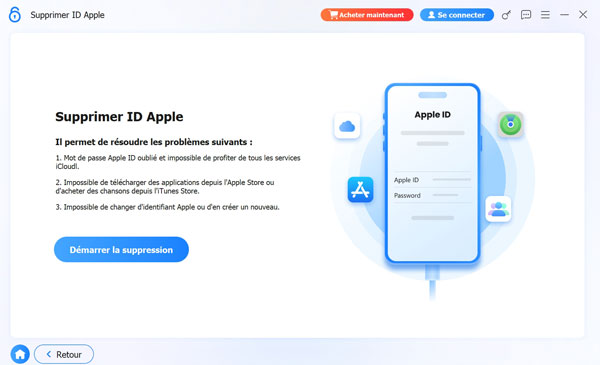
Dans la fenêtre qui s'ouvre, cliquez sur « Démarrer maintenant », dans l'écran qui suit, vérifiez les informations de votre appareil (type d'appareil et modèle), puis cliquez sur « Démarrer ».
Le logiciel se chargera de télécharger la dernière version d'iOS et de l'installer sur votre appareil. Une fois cette étape terminée, cliquez sur « Suivant » pour supprimer l'Apple ID.
Une fois la suppression de l'Apple ID terminée, un message s'affiche à l'écran pour vous l'indiquer.
Étape 3. Activer l'iPhone
Suivez les étapes normales pour activer et configurer votre iPhone. Lors de l'activation, vous pouvez créer un nouvel Apple ID sans difficulté ou connecter un compte existant.
Avec l'Apple ID supprimé, vous ne devez plus avoir le message « impossible d'activer l'iPhone, une mise à jour est requise ».
Partie 4. Comparaison de 6 solutions pour le problème d'activation impossible iPhone
Afin de vous aider à choisir la solution de réparation la plus efficace dans les meilleurs délais, nous avons procédé à une analyse approfondie de ces six méthodes. Le tableau comparatif ci-dessous présente une ventilation claire des différents critères, tels que la durée d'exécution et le taux de réussite, vous permettant ainsi de choisir en toute indépendance la solution optimale en fonction de l'état spécifique de votre matériel.
| Solutions | Temps estimé | Intégrité des données | Taux de réussite | Facilité d'utilisation |
|---|---|---|---|---|
| Vérifier le réseau et le serveur d'activation | < 5 min | Haute (Dépend de la connexion Internet et des serveurs Apple) | ⭐⭐ | Très Simple |
| Redémarrer l'appareil | 1 - 2 min | Moyenne (Peut ne pas résoudre tous les problèmes) | ⭐ | Très Simple |
| Utiliser l'ordinateur | 15 - 30 min | Haute (Système fiable, nécessite une bonne connexion avec l'ordinateur) | ⭐⭐⭐ | Moyen |
| Vérifier et remplacer la carte SIM | 2 - 5 min | Moyenne (Peut résoudre les problèmes liés à la SIM, mais ne garantit pas le succès) | ⭐⭐⭐ | Simple |
| Corriger les informations d'activation liées à l'Apple ID | 5 - 10 min | Très haute (Dépend de la précision des informations Apple ID) | ⭐⭐⭐ | Moyen |
| Aiseesoft iPhone Unlocker | 5 - 10 min | Très haute (Outil dédié, solutions éprouvées pour l’activation) | ⭐⭐⭐⭐⭐ | Très Simple |
Partie 5. FAQs sur activation impossible iPhone
1. Pourquoi mon iPhone dit activation impossible ?
Si votre iPhone affiche le message « Activation impossible », cela peut être dû à diverses causes telles que des problèmes de connectivité réseau, une association incorrecte du compte iCloud ou des défaillances temporaires des serveurs Apple. Commencez par vérifier que l’appareil est connecté à un réseau Wi-Fi stable et qu’il peut joindre les serveurs d’activation d’Apple. Si la connexion est correcte mais que l’activation reste impossible, vous pouvez recourir à Aiseesoft iPhone Unlocker. Cet outil peut vous aider à résoudre les problèmes liés à votre identifiant Apple ou au verrouillage d'activation, afin de rétablir le fonctionnement normal de votre iPhone.
2. Comment activer un iPhone sans carte SIM ?
Sans carte SIM, vous pouvez tout de même activer votre iPhone via Wi-Fi. Connectez votre appareil à un réseau Wi-Fi stable, sélectionnez « Activer avec Wi-Fi », puis suivez les instructions à l'écran. Si vous rencontrez des difficultés, vous pouvez utiliser des outils professionnels tels qu’Aiseesoft iPhone Unlocker. Sélectionnez l’option « Contourner Verrouillage d'Activation iCloude », puis connectez l’iPhone à votre ordinateur à l’aide d’un câble USB. Suivez les instructions affichées pour effectuer le jailbreak. Une fois l’opération terminée, le logiciel lance automatiquement le processus de contournement. Après quelques minutes, le verrouillage d’activation est supprimé et l’appareil peut être configuré normalement.
3. Que faire si iTunes ne reconnait pas l'iPhone ?
Si iTunes ne reconnaît pas votre appareil, vérifiez d'abord le câble USB et le port pour vous assurer qu'ils ne sont pas endommagés. Ensuite, vérifiez que la dernière version d'iTunes est installée sur votre ordinateur. Si le problème persiste, essayez de mettre votre iPhone en mode DFU, c'est le mode de récupération le plus profond pour les appareils iOS. Ce mode permet de contourner les erreurs système et d'établir une communication directe avec iTunes. Une fois en mode DFU, iTunes détectera l’appareil en mode de récupération. Vous pourrez alors procéder à une restauration pour résoudre les problèmes de reconnaissance liés à un micrologiciel corrompu ou à un plantage du système.
Conclusion
L'activation de l'iPhone est obligatoire pour son utilisation. Face aux erreurs d'activation impossibles et de mise à jour requise, les solutions classiques sont pour la plupart du temps inefficaces. Aiseesoft iPhone Unlocker offre une alternative en supprimant l'Apple ID associé à l'appareil, permettant une activation sans souci avec un nouvel identifiant.
Ce logiciel iPhone Unlocker trouve aussi son utilité en cas d'oubli du code de déverrouillage, en cas de nécessité de supprimer le Temps d'Écran, de contourner le verrouillage d'activation iCloud ou de supprimer la gestion des appareils MDM (Mobile Device Management). N'hésitez pas à le télécharger pour l'essayer !

 Rejoignez la discussion et partagez votre voix ici