Vous venez de passer d'Android à un iPhone ? Par exemple, vous quittez un Samsung Galaxy S23 Ultra pour un iPhone 17, mais ce dernier est déjà configuré et contient vos nouvelles données ? Vous cherchez comment transférer les données d’Android vers iPhone ? C'est une question courante, car Android et iOS sont deux systèmes différents. Alors, comment transférer rapidement les données tels que les contacts, les messages, les photos du smartphone Android vers un iPhone ? Pas de panique, nous allons vous détailler les solutions pour réussir le transfert Android vers iPhone.
Partie 1. Transfert Android vers iPhone avec Migrer vers iOS
Dans cette partie, on va présenter la façon de transfert avec l'application Migrer vers iOS publiée par Apple pour migrer des données depuis Android vers iPhone/iPad/iPod touch. Cette application fonctionne avec la plupart des appareils Android récents, comme les Samsung Galaxy S20 à S24, et bien d'autres.
Cette façon ne s'applique qu'au nouvel appareil iOS. Si votre iPhone a déjà des données existantes, il faut réinitialiser iPhone aux paramètres d'usine.
Remarque:
1. Pour éviter tout problème, ne effectuez aucune opération sur vos appareils avant la fin du processus. (Source : Apple)
2. Pour utiliser cette application Migrer vers iOS, votre type du téléphone doit être supérieur à iPhone 5, et la version iOS doit être iOS 9 ou ultérieur. Et la version Android est supérieure à 4.0. (Source : Apple)
Les étapes pour migrer les données depuis Android vers iPhone :
Étape 1 Préparer à Migrer vers iOS sur iPhone
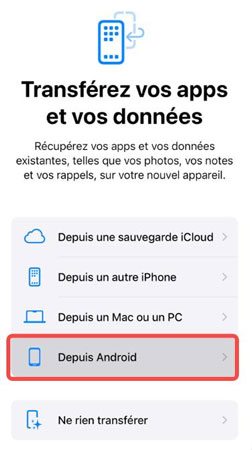
Lors d'activer un iPhone, il affiche une étape pour restaurer les données ou régler iPhone comme un nouvel iPhone.
Sélectionnez la dernière option « Depuis Android ». Et ensuite appuyez sur « Continuer », vous allez accepter une code sur iPhone.
Étape 2 Télécharger et activer Migrer vers iOS sur Android
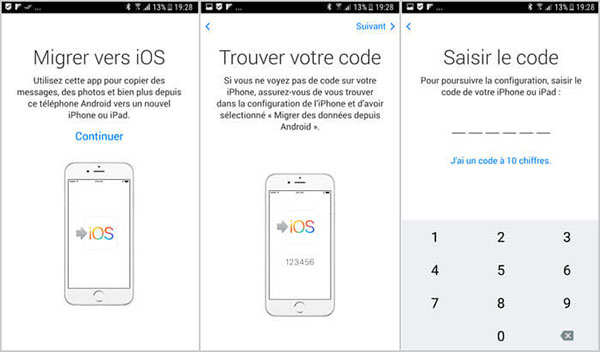
En même temps, téléchargez et installez l'application Migrer vers iOS sur votre téléphone Android.
Activez l'application Migrer vers iOS sur Android, ensuite, appuyez sur « Continuer » et acceptez les conditions générales, saisissez le code obtenu sur iPhone pour établir la connexion avec iPhone.
Étape 3 Migrer des données depuis Android vers iPhone
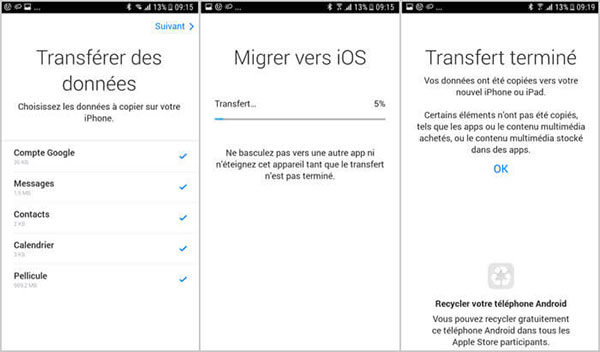
Après avoir connecté Android avec iPhone, vous allez obtenir l'interface ci-dessous pour sélectionner le type de données que vous voulez transférer, par exemple,contacts, SMS, historique des appels ou fichiers audio.
Ensuite, appuyez sur « Suivant » pour commencer à transférer les données. Attentez un peu de temps jusqu'à ce que les mots « Transfert terminé » s'affichent sur le téléphone, vous avez fini le transfert de données Android vers iOS.
Partie 2. Transfert Android vers iPhone avec Aiseesoft MobieSync
Si on veut migrer les données Android vers iPhone facilement, il faut utiliser les applications de transfert de données. On va utiliser un programme de transfert professionnel : Aiseesoft MobieSync. Il vous permet de transférer divers types de données comme Photos, Contacts, Musique, Vidéo, Messages, etc. Android vers iPhone. Et il supporte presque tous les appareils Android/iOS populaire, comme Huawei, Samsung, Wiko, Sony, LG, iPhone, iPad, iPod, etc.
Vous êtes en mesure de copier les données d'Android et les transférer vers iPhone sur votre ordinateur avec seulement deux câbles USB.
Aiseesoft MobieSync
- Supporter divers types de données comme Photos, Contacts, Musique, Vidéo, Messages, etc.
- Effectuer le transfert de données entre l'appareil et PC ou entre deux appareils, y compris Android vers Android, iOS vers Android, Android vers iOS, iOS vers iOS.
- Sauvegarder tous les contacts de votre appareil Android/iOS sur ordinateur en un clic.
- Créer des sonneries personnalisées avec vos chansons préférées.
- Convertir l'image HEIC en JPEG/PNG pour voir les photos sur ordinateur sans aucune limite.
Voici les étapes pour transférer les données Android vers iPhone avec Aiseesoft MobieSync :
Étape 1 Installer le logiciel Aiseesoft MobieSync sur PC
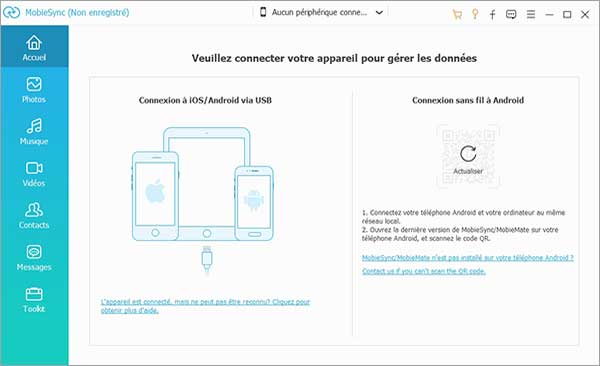
Cliquez sur le bouton ci-dessus pour télécharger et installer gratuitement le logiciel Aiseesoft MobieSync sur votre ordinateur. Ensuite lancez-le sur votre ordinateur. Vous verrez l'interface comme l'image ci-dessous.
Étape 2 Connecter les téléphones Android et iPhone à l'ordinateur
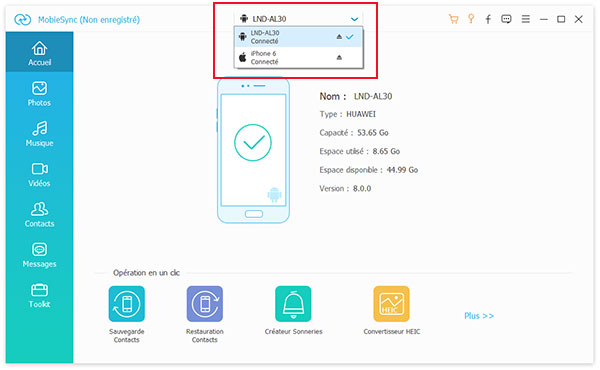
Connectez vos téléphones Android et iPhone à l'ordinateur avec deux câbles USB. Activez le débogage USB sur les téléphones pour autoriser l'opération sur vos téléphones Android et iPhone.
Ajustez la place des deux appareils sur l'interface en cliquant sur la petite flèche pour mettre le téléphone Android comme le périphérique source et le téléphone iPhone comme le cible afin de transférer les données Android vers iPhone.
Étape 3 Faire la migration de données Android vers iPhone
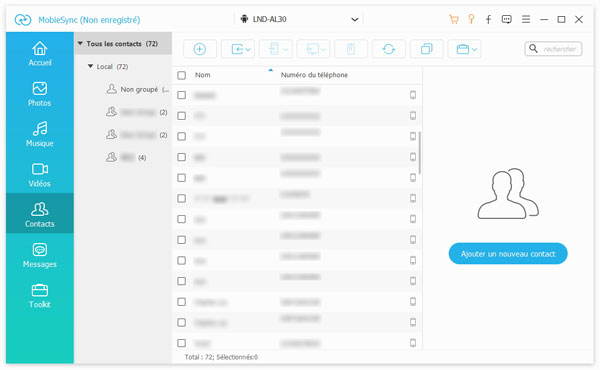
Sélectionnez ce que vous voulez transférer, ce logiciel permet de transférer des contacts Anroid vers iPhone, ainsi que les photos et des fichiers multimédia. Ensuite cliquez sur « Exporter vers l'appareil ».
Partie 3. Transférer les photos Android vers iPhone avec Google Drive
Vous pouvez utiliser la fonction de synchronisation de Google Drive pour transférer des photos Android vers iPhone. Toutefois, cette application ne fournit que 15 Go d'espace gratuit. Si vous souhaitez transférer une grande quantité de photos sans vous soucier des limites, nous vous recommandons d'utiliser un logiciel professionnel comme Aiseesoft MobieSync.
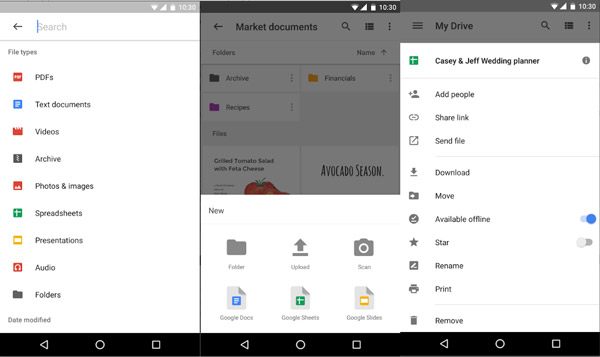
Voici comment faire avec Google Drive :
Étape 1 Sur votre Android, ouvrez Google Drive, appuyez sur le bouton « Importer », puis sélectionnez les photos que vous souhaitez transférer pour les télécharger sur votre espace cloud.
Étape 2 Installez et ouvrez Google Drive sur votre iPhone.
Étape 3 Dans la section « Mon drive », retrouvez les photos importées, appuyez dessus, puis sélectionnez « Télécharger » pour les enregistrer dans votre iPhone.
Étape 4 Vos photos sont désormais transférées d'Android vers iPhone. Vous pouvez les retrouver dans l'application Photos de votre appareil.
Partie 4. Transférer les contacts Android vers iPhone avec iTunes
iTunes est l'outil gratuit fourni par Apple pour gérer le contenu de vos appareils iOS. Bien qu'il ne permette pas un transfert direct d'Android vers iPhone, vous pouvez l'utiliser comme intermédiaire via un ordinateur pour transférer des photos ou synchroniser des contacts. Cette méthode est fiable, mais nécessite un Mac ou un PC. Pour un transfert complet et sans effort, un logiciel dédié comme Aiseesoft MobieSync reste plus simple.
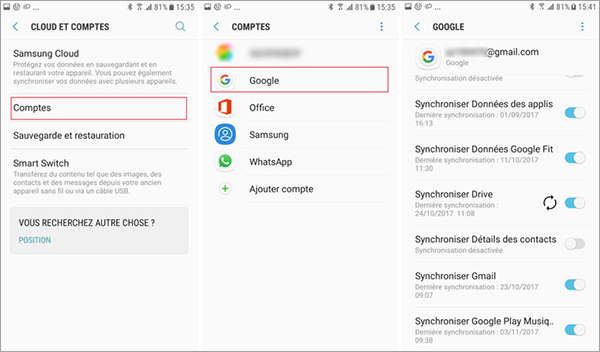
Étape 1 Sur votre Android, ouvrez Paramètres > Comptes > Google. Assurez-vous que la synchronisation des contacts est activée. Vos contacts sont désormais sauvegardés sur votre compte Google.
Étape 2 Sur votre ordinateur, lancez iTunes et connectez votre iPhone.
Étape 3 Sélectionnez votre iPhone dans iTunes, puis cliquez sur l’onglet « Infos ». Cochez « Synchroniser les contacts avec » et choisissez « Google Contacts » dans la liste déroulante.
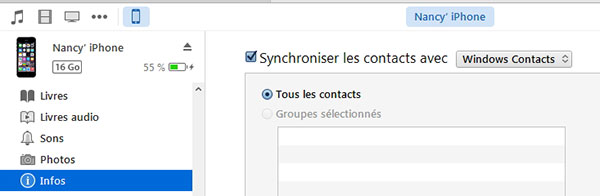
Étape 4 Connectez-vous à votre compte Google lorsque vous y êtes invité. Cliquez ensuite sur « Appliquer » pour synchroniser vos contacts. Ils apparaîtront dans l’application Contacts de votre iPhone.
Partie 5. Quelle méthode de transfert Android vers iPhone choisir ?
Face à ces différentes options, vous vous demandez peut-être quelle est la meilleure méthode pour transférer vos données d'un téléphone Android vers un iPhone. Pour vous aider à faire le bon choix, voici un tableau comparatif qui résume les avantages et les inconvénients de chaque méthode.
| Méthode |
Types de données |
Avantages |
Inconvénients |
Ordinateur nécessaire ? |
| Migrer vers iOS |
Contacts, historique des appels, messages, photos, vidéos, comptes mail, réglages (selon les appareils) |
• Officiel et gratuit
• Facile à utiliser
•Idéal pour une première installation
|
• Uniquement pour un nouvel iPhone ou après réinitialisation
• Transfert parfois long
• Dépend de la compatibilité Android/iOS
|
Non |
| Aiseesoft MobieSync |
Photos, contacts, musique, vidéos, messages, etc. |
• Transfère presque tout type de fichier
• Fonctionne avec ou sans Wi-Fi
• Interface claire et gestion avancée
• Permet aussi la sauvegarde et la création de sonneries
|
• Installation requise sur PC/Mac |
Oui |
| Google Drive |
Photos, vidéos, documents |
• Gratuit (15 Go de stockage)
• Simple et rapide pour quelques photos
• Accessible depuis n'importe quel appareil
|
• Espace limité
• Dépend de la connexion internet
|
Non |
| iTunes |
Contacts, photos |
• Fiable et gratuit
• Utilise votre compte Google existant
• Bon pour ceux qui ont déjà leurs contacts sur Google
|
• Procédure en plusieurs étapes
• Nécessite un ordinateur avec iTunes
|
Oui |
Partie 6. FAQs sur le transfert de données Android vers iPhone
1. Comment transférer des données d'Android vers un iPhone déjà configuré ?
Pour un iPhone déjà en utilisation, l'application Migrer vers iOS ne fonctionnera pas car elle nécessite un appareil neuf ou réinitialisé. La solution la plus simple est d'utiliser un logiciel tiers comme Aiseesoft MobieSync. Il vous suffit de connecter les deux téléphones à un ordinateur, de sélectionner les fichiers souhaités (contacts, photos, messages) et de lancer le transfert. Cette méthode préserve toutes les données déjà présentes sur votre iPhone.
2. Comment transférer les documents d'Android vers iPhone ?
Le transfert de documents professionnels peut se faire de plusieurs façons. La méthode la plus fiable est d'utiliser un ordinateur : connectez votre Android pour copier les documents, puis connectez votre iPhone et utilisez iTunes pour les synchroniser. Vous pouvez également les déposer sur un service cloud ou utiliser Aiseesoft MobieSync qui prend en charge tous les types de documents.
3. Pourquoi le transfert de données Android vers iPhone échoue ?
Les échecs de transfert sont généralement dus à des problèmes de connexion, à un espace de stockage insuffisant sur l'iPhone, ou à des versions logicielles incompatibles. Pour l'application Migrer vers iOS, assurez-vous que les deux appareils sont suffisamment chargés et restent à proximité. Avec un logiciel comme MobieSync, vérifiez que le débogage USB est activé sur votre Android.
Conclusion
Dans cet article, nous présentons 4 façons detransférer les données Android vers iPhone. Via Aiseesoft MobieSync, vous pouvez transférer directement les données Android vers iPhone sans supprimer les données anciennes, ce qui est la solution idéale si votre iPhone est déjà configuré et en cours d'utilisation. Pour un transfert Samsung vers iPhone, ou un transfert de photos Android vers iPhone sur un appareil déjà en main, MobieSync est l'outil le plus flexible et le plus complet.
 Rejoignez la discussion et partagez votre voix ici



 Transférer les contacts Android vers iPhone
 Transfert de Xiaomi vers iPhone
 Transférer données Xiaomi vers Samsung