
Comment transférer SMS Android vers autre mobile ou PC facilement

12.03.2026 / Modifié par Stéphanie Dupont pour Gérer Données Android
Q1 : Bonjour, j'ai un HTC U23 Pro et je voudrais transférer mes sms sur mon pc, est-ce que c'est possible ? Si oui, merci de me dire comment faire.
Q2 : J'aimerais savoir s'il existe une application ou un moyen pour enregistrer sur ordinateur les SMS et MMS reçus et envoyés par un Galaxy S24 Ultra. J'ai cherché sur internet mais je ne trouve rien d'intéressant, donc je me tourne vers vous.
Q3 : Bonjour à tous, vous savez un moyen efficace de transférer les SMS d'Android vers PC ? Je veux transférer mes importants messages à mon PC pour les sauvegarder. Mais je ne trouve pas le moyen toujours, parce qu'il ne fonctionne pas. Très bizarre.
Que vous ayez récemment acquis un Samsung Galaxy S24 Ultra, un Huawei P60 Pro, un Google Pixel 9 Pro ou un Xiaomi 14, transférer des SMS vers un autre mobile ou PC est indispensable. Cela vous protège contre les imprévus tels que la perte du téléphone, un dysfonctionnement, un écran fissuré, une panne complète du système ou l’acquisition d’un nouveau mobile. Ce guide comparatif présente six méthodes fiables pour migrer facilement l’intégralité de vos conversations, pièces jointes comprises.
- 1. Transférer SMS Android vers PC avec Aiseesoft MobieSync
- 2. Transférer SMS Android vers PC avec Aiseesoft FoneLab Sauvegarde & Restauration de Données Android
- 3. Transférer SMS Android vers PC avec SMS Backup & Restore
- 4. Transférer SMS Android vers PC pratiquement avec Google Drive
- 5. Transférer SMS Android vers PC via un câble USB
- 6. Transférer SMS d'un Android vers autre mobile Android avec Clone Phone
- 7. Comparaison de 6 méthodes pour transférer SMS Android vers autre mobile ou PC
- 8. FAQs sur transférer SMS Android vers autre mobile ou PC
Partie 1. Transférer SMS Android vers PC avec Aiseesoft MobieSync
Que vous ayez changé de téléphone Android ou que vous souhaitiez enregistrer des messages texte importants, vous pouvez utiliser Aiseesoft MobieSync pour transférer des SMS Android vers votre ordinateur ou vers des appareils Android et iOS.
- Supporter divers types de données comme Photos, Contacts, Musique, Vidéo, Messages, etc.
- Effectuer le transfert de données entre l'appareil et le PC ou entre deux appareils, y compris Android vers Android, iOS vers Android/Android vers iOS, iOS vers iOS.
- Sauvegarder tous les contacts de votre appareil Android/iOS sur ordinateur en un clic.
- Créer des sonneries personnalisées avec vos chansons préférées.
- Convertir l'image HEIC en JPEG/PNG pour voir les photos sur ordinateur sans aucune limite.
- Transférer sélectivement les photos entre des appareils Android/iOS et entre les appareils et PC
- Prévisualiser les photos pour sélectionner les photos à transférer
- Supporter presque tous les appareils Android/iOS populaires, comme Huawei, Samsung, Wiko, Sony, LG, iPhone, iPad, iPod, etc.
Voici les étapes faciles pour transférer SMS Android vers PC avec Aiseesoft MobieSync.
Étape 1 Connecter Android à Aiseesoft MobieSync
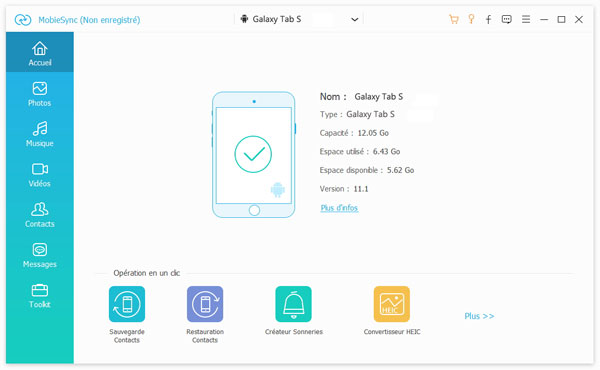
Téléchargez d'abord le logiciel sur votre ordinateur, puis connectez votre Android à l'ordinateur avec un câble de données, puis le logiciel reconnaîtra automatiquement votre appareil Android et se connectera au logiciel.
Étape 2 Sélectionner les SMS Android à transférer
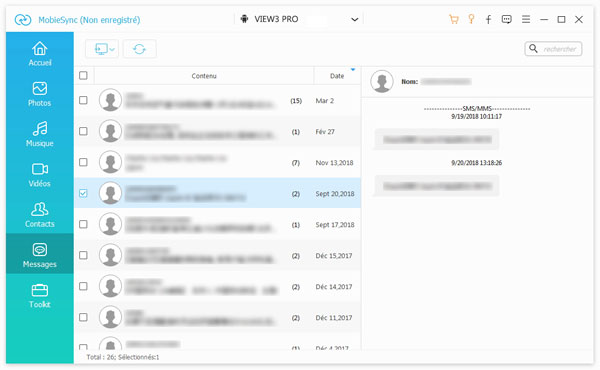
Une fois la connexion établie, sélectionnez Messages sur le côté gauche de la fenêtre du programme et attendez un moment. Le logiciel vous montrera tous les messages texte sur l'appareil Android et vous permettra de prévisualiser le contenu des messages texte.
Vous pouvez ensuite sélectionner les SMS Android que vous souhaitez transférer vers PC.
Étape 3 Transférer SMS Android vers PC
Après avoir sélectionné les messages texte que vous souhaitez transférer, cliquez sur le bouton de transférer vers le PC. Sélectionnez ensuite l'emplacement de sauvegarde.
En tant que logiciel de gestion de données Android professionnel mais simple à utiliser, Aiseesoft MobieSync peut non seulement vous aider à transférer des SMS Android vers PC, mais vous pouvez également l'utiliser pour transférer des photos Android vers PC ou un autre appareil Android. Transférez des données Android vers iPhone, etc.
Avec MobieSync, le transfert de 8 500 SMS, emojis et images complexes entre un Huawei P30 Pro et un Samsung S24 Ultra ne prend que 75 secondes, avec une intégrité des données garantie à 100 %.
Partie 2.Transférer SMS Android vers PC avec Aiseesoft FoneLab Sauvegarde & Restauration de Données Android
Pour transférer des SMS Android vers PC, vous pouvez choisir d'utiliser Aiseesoft FoneLab Sauvegarde & Restauration de Données Android. Avec lui, vous pouvez transférer des SMS Android vers PC. Mais la raison essentielle est ses multifonctions. Il vous permet non seulement de transférer les SMS Android vers PC gratuitement, mais aussi de vous aider à récupérer les données supprimées par erreur, comme récupérer les SMS Android perdus ou supprimés par erreur.
Pour bien gérer vos sms Android, il faut télécharger ce logiciel d'abord. Il y a deux versions servant à votre choix pour Windows ou Mac.
- Sauvegarder et restaurer vos données Android en un clic sans savoir technique professionnel.
- Sauvegarder des fichiers Android en toute sécurité sans craindre de les perdre.
- Supporter des données diverses, telles que SMS, Contacts, Photos, Vidéos, Audio, Journal d'Appel et de plus.
- Supporter presque tous les appareils Android, comme Huawei, Samsung, HTC, LG, Sony, etc.
Après avoir installé FoneLab pour Android, suivez les étapes suivantes pour finir la transmission SMS Android vers PC :
Étape 1 Lancez FoneLab pour Android sur votre PC
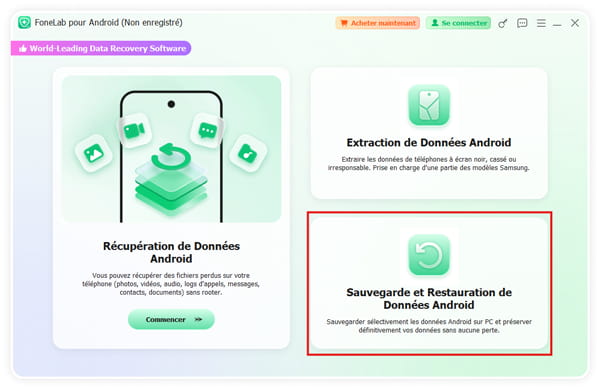
Lancez FoneLab pour Android, puis choisissez le module « Sauvegarde & Restauration de Données Android ». Et puis, sélectionnez « Sauvegarde de Données ».
Étape 2 Choisir des SMS à sauvegarder
Connectez votre appareil Android à l'ordinateur à l'aide d'un câble USB. Dans la catégorie « Contacts et messages », sélectionnez « Messages ». Appuyez ensuite sur « Commencer » pour lancer la sauvegarde de votre téléphone Android.
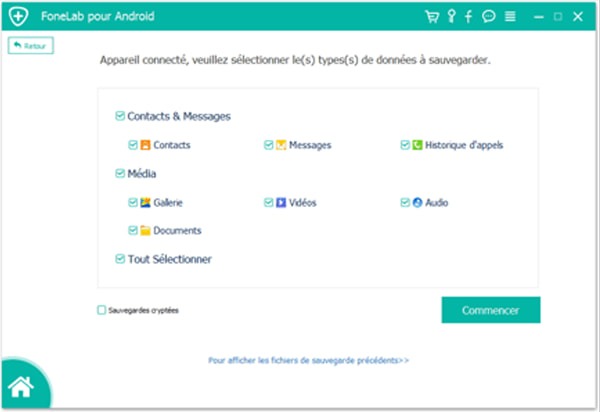
Dans l’interface ci-dessus, l’option « Sauvegarde cryptée » permet de protéger vos sauvegardes par mot de passe, évitant ainsi toute fuite de données importantes. Une fois la sauvegarde terminée, vous pouvez également prévisualiser le contenu des messages.
Étape 3 Sauvegarder de données Android
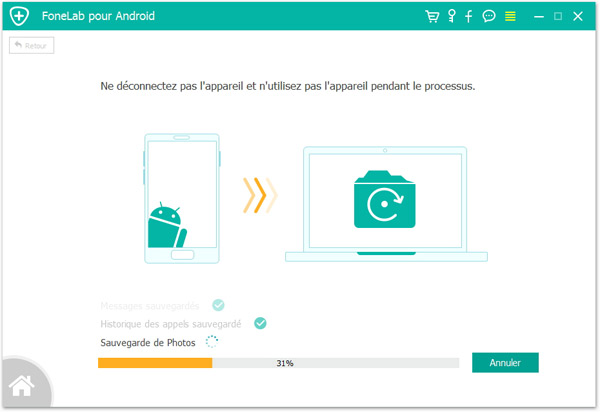
Choisissez l'option "Sauvegarde de Données" ou "Sauvegarde 1-Clic" pour sauvegarder vos fichiers Android.
Si vous voulez transférer les SMS Android vers iPhone, vous pouvez utiliser Aiseesoft Récupération de Données Android, il est un logiciel professionnel de récupérer les données Android.
Partie 3. Transférer SMS Android vers PC facilement avec SMS Backup & Restore
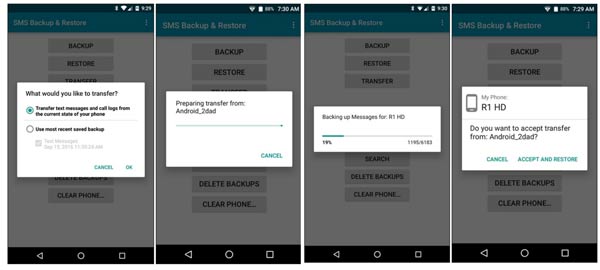
SMS Backup & Restore est une application pour transférer des SMS Android et sauvegarder les messages et journaux d’appels. Elle permet de restaurer les conversations depuis des sauvegardes locales ou sur le cloud (Google Drive, Dropbox, OneDrive). Grâce à son option de transfert SMS Android, vous pouvez envoyer rapidement vos messages vers un autre appareil via WiFi direct. L’application offre aussi la possibilité de planifier des sauvegardes automatiques et de sélectionner les conversations à restaurer. Idéale pour ceux qui veulent récupérer leurs SMS Android, elle garantit un transfert fluide et sécurisé, quelle que soit la version de votre téléphone.
Étape 1 Ouvrir l'application.
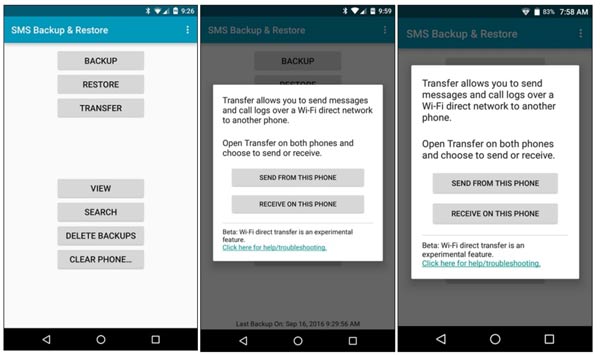
Lancez l'application de transfert de SMS Android sur les deux appareils. Accédez à l'option "Transférer", disponible sur la page d'accueil ou dans les Paramètres.
Étape 2 Sélectionner la source et la cible
- Sur l'Android source, appuyez sur "Envoyer depuis ce téléphone".
- Sur l'Android cible, appuyez sur "Recevoir sur ce téléphone".
Étape 3 Choisir l'appareil cible
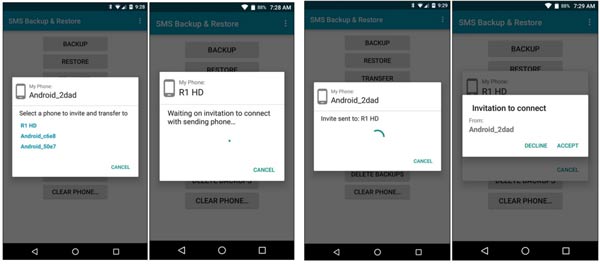
L'Android source affichera une liste des appareils disponibles. Sélectionnez l'Android cible.
Étape 4 Confirmer la connexion
Sur l'Android cible, acceptez l'invitation en appuyant sur "Accepter".
Étape 5 Choisir les données à transférer
L'Android source proposera d'envoyer un fichier de sauvegarde ou l'ensemble des messages et appels. Sélectionnez l'option souhaitée et validez avec "OK".
Étape 6 Attendre la fin du transfert
Patientez jusqu'à ce que tous les messages soient copiés. Une fois terminé, vous retrouverez les SMS transférés sur l'Android cible.
Partie 4. Transférer SMS Android vers PC pratiquement avec Google Drive
Si vous ne disposez pas de câble de données, l'un des moyens les plus simples de transférer des SMS Android vers PC consiste à utiliser votre compte Google. Les utilisateurs d'Android doivent être familiers avec les comptes Google, qui sont comme les comptes iCloud pour Android.
Étape 1 Sélectionnez d'abord l'application Paramètres sur votre téléphone Android, puis accédez à Paramètres > Google, puis cochez SMS, appuyez sur Sauvegarder > Sauvegarder maintenant.
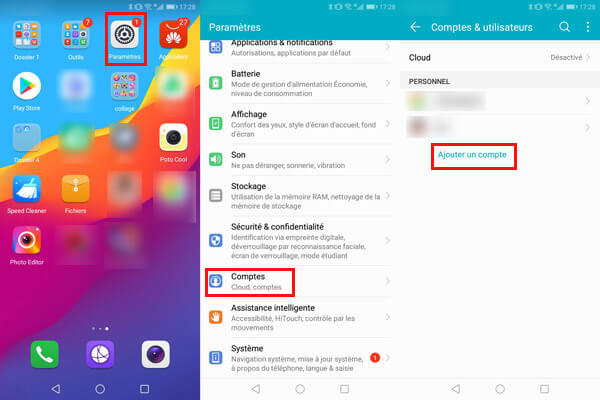
Étape 2 Vos SMS Android seront ensuite sauvegardés sur Google Drive.
Étape 3 Entrez ensuite Google Drive sur le navigateur de votre ordinateur et connectez-vous à votre compte Google.
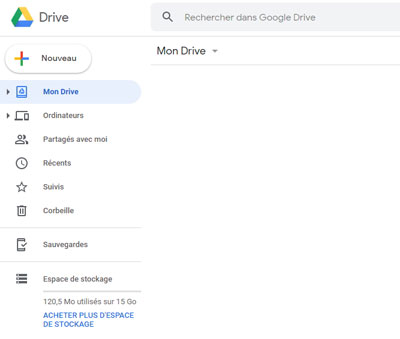
Étape 4 Recherchez les SMS Android que vous venez de sauvegarder et téléchargez-les sur votre ordinateur.
Partie 5. Transférer SMS Android vers PC via un câble USB
Si vous souhaitez transférer des messages texte Android vers un ordinateur ou n'importe quel appareil, l'un des moyens les plus simples consiste à prendre des captures d'écran de vos messages texte et à les enregistrer un par un. Cette méthode prend souvent beaucoup de temps et présente de nombreuses limites, elle n'est donc pas couramment utilisée. Si vous souhaitez transférer quelques messages texte, c'est la méthode la plus simple et la plus pratique.
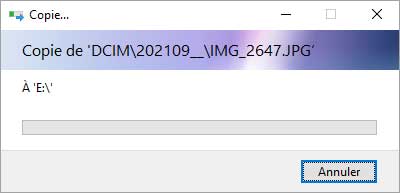
Étape 1 Prenez d'abord des captures d'écran du SMS Android que vous souhaitez transférer sur votre Android.
Étape 2 Connectez ensuite votre appareil Android à votre ordinateur à l'aide d'un câble de données.
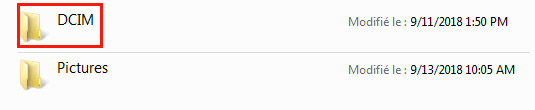
Étape 3 Recherchez ensuite les images que vous venez de capturer dans le fichier DCIM et enregistrez-les sur votre ordinateur. De cette façon, vous pouvez transférer des SMS Android avec succès.
Partie 6 : Transférer SMS d'un Android vers OPPO avec Clone Phone
Si vous utilisez un téléphone OPPO, vous pouvez obtenir l’application Clone Phone qui permet de transférer les données d’un Android vers un OPPO. Téléchargez-la depuis Google Play Store sur les deux appareils, puis suivez ces étapes :
Étape 1 Lancer l’application
Sur votre nouvel OPPO, ouvrez Clone Phone et sélectionnez "This is the new device".
Étape 2 Configurer l’ancien téléphone
Sur l’Android source, ouvrez Clone Phone et appuyez sur "Start Cloning". Accordez les autorisations demandées.
Étape 3 Connecter les appareils
Scannez le QR code affiché sur l’OPPO avec l’ancien téléphone.
Étape 4 Sélectionner les données
Cochez "SMS" parmi les éléments à transférer, puis appuyez sur "Start Cloning".
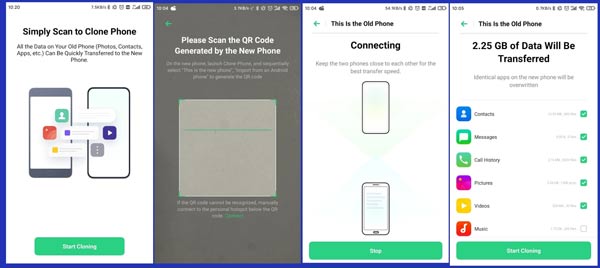
Étape 5 Finaliser le transfert
Attendez que le transfert SMS Android vers OPPO soit terminé avant de fermer l’application.
Partie 7. Comparaison de 6 méthodes pour transférer SMS Android vers autre mobile ou PC
Pour vous faire gagner du temps, nous avons analysé les six méthodes de transfert de SMS sous différents angles. Le tableau comparatif ci-dessous met en évidence les différences en termes de vitesse, de capacité de traitement par lots, de facilité d’utilisation et de sécurité, afin de vous aider à identifier rapidement la solution la plus adaptée.
| Méthodes | Vitesse de transfert | Traitement par lots | Sécurité des données | Facilité d'utilisation |
|---|---|---|---|---|
| Aiseesoft MobieSync | Très rapide (USB) | Oui | Maximale | ⭐⭐⭐⭐⭐ |
| Aiseesoft FoneLab Sauvegarde & Restauration de Données Android | Rapide (USB) | Oui | Maximale | ⭐⭐⭐⭐ |
| SMS Backup & Restore | Moyenne (Wi-Fi) | Basique (fichiers XML) | Moyenne | ⭐⭐ |
| Google Drive | Lente (Cloud) | Non | Moyenne | ⭐⭐⭐⭐ |
| Via un câble USB | Rapide | Oui | Maximale | ⭐ |
| Clone Phone | Moyenne | Oui | Élevée | ⭐⭐⭐ |
Partie 8. FAQs sur transférer SMS Android vers autre mobile ou PC
1. Comment lire mes SMS sur mon ordinateur ?
Après avoir transféré les messages depuis le téléphone Android vers l'ordinateur avec Aiseesoft Free Android Data Recovery, vous pouvez obtenir des messages en deux formats sur votre ordinateur : le fichier HTML et le fichier Excel, tous les deux vous permettent de lire les messages, vous pouvez même imprimer vos messages Android pour les garder.
2. Comment récupérer ses SMS quand on change de portable ?
Si vous changez de téléphone mobile et que vous souhaitez transférer et sauvegarder toutes les données importantes vers le nouveau téléphone, vous pouvez utiliser Aiseesoft Sauvegarde & Restauration de données Android.
Il peut vous aider à sauvegarder les données de l'ancien téléphone Android sur PC, y compris SMS, contacts, photos, vidéos, etc., et restaurer la sauvegarde vers le nouveau téléphone en un clic.
3. Comment transférer un SMS à une autre personne ?
Lorsque vous recevez un message intéressant, vous voulez peut-être le partager avec votre ami. On prend le téléphone Huawei comme exemple pour vous présenter comment transférer un SMS à une autre personne.
Ce que vous avez besoin de faire est de trouver et toucher le message pendant quelques secondes, ensuite touchez l'option « TRANSFERER » et choisissez le nom de votre ami sur l'écran « Sélectionner conversation » ou « Sélectionner contact » > touchez l'icône « OK » dans le coin supérieur droit, enfin appuyez « TRANSFERER » pour partager le message avec votre ami.
4. Est-il possible de transférer des SMS vers un iPhone ?
Oui. Deux approches principales existent actuellement : l’application officielle Migrer vers iOS d’Apple, adaptée à une synchronisation complète lors de l’activation initiale du nouvel appareil, mais relativement lente et incapable de gérer les migrations après activation ; et les outils professionnels comme Aiseesoft MobieSync, qui permettent d’importer en masse des messages spécifiques depuis des appareils Samsung, Huawei ou Xiaomi vers votre iPhone, à tout moment après l’activation.
Conclusion
Dans cet article, on vous a présenté les 6 meilleurs moyens de transférer des SMS Android. La raison pourquoi nous vous recommandons Aiseesoft MobieSync fortement est qu'il est capable de transférer les SMS Android vers PC en un clic. De cette façon, vous pouvez également exporter les contacts Android vers PC facilement. Allez le télécharger pour l'essayer !
 Rejoignez la discussion et partagez votre voix ici