
5 moyens d'effectuer le transfert des données Huawei vers Samsung

13.01.2026 / Modifié par Stéphanie Dupont pour Gérer Données Android
En tant que marque de téléphones mobiles de qualité, les téléphones Samsung attirent beaucoup d'admirateurs fidèles. Et ses différents modèles permettent de répondre aux différents besoins des consommateurs.
Cependant, on fait face à un problème lorsqu'on veut changer pour un nouveau téléphone Samsung : comment transférer les données de l'ancien téléphone vers le nouveau. Par exemple, comment faire le transfert des données Huawei vers Samsung ? Cet article vous présente 5 méthodes pour réaliser le transfert Huawei vers Samsung, en prenant comme exemple les modèles Samsung Galaxy S25 et Huawei Mate 80, ainsi que des applications utiles pour ce transfert.
Partie 1. Transférer des données Huawei vers Samsung avec Aiseesoft MobieSync
Aiseesoft MobieSync est un logiciel destiné à gérer les données Android et iOS, il peut vous aider à transférer facilement et sélectivement les données entre deux appareils mobiles ou entre un appareil et l'ordinateur. En outre, vous êtes capable d'éditer des données et de supprimer ce que vous ne désirez plus.
Pour transférer des données Huawei (par exemple, un Mate 80) vers un Samsung (comme un Galaxy S25), téléchargez et installez ce logiciel professionnel sur votre ordinateur, et puis suivez le tutoriel suivant qui vous présentera les étapes simples et spécifiques de transférer des données Huawei vers Samsung avec Aiseesoft MobieSync.
- Supporter divers types de données comme Photos, Contacts, Musique, Vidéo, Messages, etc.
- Effectuer le transfert de données entre l'appareil et PC ou entre deux appareils, y compris Android vers Android, iOS vers Android/Android vers iOS, iOS vers iOS.
- Sauvegarder tous les contacts de votre appareil Android/iOS sur ordinateur en un clic.
- Créer des sonneries personnalisées avec vos chansons préférées.
- Convertir l'image HEIC en JPEG/PNG pour voir les photos sur ordinateur sans aucune limite.
- Transférer sélectivement les photos entre des appareils Android/iOS et entre les appareils et PC
- Pré-visualiser les photos pour sélectionner les photos à transférer
- Supporter presque tous les appareils Android/iOS populaire, comme Huawei, Samsung, Wiko, Sony, LG, iPhone, iPad, iPod, etc.
Étape 1 Brancher Huawei et Samsung à PC
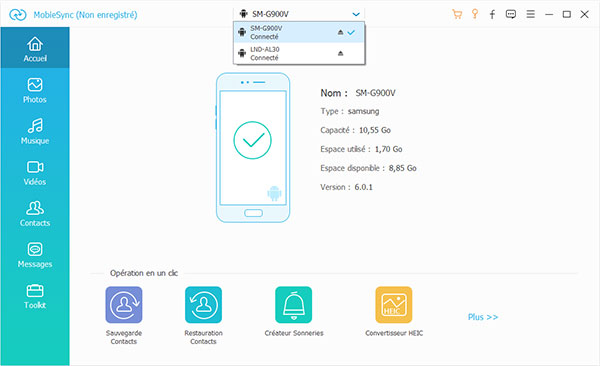
Lancez le logiciel Aiseesoft MobieSync, ensuite, connectez le téléphone Huawei et Samsung à l'ordinateur à l'aide de leurs câbles USB, le logiciel détectera automatiquement vos appareils, comme l'image ci-dessous.
Cliquez sur le nom du téléphone Huawei pour le prendre comme le téléphone de source. Au contraire, si vous voulez transférer les données Samsung vers Huawei, prenez Samsung comme le téléphone de source.
Étape 2 Sélectionner les données Huawei
Cliquez sur la catégorie correspondante pour voir et sélectionner les données que vous voulez transférer vers l'appareil portable Samsung. Par exemple, pour transférer des contacts Huawei vers Samsung, il faut cocher la case devant le correspondant.
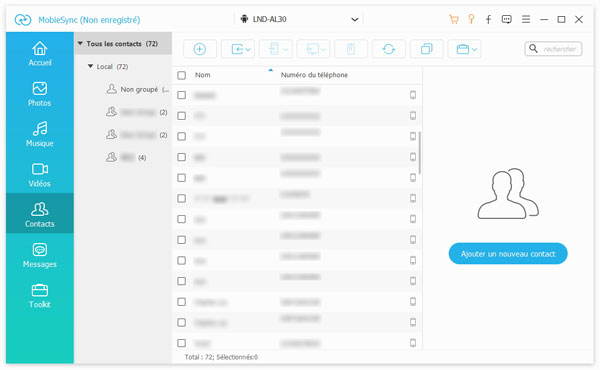
Avec Aiseesoft MobieSync, vous pouvez aussi transférer les vidéos, les SMS, les photos et bien plus encore entre les appareils Android et iOS ou entre les mobiles et l'ordinateur. Comme le transfert des photos Huawei vers PC, Samsung vers iPhone, etc.
Étape 3 Faire le transfert des données Huawei vers Samsung
Après avoir sélectionné les données Huawei que vous souhaitez transférer vers Samsung, vous pouvez cliquer sur le bouton Exporter vers l'appareil > Nom du téléphone Samsung pour commencer le processus de transfert des données Huawei vers Samsung. Le temps nécessaire dépendra du volume de données sélectionné.
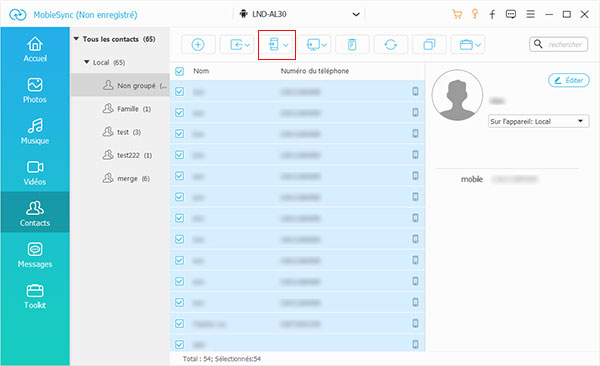
Avec le bouton Exporter vers le PC, vous pouvez aussi transférer des données Huawei vers PC pour faire une sauvegarde d'image Huawei.
Astuce Si votre appareil est connecté en USB mais n’est pas reconnu, commencez par essayer un autre câble ou un port USB différent, puis rebranchez-le fermement. Ensuite, assurez-vous d’autoriser le mode MTP (transfert de fichiers) ainsi que toutes les demandes d’accès spécifiques qui s’affichent à l’écran pour les contacts et messages. Enfin, si le problème persiste, activez manuellement le débogage USB via les options pour développeurs de votre téléphone.
Partie 2. Effectuer le transfert des données Huawei vers Samsung par Aiseesoft Sauvegarde & Restauration Android
Le logiciel Aiseesoft Sauvegarde & Restauration Android est destiné à sauvegarder et à restaurer des fichiers sur votre appareil Android de façon simple. Il est capable de gérer tous les types de données (contacts, messages, historique d'appels, photos, vidéos, etc.) et est compatible avec la plupart des téléphones Android, ce qui en fait une solution efficace pour transférer des données d'un Huawei vers un Samsung.
- Transférer des données entre des appareils Android, tel que Samsung, Huawei, Sony, HTC, Google, LG, Xiaomi, Wiko, etc.
- Sauvegarder et restaurer des données diverses, comme Contacts, Messages, Historique d'appels, Photos, Vidéos, Audio, Agenda, Documents, etc.
- Prévisualiser les données en détail avant de restaurer les données à partir de la sauvegarde.
Étape 1 Lancer l’application et connecter l’appareil
Téléchargez et installez Sauvegarde & Restauration Android sur l'ordinateur, et grâce à une interface simple et interactive, vous pouvez l'utiliser facilement.
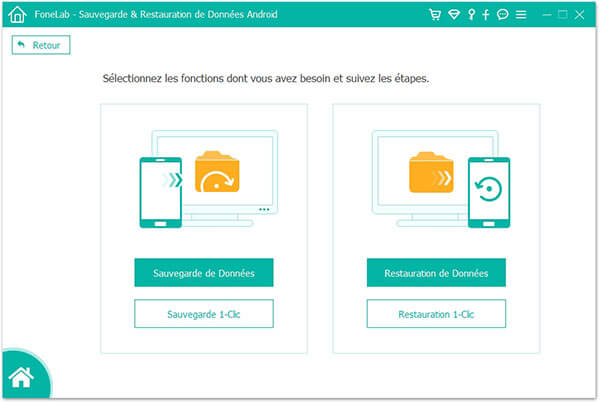
Connectez votre Huawei à l'ordinateur par le câble USB. Lorsque le logiciel le reconnaît, sélectionnez Sauvegarde et Restauration de Données Android, puis Sauvegarde de Données pour sauvegarder les données Huawei ou cliquez sur le bouton Sauvegarde 1-Clic pour les sauvegarder plus facilement et plus rapidement.
Étape 2 Sauvegarder des données Huawei
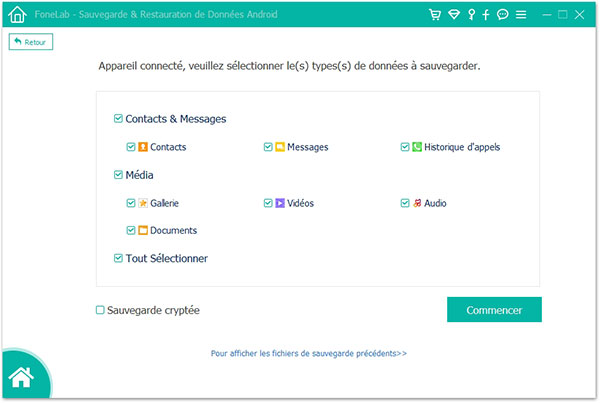
Après avoir cliqué sur le bouton Sauvegarde de Données, vous pouvez entrer dans une nouvelle fenêtre pour choisir des données Huawei à transférer ou cochez directement Tout Sélectionner. Et puis, cliquez sur Commencer pour sauvegarder les données Huawei, et définissez le dossier de sortie.
Étape 3 Restaurer des données Huawei sur Samsung
Quand vous avec fini de sauvegarder des données Huawei, vous pouvez transférer les données Huawei vers Samsung par la fonction de restauration.
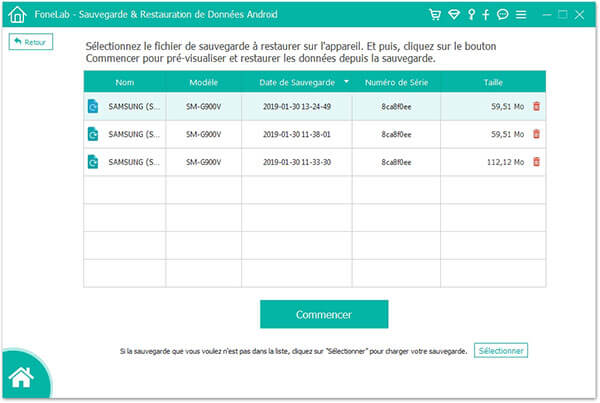
Connectez Samsung à ce programme et sélectionnez Sauvegarde et Restauration de Données Android, puis Restauration de Données. Ensuite, choisissez le dossier Huawei que vous avez sauvegardé et cliquez sur Sauvegarder Maintenant.
Si la sauvegarde que vous voulez n'est pas dans la liste, cliquez sur le bouton Sélectionner en bas à droit pour charger votre sauvegarde.
Étape 4 Transférer des données Huawei vers Samsung
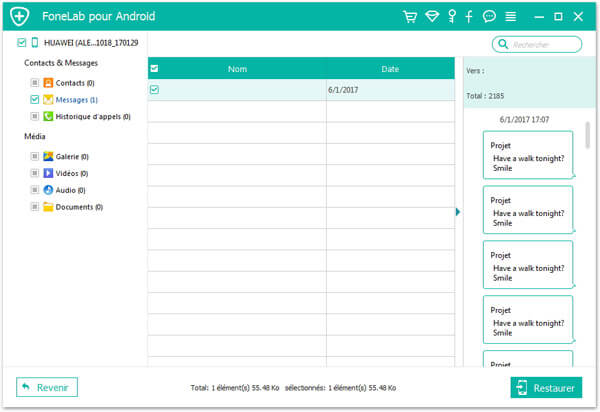
Finalement, choisissez ce que vous voulez restaurer et tapez Restaurer pour transférer des données depuis l'ancien Huawei vers le nouveau Samsung.
Partie 3. Comment transférer Huawei vers Samsung via Samsung Smart Switch
Samsung Smart Switch est une application de faciliter le transfert de données Mobile vers des appareils Samsung développée par Samsung spécifiquement.
Avec lui, vous pouvez transférer rapidement et facilement différents types de fichiers multimédias, tels que des photos, documents, contacts, messages, historique des appels, etc. En plus de cela, il peut connecter rapidement des appareils et transférer des données entre les 2 appareils, ce qui vous permet de gagner beaucoup de temps si vous transférez beaucoup de fichiers. Assurez-vous que vos appareils sont chargés à au moins 20 % avant de lancer un transfert avec Smart Switch. Cela prévient les interruptions et assure la sécurité des données. (Source : Samsung)
Ensuite, ce sont les étapes pour transférer des données Huawei vers Samsung via Samsung Smart Switch.
Étape 1 Tout d'abord, connectez votre téléphone Huawei et votre téléphone Samsung au même WiFi et activez la fonction Bluetooth. Ensuite, téléchargez et installez Samsung Smart Switch sur vos appareils.
Étape 2 Ensuite, démarrez Samsung Smart Switch et sélectionnez Huawei comme appareil source, puis sélectionnez le téléphone Samsung comme appareil récepteur.
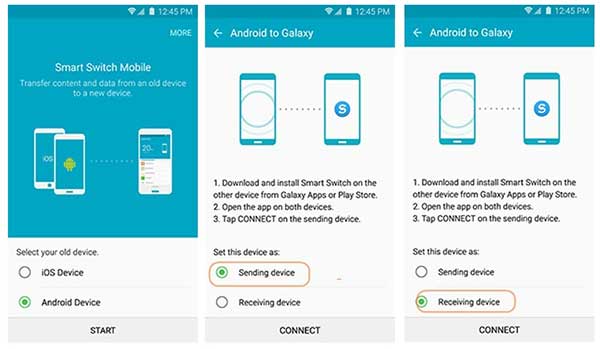
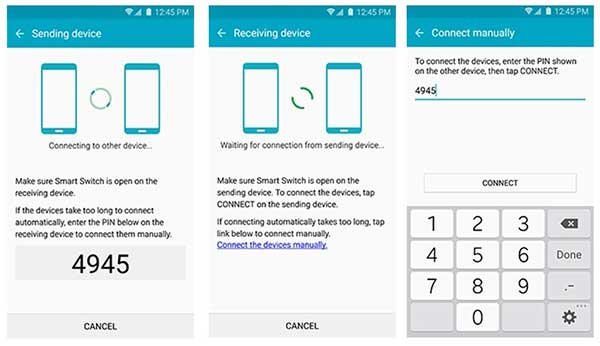
Étape 3 Rapprochez ensuite les deux téléphones et les deux appareils se connecteront automatiquement.
Ou vous pouvez choisir de connecter les 2 appareils manuellement. Il est suffi de saisir les chiffres reçu sur votre téléphone Huawei sur votre téléphone Samsung.
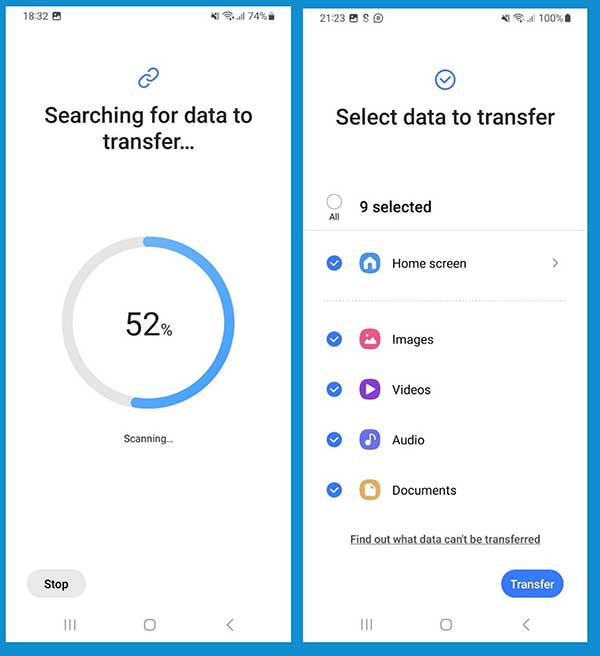
Étape 4 Une fois la connexion établie, cochez les données Huawei que vous souhaitez transférer vers Samsung et cliquez sur le bouton Transfer. Après avoir attendu un moment, vos données Huawei seront transférées avec succès sur votre téléphone Samsung.
Si la connexion sans fil échoue ou est trop lente, utilisez un câble USB adaptateur. Branchez simplement votre ancien téléphone à votre nouveau Samsung à l’aide d’un câble USB-OTG.
Vous pouvez non seulement utiliser Samsung Smart Switch pour transférer Huawei vers Samsung, mais également transférer des contacts Wiko vers Samung, Xiaomi vers Samsung, OPPO vers Samsung, etc.
Partie 4. Comment faire le transfert Huawei vers Samsung par Compte Google
En raison de la fonction de synchronisation, le compte Google est également un moyen pratique pour faire le transfert des données Huawei vers Samsung. Avec lui, vous n'avez pas besoin d'un ordinateur ou d'un gestionnaire de fichiers, vous pouvez également transférer des données Huawei vers Samsung. Mais vous avez besoin de suffisamment d'espace pour synchroniser les données. L’espace gratuit Google peut se remplir très vite avec les photos/vidéos. Un espace insuffisant bloquera toute nouvelle synchronisation.
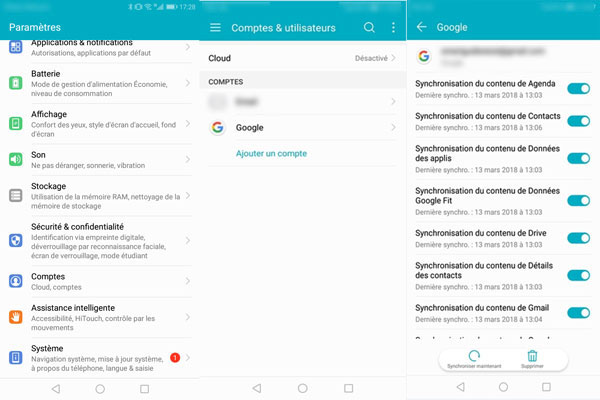
Étape 1 Entrez dans Paramètres d'Huawei, et touchez Compte. Sélectionnez et ouvrez Google et connectez-vous avec votre compte.
Étape 2 Synchronisez des données vous voulez transférer par glisser le bouton, ensuite touchez Synchroniser maintenant, et des informations sont synchronisées et sauvegardées sur le compte Google. Cette étape nécessite une connexion Internet très stable.
Cependant, si vous voulez transférer des photos, ou des vidéos, on a besoin d'installer Google Drive en vue de les synchroniser. Mais la synchronisation de centaines de photos ou vidéos peut être longue et consommer beaucoup de données mobiles.
Étape 3 Accédez à votre compte Google sur Samsung, et restaurer des données d'Huawei, de sorte que des données d'Huawei soient importées dans votre Samsung.
Partie 5. Transférer des données Huawei vers Samsung via Bluetooth
Si vous êtes dans un environnement avec un réseau instable, ou si vous ne disposez pas de câble USB pour connecter l'ordinateur et le téléphone mobile, vous pouvez utiliser Bluetooth pour transférer les données Huawei vers Samsung, bien que sa vitesse soit plus lente et les données transférées limitées. Mais c'est aussi un mode de transmission simple et sûr.
Étape 1 Tout d'abord, activez Bluetooth sur vos téléphones Huawei et Samsung, et placez les deux téléphones à moins de 10 mètres.
Étape 2 Recherchez ensuite les appareils disponibles à proximité sur Huawei, sélectionnez Samsung dans la liste et associez-le. Si c'est la première fois que vous vous connectez à Bluetooth, il faut saisir le code correspondant sur votre téléphone Samsung.
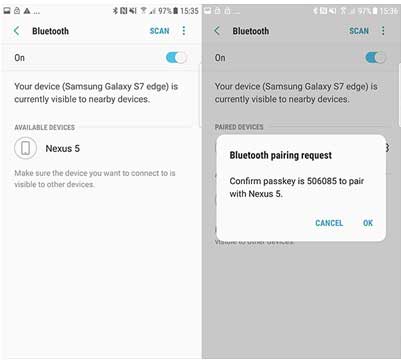
Étape 3 Sélectionnez ensuite les données telles que les images, les contacts Huawei que vous souhaitez transférer vers Samsung, appuyez sur Partager et sélectionnez Partager via Bluetooth. Il est important de noter que le Bluetooth n'est pas pratique pour envoyer un grand nombre de fichiers à la fois, de fichiers très volumineux ou de données système comme les SMS et l’historique d’appels. Le transfert peut être extrêmement long pour plusieurs centaines de photos.
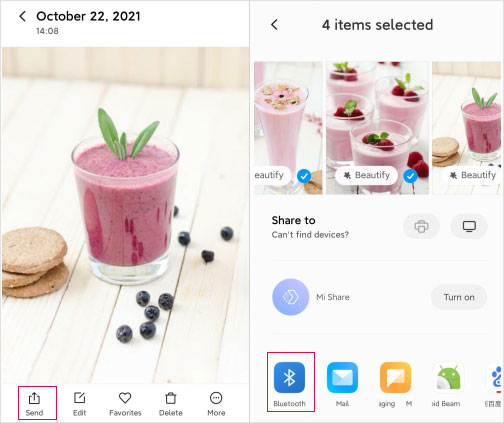
Étape 4 Enfin, sélectionnez Accepter sur votre téléphone Samsung. Ensuite, vos données Huawei peuvent être transférées avec succès sur votre téléphone Samsung. Il est aussi possible d'utiliser Bluetooth pour transférer des photos Samsung vers Huawei.
Partie 6. Quelle méthode de transfert Huawei vers Samsung choisir ?
Vous venez de découvrir 5 méthodes efficaces, chacune avec ses spécificités. Pour vous aider à sélectionner l'option la plus adaptée à vos besoins, voici un tableau comparatif détaillé qui résume les points clés de chaque solution.
| Méthode | Prix | Types de données pris en charge | Avantages | Inconvénients |
|---|---|---|---|---|
| Aiseesoft MobieSync | Logiciel payant (version d'essai disponible) | Contacts, SMS, historique d'appels, photos, vidéos, musique, documents, etc. | • Transfert sélectif, choix précis des fichiers. • Marche entre Multi-plateforme. • Gestion des données : Édition, suppression depuis l'ordinateur. • Rapidité et stabilité. |
• Nécessite un ordinateur. • Installation d'un logiciel sur PC/Mac. |
| Aiseesoft Sauvegarde & Restauration Android | Logiciel payant (version d'essai disponible) | Contacts, SMS, historique d'appels, photos, vidéos, audio, calendrier, documents, etc. | • Facile à utiliser. • Idéal pour un transfert total. • Visualisation des données avant restauration. |
• Nécessite un ordinateur. • Restauration souvent globale depuis une sauvegarde. |
| Samsung Smart Switch | Gratuite | Contacts, SMS, historique d'appels, photos, vidéos, musique, documents, certaines applications et leurs données. | • Outil officiel Samsung, optimisé. • Sans fil (Wi-Fi/Bluetooth) ou par câble. • Transfère certaines données d'apps. • Directement de téléphone à téléphone, sans PC. |
• Requiert l'installation sur le téléphone source. • Vitesse sans fil variable. • Ne transfère pas toutes les applications ou paramètres système. |
| Compte Google | Gratuit | Contacts, calendrier, e-mails, données de certaines apps, paramètres système (via Google One). | • Intégré au système, pas d'outil supplémentaire. • Synchronisation automatique. • Restauration facile à la connexion du compte. |
• Formats limités, pas de SMS, historique d'appels standard, données de nombreuses apps. • Dépendant d'Internet et des services Google. • Espace gratuit limité. |
| Bluetooth | Gratuit | Photos, vidéos, fichiers audio, contacts, fichiers individuels. | • Aucun besoin d'Internet, d'ordinateur ou de câble. • Universellement disponible. |
• Extrêmement lent, inadapté aux volumes importants. • Formats limités, pas de SMS, historique d'appels, données d'apps. |
Partie 7. FAQs sur le transfert des données Huawei vers Samsung
1. Que faire si le transfert de données échoue ?
Si le transfert de données échoue, suivez ces étapes, vérifiez d'abord que les deux téléphones sont suffisamment chargés. Ensuite, assurez-vous d'avoir assez d'espace de stockage sur le téléphone Samsung. Redémarrez les deux appareils et recommencez. Pour un transfert sans fil (Smart Switch, Bluetooth), rapprochez les téléphones et réactivez le Wi-Fi et le Bluetooth. Pour un transfert par câble, utilisez un câble original en bon état. Essayez une autre méthode, comme Aiseesoft MobieSync, qui offre une connexion plus stable via USB.
2. Comment effectuer le transfert Huawei vers Samsung avec Smart Switch ?
Téléchargez et installez Smart Switch sur les appareils Samsung et Huawei. Confirmez que Huawei est le téléphone émetteur et que Samsung est le téléphone récepteur. Connectez ensuite les deux appareils Huawei et Samsung sans fil via Bluetooth et WIFI. Sélectionnez les données à transférer sur votre mobile Huawei et envoyez-les. Enfin, sur votre appareil Samsung, cliquez sur Accepter pour effectuer le transfert Huawei vers Samsung.
3. Comment faire si Smart Switch ne fonctionne pas ?
Si Samsung Smart Switch ne fonctionne pas, commencez par redémarrer l'application et reconnecter les deux téléphones. Si le problème persiste, redémarrez complètement vos appareils. Vérifiez également que votre nouveau Samsung dispose d'un espace de stockage suffisant pour accueillir toutes les données. Assurez-vous que les deux téléphones sont proches l'un de l'autre et connectés au même réseau Wi-Fi stable. Si l'échec se répète, essayez de mettre à jour l'application Smart Switch ou utilisez une méthode alternative comme un câble USB de connexion directe ou Aiseesoft MobieSync sur ordinateur.
4. Comment synchroniser les données sur différents téléphones Android avec Compte Google ?
Voici plusieurs modèles Android courants :
Samsung : Paramètres, Cloud et comptes, Sauvegarde et restauration
Huawei : Paramètres, Système, Sauvegarde & restauration
Xiaomi : Paramètres, Paramètres supplémentaires, Sauvegarder et restaurer
Google : Paramètres, Système, Paramètres avancés, Sauvegarde
OnePlus : Paramètres, Système, Paramètres avancés, Sauvegarde
Nokia : Paramètres, Système, Paramètres avancés, Sauvegarde
Sony : Paramètres, Système, Sauvegarde
5. Est-ce que Smart Switch transfère les applications ?
Oui, Samsung Smart Switch peut transférer certaines applications et leurs données correspondantes depuis votre ancien téléphone Huawei vers votre nouveau Samsung, à condition que l'application soit disponible sur les deux plateformes Android. Cependant, toutes les applications ne sont pas transférables, notamment celles qui sont spécifiques au fabricant ou qui ont des restrictions de sécurité. Les applications transférées devront tout de même être téléchargées depuis le Google Play Store sur votre Samsung, vos données peuvent être migrées.
6. Puis-je utiliser Phone Clone pour transférer des données de mon Huawei vers Samsung ?
Non, Phone Clone est une application conçue par Huawei pour transférer des données vers un nouveau téléphone Huawei. Vous ne pouvez pas définir un Samsung comme appareil de destination. Pour faire le transfert de vos données d'un Huawei vers un Samsung, l'outil recommandé est Samsung Smart Switch et Aiseesoft MobieSync.
Conclusion
À travers ce tutoriel, nous vous avons présenté 5 méthodes efficaces de transfert des données Huawei vers Samsung. Avec ces 5 méthodes, vous êtes en mesure de transférer des données entre deux appareils Android d'autres marques. Si vous souhaitez transférer de manière sélective diverses données sur votre téléphone mobile, Aiseesoft MobieSync est la plus professionnelle.
 Rejoignez la discussion et partagez votre voix ici