Ces dernières années, le téléphone mobile Xiaomi a attiré l'attention de la plupart des gens dans le monde entier en raison de leurs fonctions puissantes et de leur belle apparence. Ainsi, de plus en plus de personnes choisiront d'acheter le téléphone Xiaomi lorsqu'elles souhaiteront changer de téléphone.
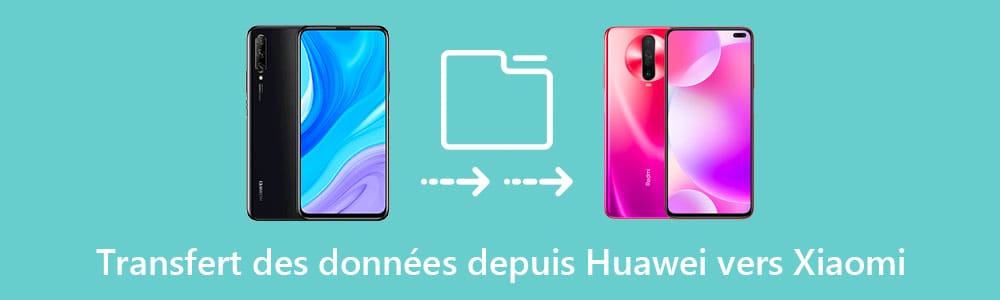
Vous passez d'un ancien Huawei (Mate 40, P40...) à un tout nouveau Xiaomi 14/15/17, Redmi Note 14 ou POCO F6 ? Et vous ne savez pas comment transférer des données depuis Huawei vers Xiaomi ? Ne vous inquiétez pas, nous allons vous présenter comment effectuer le transfert des données depuis Huawei vers Xiaomi, y compris photos, vidéos, messages, musique, contacts, etc.
Partie 1. Transfert des données Huawei vers Xiaomi avec Mi Mover
Mi Mover est l’application officielle de Xiaomi conçue pour migrer les données d"un ancien téléphone vers un nouveau Xiaomi. Tout se fait sans fil, car Mi Mover connecte les deux appareils directement avec un réseau Wi-Fi. Vous pouvez l'utiliser pour envoyer des fichiers, des vidéos, de la musique, des documents et d'autres trucs. Les transferts avec Mi Mover sont rapides, stables et sécurisés.
Selon le site officiel de Xiaomi, vous pouvez utiliser Mi Mover pour effectuer le transfert des données depuis Huawei vers Xiaomi. Voici comment faire simplement :
Étape 1 Ouvrir Mi Mover sur Xiaomi
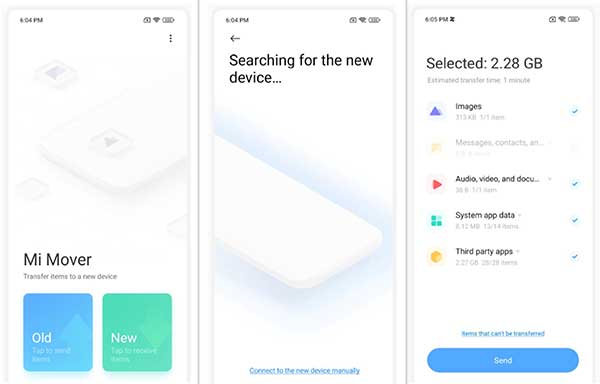
Sur le nouveau téléphone Xiaomi, allez dans Paramètres, recherchez Mi Mover et ouvrez l'application.
Sélectionnez « New phone ».
Étape 2 Installer Mi Mover sur le Huawei
Lors du choix du type d'ancien téléphone, trois options apparaissent : Xiaomi, Android et Apple. Choisissez Xiaomi et ne sélectionnez pas Android. Puis sur l'écran du Xiaomi, un code QR apparaît. Avec le téléphone Huawei, scannez ce code QR pour télécharger et installer la version spéciale de Mi Mover adaptée au transfert.
Étape 3 Connecter les deux téléphones
Une fois l'installation terminée sur le Huawei, ouvrez Mi Mover et appuyer sur « Old phone ». Sur le Huawei, allez dans les paramètres Wi-Fi et connectez-vous au réseau Wi-Fi créé par le Xiaomi. Une fois la connexion Wi-Fi établie, revenez à Mi Mover sur le Huawei et appuyez sur « Old phone ». La recherche automatique commencera et les deux appareils se connecteront.
Étape 4 Transférer les données
Une fois la connexion établie, sélectionnez sur le Huawei les données que vous souhaitez transférer (contacts, photos, vidéos, etc.) et lancez le transfert. Assurez-vous que les deux téléphones sont proches l'un de l'autre et que leurs batteries sont suffisamment chargées pendant toute l'opération.
Partie 2. Transfert des données depuis Huawei vers Xiaomi avec Aiseesoft MobieSync
Aiseesoft MobieSync est un logiciel de transfert de données puissant qui vous permet de transférer les données entre deux appareils Android, entre l'appareil Android et iOS, même entre deux appareils iOS. Donc, vous pouvez transférer des données depuis Huawei vers Xiaomi facilement avec ce programme, y compris photos, contacts, musique, messages, etc.
Aiseesoft MobieSync
- Supporter divers types de données comme Contacts, Photos, Musique, Vidéo, Messages, etc.
- Effectuer le transfert entre deux appareils, y compris Android vers Android, iOS vers Android/Android vers iOS, iOS vers iOS.
- Supporter des appareils Android et iOS, y compris Huawei, Xiaomi, Samsung, iPhone, iPad, iPod, Sony, HTC, LG et de plus.
- Créer des sonneries personnalisées avec vos chansons préférées.
- Convertir l'image HEIC en JPEG/PNG pour voir les photos sur ordinateur sans aucune limite.
Étape 1 Démarrer MobieSync
Téléchargez et installez MobieSync sur votre PC, puis lancez ce logiciel de transfert de données.
Étape 2 Connecter Huawei et Xiaomi à l'ordinateur
Connectez Huawei et Xiaomi à l'ordinateur par deux câbles USB. Activez le débogage USB pour autoriser les opérations sur les appareils. Puis, le programme détectera les deux téléphones automatiquement et rapidement.
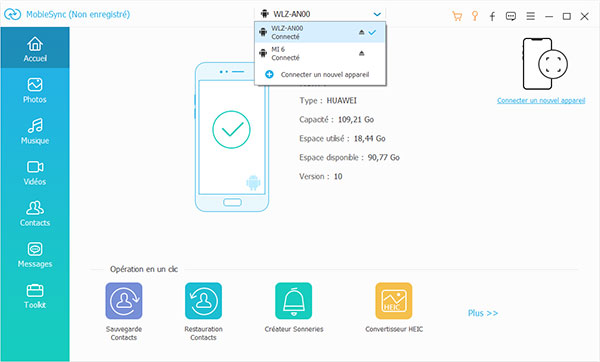
Vous devez confirmer que votre téléphone Huawei est l'appareil source, le téléphone Xiaomi est l'appareil cible. Sinon, cliquez sur la petite flèche en haut au milieu à côté du modèle de téléphone pour changer la position.
Étape 3 Transférer les données depuis Huawei vers Xiaomi
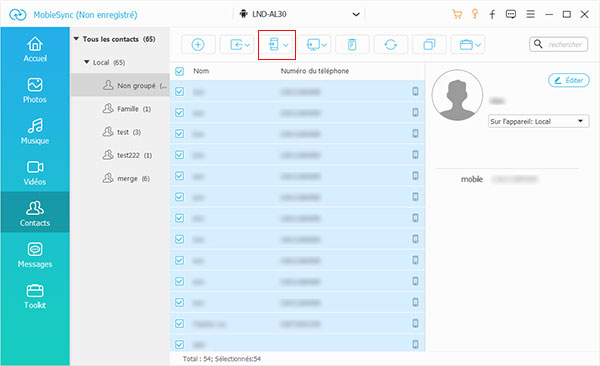
Dans la colonne à gauche, choisissez des données que vous souhaitez transférer sur votre téléphone Huawei, y compris Photos, Musique, Vidéos, Contacts, Messages.
Ensuite, toutes les données apparaîtront à droite, cochez les données à transférer et cliquez sur le bouton Exporter vers l'appareil pour effectuer le transfert des données depuis Huawei vers Xiaomi.
Partie 3. Transfert des données depuis Huawei vers Xiaomi avec Bluetooth
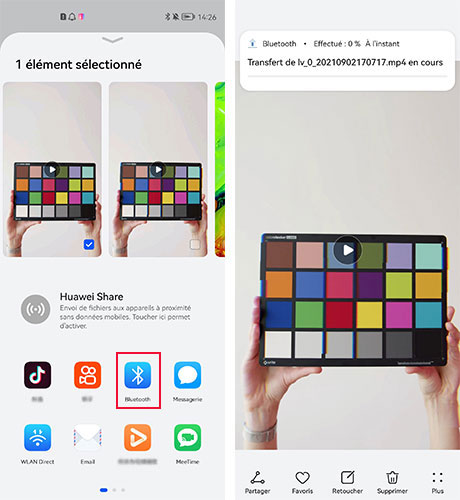
Bluetooth est une façon simple pour effectuer le transfert des données Huawei vers Xiaomi, y compris photos, vidéos, applications, etc. Maintenant, suivez les étapes ci-dessous pour transférer des données.
Étape 1 Activez le Bluetooth sur les téléphones Huawei et Xiaomi, et associez le téléphone Huawei avec Xiaomi dans la liste des appareils disponibles.
Étape 2 Ensuite, sélectionnez des données que vous souhaitez transférer, puis appuyez sur Partager > Bluetooth > le nom de votre téléphone Xiaomi pour effectuer ce transfert. Enfin, autorisez la réception des données sur Xiaomi.
Partie 4. Transfert des données depuis Huawei vers Xiaomi via le compte Google
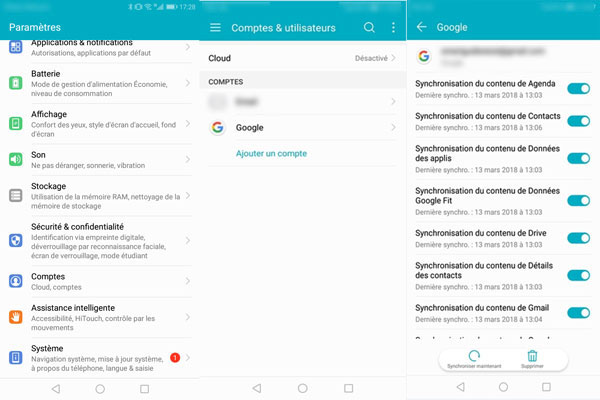
Pour la plupart des utilisateurs, le compte Google est un moyen pratique de synchroniser les données entre les appareils. Donc, vous pouvez aussi transférer des données depuis Huawei vers Xiaomi via le compte Google.
Étape 1 Ouvrez l'application Paramètres de votre téléphone Huawei, sélectionnez l'option Compte & utilisateurs > Google ou Ajouter un compte > Email > Google, connectez-vous à votre compte Google.
Étape 2 Choisissez l'option Synchronisation du contenu de données selon votre besoin, puis appuyez sur Synchroniser maintenant, et les données sont seront synchronisées et sauvegardées sur le compte Google.
Étape 3 Après avoir terminé la sauvegarde des données, il vous suffit de vous connecter avec votre compte Google sur le nouveau téléphone Xiaomi et votre téléphone Xiaomi commencera automatiquement à télécharger les données.
Partie 5. Transfert des données depuis Huawei vers Xiaomi via ShareMe
ShareMe est une autre application officielle de Xiaomi, idéale pour transférer rapidement des fichiers entre appareils, quelle que soit la marque, vous pouvez aussi envoyer des fichiers depuis un PC vers votre mobile. Simple, rapide et fiable. Contrairement à Mi Mover, elle ne permet pas de cloner l’intégralité des paramètres et applications du téléphone, mais elle est parfaite pour les photos, vidéos et documents .
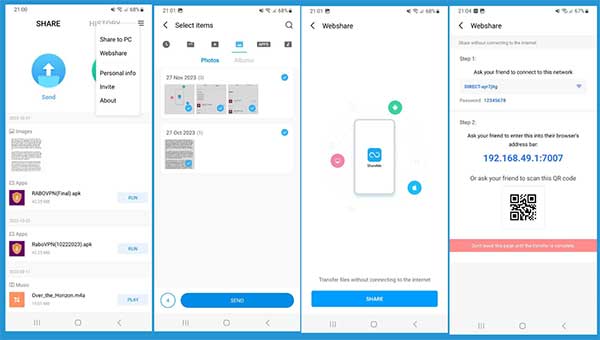
Étape 1 Pour transférer des données depuis Huawei vers Xiaomi avec l'application ShareMe, vous aurez besoin d'installer ShareMe dans les deux appareils.
Étape 2 Sur le Huawei, appuyez sur les trois points à l'angle supérieur droit, puis appuyez sur « Webshare » et sélectionnez les fichiers à transférer, puis appuyer sur « Share ».
Étape 3 Dans l'écran suivant, vous verrez un point d'accès, en cliquant sur « Next », vous verrez aussi un QR code, scanner le QR code avec votre Xiaomi ou ouvrez le navigateur web et entrez l'adresse indiquée sur l'écran de Huawei.
Partie 6. Transfert des données depuis Huawei vers Xiaomi avec un câble OTG
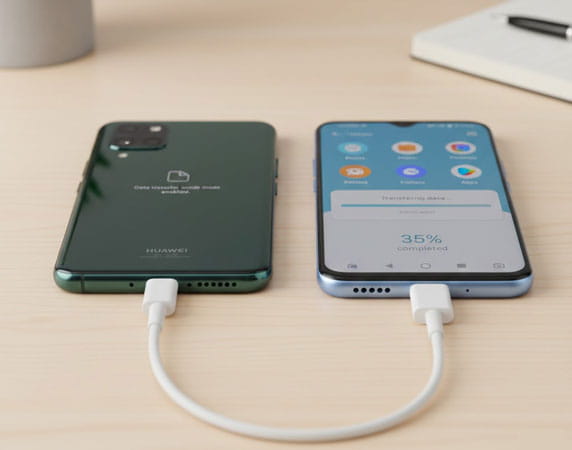
Vous pouvez également transférer vos données d'un Huawei vers un Xiaomi en utilisant un câble OTG (On-The-Go) et un câble USB standard. Cette méthode est idéale pour ceux qui préfèrent une connexion physique stable et rapide, surtout pour de très gros volumes de données, mais elle ne transfère pas automatiquement vos applications, contacts et paramètres système.
Étape 1 Tout d’abord, vous aurez besoin d'un câble OTG et du câble de recharge USB de votre Huawei.
Étape 2 Branchez le câble OTG sur votre Huawei. Ensuite, connectez le câble USB de votre Huawei au câble OTG, et l'autre extrémité de ce câble USB à votre Xiaomi..
Étape 3 Une fois connecté, votre Huawei devrait reconnaître le Xiaomi comme un périphérique de stockage. Sur le Huawei, allez dans les paramètres de connexion USB et sélectionnez le mode Transfert de fichiers ou Périphérique multimédia (MTP).
Étape 4 Sur votre Huawei, ouvrez l'application Gestionnaire de fichiers. Vous devriez voir le stockage de votre Xiaomi apparaître. Sélectionnez les fichiers (contacts, photos, vidéos) que vous souhaitez transférer et copiez-les dans le dossier souhaité sur le Xiaomi.
Étape 5 Une fois le transfert terminé, n'oubliez pas de déconnecter le câble en toute sécurité via les paramètres de stockage pour éviter toute perte de données.
Partie 7. Quelle méthode choisir ? Comparatif des 6 solutions
Vous hésitez entre ces différentes méthodes ? Ce tableau comparatif vous permettra de voir en un clin d'œil laquelle correspond le mieux à vos attentes.
| Méthode |
Types de données supportés |
Avantages |
Inconvénients |
| Aiseesoft MobieSync |
Contacts, photos, musique, vidéos, messages, etc |
Transfert entre Android et iOS, gestion via PC |
Nécessite un ordinateur |
| Bluetooth |
Photos, vidéos, fichiers |
Simple, sans application supplémentaire |
Très lent, peu fiable pour de gros volumes |
| Compte Google |
Contacts, calendrier, données Gmail, certaines données d'applications |
Sauvegarde automatique dans le cloud, restauration facile |
Ne transfère pas les fichiers multimédia, nécessite une connexion internet |
| Mi Mover |
Contacts, messages, photos, vidéos, musique, documents, paramètres système, applications |
Solution officielle Xiaomi, transfert complet et sécurisé, rapide |
Les données des applications peuvent nécessiter une reconnexion |
| ShareMe |
Photos, vidéos, musique, documents, dossiers |
Idéal pour fichiers volumineux, très rapide |
Ne transfère pas les données système, contacts ou SMS de manière native |
| Câble OTG |
Photos, vidéos, musique, documents |
Très rapide et stable pour les gros volumes, connexion physique sécurisée, ne nécessite pas d'applications tierces |
Nécessite un câble spécifique, ne transfère pas les applications, contacts, SMS ou paramètres système automatiquement, manipulation manuelle des fichiers |
Partie 8. FAQ sur le transfert des données Huawei vers Xiaomi
1. Le transfert avec Mi Mover se bloque à 90%. Que faire ?
C'est un problème courant. La solution la plus efficace est d'activer le Mode Avion sur les deux téléphones, puis de réactiver manuellement le Wi-Fi. Cela réduit les interférences réseau. Vous pouvez également redémarrer les deux appareils ou vider le cache de l'application Mi Mover dans les paramètres.
2.Combien de temps dure un transfert complet ?
La durée dépend de la quantité de données. Un transfert de base, par exemple contacts, messages, quelques photos peut prendre 10 à 20 minutes. Pour une migration complète avec plus de 50 Go de photos et vidéos, prévoyez une heure ou plus .
3.Peut-on utiliser le NFC pour transférer des données d'un Huawei vers un Xiaomi ?
Non, le NFC n'est pas adapté pour transférer des données volumineuses d'un Huawei vers un Xiaomi. Cette technologie sert surtout à des échanges très limités et l'ancienne fonction Android Beam a été abandonnée. Pour migrer vos contacts, photos ou vidéos, utilisez plutôt des applications comme Aiseesoft MobieSync ou Mi Mover.
Conclusion
Voilà les 6 méthodes pour transférer des données depuis Huawei vers Xiaomi. Vous pouvez choisir une façon selon votre besoin. D'ailleurs, pour éviter la perte des données pendant le processus de transfert, vous pouvez sauvegarder les données Huawei, voici un autre tutoriel pour sauvegarder des notes Huawei. Nous espérons que les informations peuvent vous offrir l'aide, si vous avez certaines questions, veuillez laisser vos commentaires ci-dessous !
 Rejoignez la discussion et partagez votre voix ici



 Transférer des photos Huawei vers PC
 Transférer SMS Android
 Transfert des données iPhone vers Xiaomi