Comment capturer et enregistrer le flux audio interne de ce que j'entende lors de la lecture d'une vidéo sur l'internet sur mon PC de Windows 11 ? Merci de votre réponse. - Laora
Si cette question vous parle (et elle parle à beaucoup de monde), bonne nouvelle : enregistrer le son de son PC Windows 11 est devenu beaucoup plus accessible, que ce soit avec les outils déjà dans Windows ou avec quelques logiciels gratuits très efficaces.
Que vous cherchiez un audio ou un son sur Internet, que vous souhaitiez l'enregistrer ou le transférer sur votre téléphone pour l'écouter à tout moment, ces enregistreurs vocaux peuvent vous aider à résoudre ce problème. Dans ce guide mis à jour pour les dernières versions de Windows 11, nous avons testé et sélectionné 6 méthodes infaillibles pour capturer l'audio de votre système.

Partie 1: Enregistrer le son du PC sous Windows 11/10/8/7 avec un enregistreur audio pro
Nous vous recommandons ici un enregistreur vocal facile à utiliser : Aiseesoft Screen Recorder. Avec son interface simple, vous pouvez facilement enregistrer le son du PC Windows 11/10/8/7 ou même le son du microphone.
Ce n’est pas juste un enregistreur basique : c’est un outil pro qui excelle particulièrement pour enregistrer le son de l'ordinateur en haute qualité : le son système seul (musique YouTube, jeux, vidéos en streaming…) ou combiné avec le microphone (pour ajouter des commentaires, faire des tutos audio, enregistrer des réunions Zoom)… En un mot, ce logiciel peut capturer toutes les sources sonores sur votre PC sans aucune perte de qualité, tout en offrant la possibilité de filmer l'écran si nécessaire.
Aiseesoft Screen Recorder
- Enregistrer le son du PC et du microphone sous Windows 11/10/8/7 ou Mac.
- Filmer l'écran du PC Windows, comme les jeux, la conversion d'appel en ligne, le webinaire, etc.
- Enregistrer l'écran de l'appareil Android ou iOS
- Éditer les fichiers vidéo et audio enregistrés, comme couper, compresser, fusionner, convertir l’enregistrement et éditer les métadonnées d'enregistrement.
- Capturer et annoter l'image de votre écran Windows pour enregistrer l'instantané utile.
Étape 1 Télécharger et installer gratuitement l'enregistreur
Cliquez sur le bouton Télécharger ci-dessus pour télécharger gratuitement le logiciel d'enregistrement sur votre PC/Mac. Ensuite, installez et lancez ce logiciel. Sélectionner la fonction Enregistreur Audio.
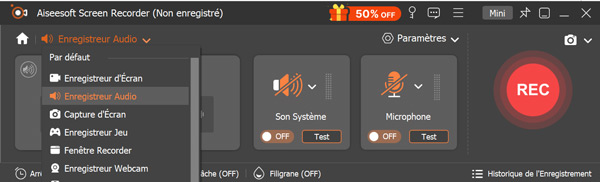
Étape 2 Sélectionner l'enregistrement du son de Windows 11/10/8/7
Pour enregistrer le son du PC, veuillez activer Son Système, et désactiver le Microphone.
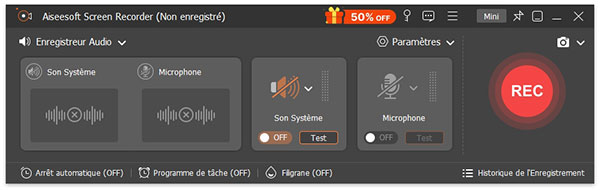
Étape 3 Régler les paramètres de l'enregistrement
Cliquez sur Plus de réglages, vous pouvez définir la destination de sortie du fichier enregistré, les raccourcis clavier, les réglages du système, etc.
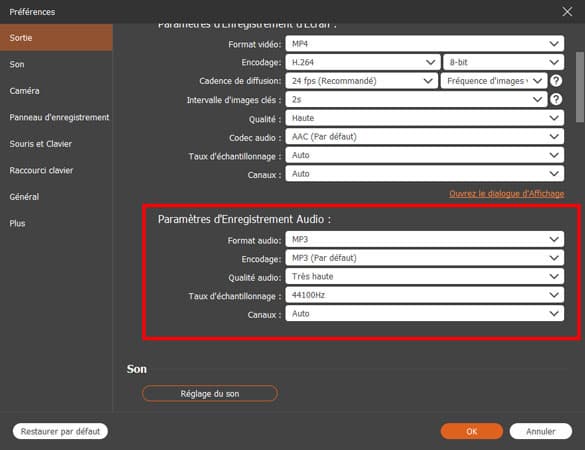
Remarque Dans la plupart des cas, choisissez le format de sortie MP3, sélectionnez Très haute comme la qualité audio, choisissez un taux d’échantillonnage de 44100Hz ou 48000Hz, et réglez les canaux sur 2 ; l’effet sera optimal.
Étape 4 Enregistrer le son du PC sous Windows 11/10/8/7
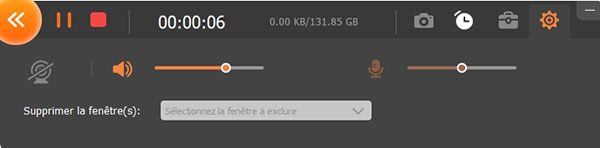
Cliquez sur le bouton REC pour démarrer l'enregistrement du son système. Vous pouvez cliquer sur l'icône de réveil pour prédéfinir la durée de l'enregistrement automatique et arrêt de l'ordinateur après la fin de l'enregistrement.
Partie 2: Enregistrer le son du PC sous Windows 11/10 en ligne gratuitement
Aiseesoft Enregistreur Audio Gratuit en Ligne est un logiciel en ligne tout à fait gratuit, qui marche directement dans votre navigateur sur Windows ou Mac. Si vous ne voulez pas télécharger un logiciel tiers, vous pouvez l’utiliser pour enregistrer le son du PC en ligne. Il capture le son système, ou votre microphone, ou les deux en même temps. Suivez le tutoriel pour enregistrer le son de l'ordinateur avec ce logiciel en ligne.
Avantages :
- Possibilité d’enregistrer microphone seul, son système seul, ou les deux simultanément
- Interface minimaliste et intuitive.
Inconvénient :
- Format unique : seulement MP3 ;
- Pas d’édition intégrée.
Étape 1 Ouvrir le logiciel d’enregistrement en ligne
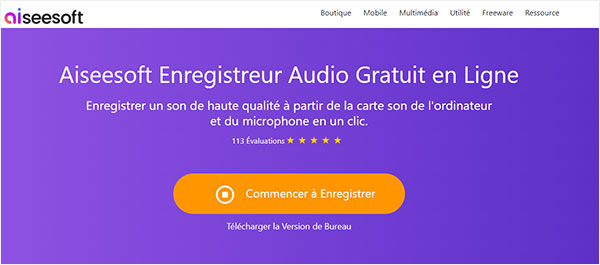
Allez vers la page d'Aiseesoft Enregistreur Audio Gratuit en Ligne, cliquez sur le bouton « Commencer à Enregistrer » et téléchargez le lanceur selon le tutoriel.
Étape 2 Enregistrer le son interne du PC
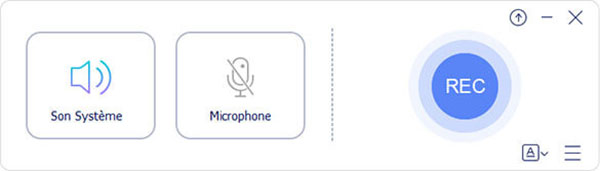
Une fois le lanceur activé, l'interface d'enregistreur audio en ligne s'apparaîtra. Vous pouvez enregistrer l'audio à partir du système de l'ordinateur et enregistrer la voix depuis le microphone. Activez l'option « Son Système » et cliquez sur le bouton « REC » pour commencer l'enregistrement.
Étape 3 Sauvegarder l'enregistrement sur l'ordinateur
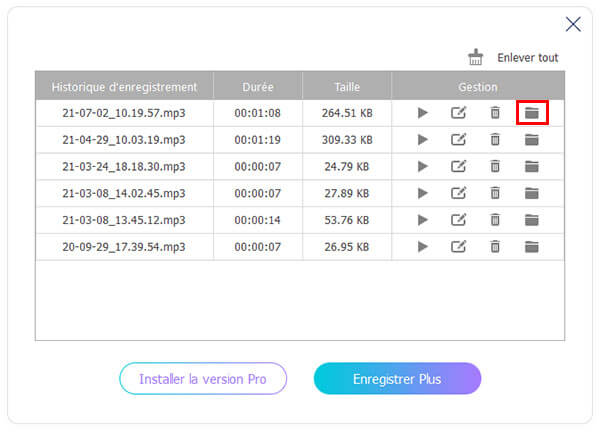
Lorsque vous avez enregistré tout ce que vous voulez, cliquez sur le bouton « Arrêter » en forme de carreau, l'enregistrement sera sauvegardé sur le disque de votre ordinateur. Cliquez sur l'icône en forme de dossier pour ouvrir l'emplacement de dossier.
Partie 3: Enregistrer l'audio du PC sous Windows 11/10/8/7 avec Mixage stéréo
Cette méthode est complètement gratuite et utilise uniquement les fonctionnalités natives de Windows. Avec l'aide du Mixage stéréo de votre Windows, vous pouvez enregistrer l’audio du PC facilement. Elle marche sur Windows 11/10/8/7, mais attention : le Mixage stéréo n’est pas garanti à 100% sur tous les PC modernes, car il dépend des pilotes de votre carte son (souvent Realtek ou Intel HD Audio). Si votre pilote est trop récent ou générique Microsoft, il peut être absent ou caché. Dans ce cas, essayez d’installer les pilotes officiels Realtek depuis leur site ou le fabricant de votre PC/mobo.
Avantages :
- Qualité audio correcte et fidèle à la source ;
- Pas de limite de durée.
Inconvénient :
- Mixage stéréo souvent absent ou désactivé par défaut sur Windows 11 ;
- Pas d’édition intégrée avancée.
Étape 1 Accéder aux paramètres de son
- Pour Windows 11 : Allez dans Paramètres > Système > Son. Faites défiler vers le bas et cliquez sur « Autres paramètres audio » pour ouvrir la fenêtre de gestion classique.
- Pour Windows 10 et 8 : Faites un clic droit sur l'icône du haut-parleur dans la barre des tâches (en bas à droite) et sélectionnez « Sons » ou « Périphériques d'enregistrement ». C'est le chemin le plus rapide pour ces versions.
- Pour Windows 7 : Allez dans le menu « Démarrer » > « Panneau de configuration » > « Matériel et audio » > « Son ».
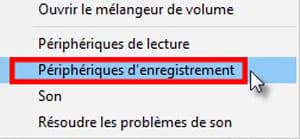
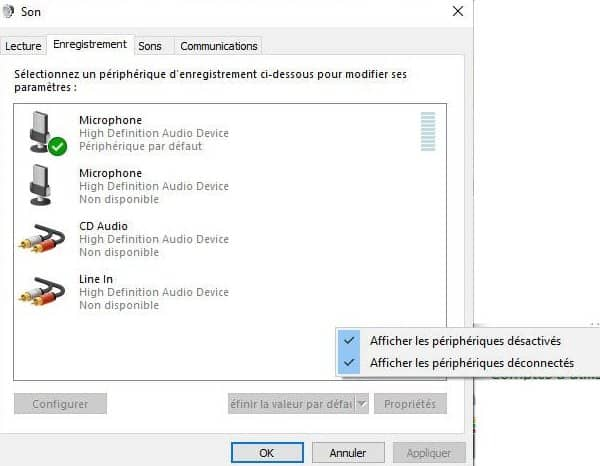
Étape 2 Faites un clic droit sur l'espace vide, choisissez « Afficher les périphériques déconnectés » et « Afficher les périphériques désactivés ». Vous allez voir le Mixage stéréo affiché sur les paramètres. Ensuite cliquez sur OK pour enregistrer les réglages.
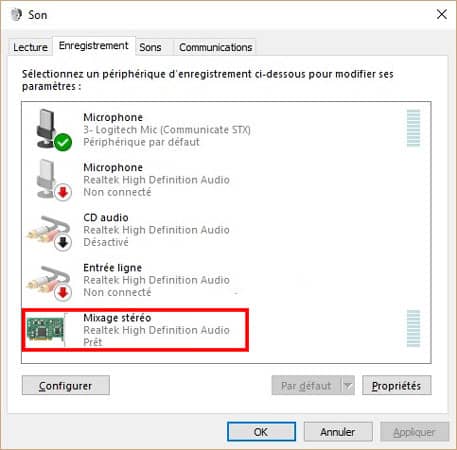
Étape 3 Ensuite, activez « Mixage stéréo » sur votre Windows 11, et désactivez le Microphone avec un clic droit pour éviter les échos. Après cela, cliquez sur OK pour enregistrer les paramètres.
Étape 4 Trouvez et activez le Magnétophone sous Accessoire dans la case de recherche du programme pour commencer à enregistrer le son de Windows 11.
Avec cette façon, vous pouvez enregistrer ce que vous entendez sur votre Windows 11 facilement. Si vous pensez que la façon ci-dessus est compliquée, vous pouvez également essayer le logiciel d'enregistreur audio comme Aiseesoft Screen Recorder pour l'enregistrement pratique avec un clic.
Partie 4: Enregistrer le son de son PC Windows 11/10 avec Enregistreur vocal
Enregistreur vocal est un outil intégré à Windows, intégré depuis Windows 10 et toujours présent sur Windows 11. Selon la page officielle de support Microsoft, il permet d'enregistrer un son sur PC via le microphone avec une grande simplicité, tout en offrant quelques options d'édition basiques.
Remarque Par défaut, cet outil capture uniquement le microphone. Il ne capture pas directement le son système du PC sauf si vous avez activé le Mixage stéréo (comme expliqué dans la partie précédente) et que vous le définissez comme périphérique d’entrée. Si vous voulez capturer le son système pur sans bidouiller, passez plutôt aux méthodes avec Aiseesoft Screen Recorder ou Audacity.
Avantages :
- Extrêmement simple d’utilisation ;
- Pas de pubs, pas de tracking ;
- Édition basique intégrée.
Inconvénient :
- Ne capture par défaut que le microphone ;
- Moins adapté aux longues sessions ou aux usages pro.
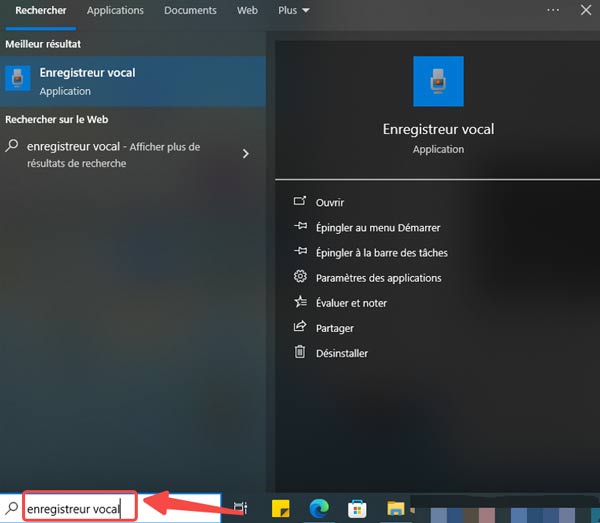
Étape 1 Tapez « Enregistreur vocal » dans la barre de recherche de la barre des tâches, puis ouvrez-le.
Étape 2Cliquez sur le bouton « Enregistrer » sur l'écran principal, ou utilisez le raccourci clavier « Ctrl + R » pour enregistrer le son que vous voulez.
Étape 3Une fois votre enregistrement terminé, appuyez sur le bouton « Arrêter ». Vos enregistrements seront conservés dans cette application.
Partie 5 : Enregistrer le son de PC avec Audacity
Si vous avez déjà essayé les outils intégrés à Windows et que vous trouvez ça trop limité, Audacity est probablement l’outil gratuit le plus populaire et le plus fiable pour enregistrer le son de son PC Windows 11/10/8/7. C’est un logiciel open-source, sans pubs, sans tracking, et utilisé par des millions de gens pour de l’enregistrement simple comme pour du montage audio pro.
Audacity excelle surtout quand vous voulez capturer le son du PC pur sans que le micro capte du bruit ambiant, et quand vous avez besoin d’éditer après coup : couper les silences, normaliser le volume, réduire le bruit, ajouter des effets, exporter dans plusieurs formats…
Avantages :
- Qualité audio professionnelle : supporte des enregistrements sans perte ;
- Édition puissante intégrée ;
- Communauté active et tutos abondants en français : vous trouvez facilement de l’aide si vous bloquez.
Inconvénient :
- Configuration initiale un peu technique ;
- Pas idéal pour des enregistrements ultra-simples et ultra-rapides.
Étape 1 Téléchargez et installez Audacity sur votre ordinateur, lancez-le.
Étape 2 Audacity ne capture pas le son système par défaut - il faut configurer WASAPI. Ensuite, choisissez Speakers comme votre carte son.
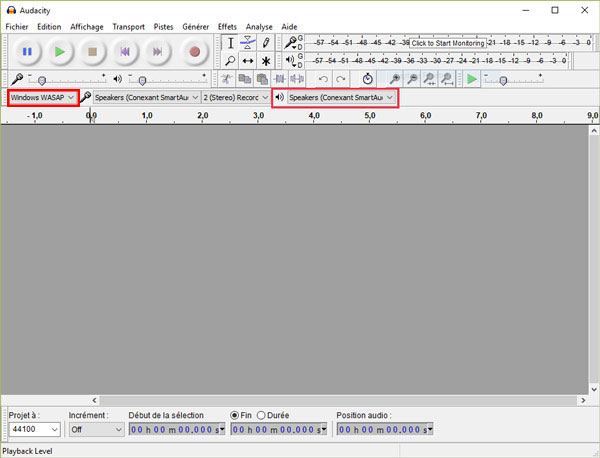
Étape 3 Il faut choisir la sortie audio comme piste à enregistrer en réglant les préférences audio de votre PC. Puis, cliquez sur le bouton rouge Enregistrement pour commencer à enregistrer le son de votre PC. Vous pouvez trouver un spectre dans l'interface principale pendant l'enregistrement.
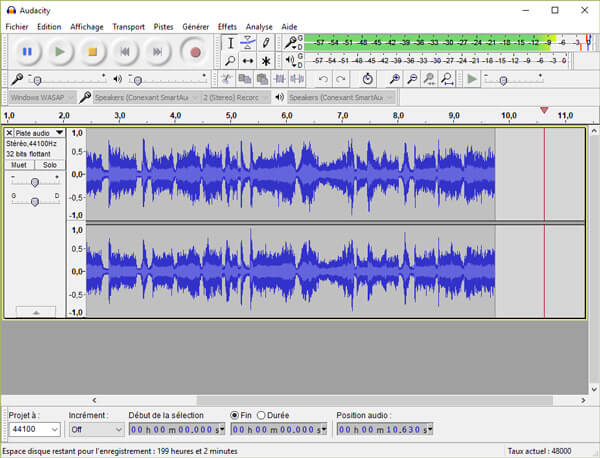
Étape 4 Après l'enregistrement terminé, cliquez sur Fichier › Exporter, choisissez le format de sortie et sauvegardez le fichier audio enregistré sur votre ordinateur.
Partie 6: Enregistrer le son de son pc avec VLC
VLC, c’est ce lecteur multimédia open-source. Il lit absolument tout : formats vidéo obscurs, sous-titres tordus, streams... Mais ce que beaucoup ignorent, c’est qu’il cache aussi un outil d’enregistrement audio assez puissant. Gratuit, sans pubs, sans limite de temps, et compatible avec Windows 11/10/8/7, VLC permet d'enregistrer le son de son pc directement depuis vos haut-parleurs - musique en streaming, jeux, appels, podcasts, ou même un flux radio/web.
Avantages :
- Complètement gratuit et open-source ;
- Pas de pubs ni de tracking.
Inconvénient :
- Pas d’édition intégrée : impossible de couper ou nettoyer le son directement dans VLC
- L’interface d’enregistrement un peu cachée (pas de gros bouton « Enregistrer audio » évident).
- Pour que VLC puisse enregistrer l'audio de son PC, il lui faut une source d'entrée active, par exemple, le Mixage stéréo ou VB-Audio Virtual Cable.
Étape 1 D'abord, installez et lancez VLC sur votre ordinateur.
Étape 2 Cliquez sur Média › Ouvrir un périphérique de capture.
Étape 3 Puis, choisissez une source audio sous l'onglet Périphérique de capture et cliquez sur Lire.
Remarque Nous vous conseillons de choisir un codec comme « MP3 » ou « WAV », cela vous donne un audio de haute qualité et sans perte.
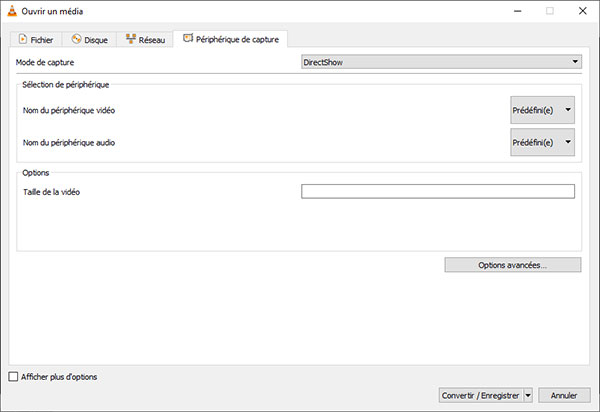
Étape 4 Après, cliquez sur le bouton cercle rouge pour commencer à enregistrer l'audio sur PC.
Partie 7. Comparaison entre les 6 enregistreurs vocaux
Voici un tableau clair pour vous aider à choisir rapidement la méthode qui correspond le mieux à vos besoins.
| Outil |
Prix |
Installation requise |
Qualité audio |
Formats de sortie |
Recommandé si… |
| Aiseesoft Screen Recorder |
Payant (essai gratuit) |
Oui |
Très haute |
MP3, WMA, AAC, M4A, etc. |
Vous voulez le meilleur équilibre qualité/simplicité |
| Aiseesoft Enregistreur Audio Gratuit en Ligne |
Gratuit |
Non (launcher léger une fois) |
Bonne |
MP3 uniquement |
Vous refusez tout téléchargement lourd |
| Mixage stéréo |
Gratuit |
Non |
Moyenne à bonne |
MP3, WAV |
Vous voulez rester 100 % natif Windows |
| Enregistreur vocal |
Gratuit |
Non |
Moyenne |
MP3, WMA, FLAC |
Vous enregistrez votre voix seulement |
| Audacity |
Gratuit |
Oui |
Excellente |
MP3, WAV, OGG, FLAC, etc. |
Vous éditez souvent vos enregistrements |
| VLC |
Gratuit |
Oui |
Bonne |
MP3, WAV, OGG, AAC, etc. |
Vous avez déjà VLC installé |
Partie 8. FAQs sur l'enregistrement audio PC
Question 1. Comment faire si Mixage stéréo n'enregistre aucun son sous Windows 11 ?
Si Mixage stéréo apparaît mais n’enregistre aucun son sous Windows 11, vérifiez d’abord que le volume système est activé et non muet. Cliquez sur Mixage stéréo > Propriétés > Niveaux, montez à 80-90%. Mettez à jour vos pilotes audio Realtek depuis le site officiel du fabricant de votre PC (pas via Windows Update, souvent trop générique). Si ça persiste, utilisez Aiseesoft Screen Recorder pour enregistrer son de l'ordinateur.
Question 2. Comment optimiser la qualité sonore sous Windows 11 ?
Pour améliorer la qualité audio globale, allez dans Paramètres > Système > Son > Plus de paramètres de son > Propriétés de votre périphérique de sortie > Améliorations : désactivez « Améliorations audio » si elles dégradent le son. Choisissez le format le plus élevé (24 bits, 48000 Hz) dans l’onglet Avancé. Installez des pilotes Realtek récents, activez Spatial Sound (Windows Sonic ou Dolby) pour plus de profondeur. Utilisez un DAC externe ou des écouteurs de qualité pour un gain notable.
Question 3. Comment puis-je enregistrer l’écran sur Windows ?
Si vous utilisez Aiseesoft Screen Recorder, vous pouvez cliquer sur « Enregistreur d’Écran ». Vous pouvez commencer à enregistrer l'écran vidéo Windows 11/10/8/7 en cliquant sur « Enregistreur d’Écran », puis sur le bouton « REC ». Pendant l'enregistrement de l'écran, il permet d'éditer les enregistrements en cours, d'y ajouter des annotations, de découper, compresser, fusionner et convertir les vidéos enregistrées.
Question 4. Comment choisir un logiciel d’enregistrement audio ?
Comment choisir un logiciel d’enregistrement idéal parmi tant d’options ? Voici les critères essentiels à considérer :
- Fonctionnalités : Privilégiez les solutions offrant du traitement du bruit, l’édition multipiste et un monitoring temps réel.
- Prise en main facile : optez pour des interfaces intuitives, idéales pour les débutants.
- Modèle économique : Distinguer bien les solutions gratuites des payantes, en portant attention aux modèles d’abonnement.
- Compatibilité système : Vérifiez systématiquement la compatibilité avec votre système d’exploitation (Windows/Mac/Linux) et vos périphériques audio.
- Formats d’export : Adaptez votre choix au besoin final : Mp3 pour un usage courant ; WAV pour une qualité professionnelle ; FLAC pour une compression sans perte.
- Paramètres audio : Pour un usage pro : 48000Hz/24 bits minimum ; Pour un usage occasionnel : 44100Hz/16 bits suffisent.
Conclusion
Ce guide a vous présenté 6 outils d'enregistrement vocal pour enregistrer le son du PC sous Windows 11/10/8/7 : avec un logiciel facile à utiliser Aiseesoft Screen Recorder, Aiseesoft Enregistreur Audio Gratuit en Ligne, Mixage stéréo, Enregistreur vocal, Audacity, et VLC. N'importe quelle façon vous choisissez, nous espérons que vous pouvez obtenir le son que vous souhaitez.
Parmi les 6 enregistreurs PC, nous vous recommandons Aiseesoft Screen Recorder qui peut non seulement enregistrer le son système et la voix de microphone sur Mac et PC, mais aussi peut enregistrer l'écran de Mac et PC. Venez le télécharger et l'utiliser.
 Rejoignez la discussion et partagez votre voix ici