Face ID est un système biométrique basé sur la caméra TrueDepth utilisant l’infrarouge et la cartographie 3D.
Lorsque Face ID ne fonctionne plus sur un iPhone, cela signifie généralement que la fonction de reconnaissance faciale est temporairement hors service. Ce problème peut être dû à plusieurs causes, telles qu’un dysfonctionnement du système iOS, une caméra TrueDepth obstruée ou des paramètres incorrects, ce qui affecte le déverrouillage de l’appareil et des fonctionnalités essentielles comme Apple Pay. Cet article vous aidera à identifier rapidement le problème et vous proposera des solutions efficaces pour que Face ID fonctionne à nouveau normalement dans les meilleurs délais.

Partie 1. Pourquoi mon Face ID ne fonctionne plus ?
1. Obstruction de la caméra TrueDepth
Face ID s'appuie sur une matrice de capteurs logés dans l'encoche. Un verre trempé de mauvaise qualité, une coque inadaptée ou une accumulation de micro-poussières sur la grille du haut-parleur peut bloquer le faisceau infrarouge et empêcher la cartographie 3D de votre visage.
2. Panne matérielle due à un choc ou à l'oxydation
Une chute de l'iPhone ou une micro-infiltration de liquide sous l'écouteur interne peut briser ou court-circuiter le projecteur de points (Dot Projector). Ce composant microélectronique étant ultrasensible, le moindre choc peut l'endommager, ce qui paralyse le système Face ID et nécessite une réparation matérielle.
3. Conflit de firmware post-mise à jour iOS
Lors des bascules de versions d'iOS, des fichiers cache corrompus peuvent paralyser le démon système chargé de la biométrie. Ce bug logiciel empêche l'enclave sécurisée (Secure Enclave) d'initialiser les capteurs, rendant l'option Face ID grisée ou temporairement indisponible.
4. Autorisations d'applications et réglages réinitialisés
Si Face ID échoue uniquement au sein d'applications tierces (banques, cryptomonnaies), cela est dû à une désactivation involontaire dans l'onglet Confidentialité et sécurité d'iOS, ou à un défaut d'intégration de l'API Apple par les développeurs de l'application.
Partie 2. Comment diagnostiquer les problèmes de Face ID ?
Lorsque Face ID ne fonctionne plus, essayer aveuglément toutes sortes de méthodes de réinitialisation est non seulement une perte de temps, mais peut même entraîner la suppression accidentelle de données importantes. Pour résoudre efficacement le problème, il faut d'abord déterminer la cause de ce dysfonctionnement.
| Symptômes |
Diagnostic |
Causes probables |
Solutions recommandées |
| Écran normal, mais aucun scan. Demande systématique du code. |
Logiciel |
Capteur encrassé (sébum/poussière) ou obstruction par un masque ou des lunettes de soleil opaques. |
1. Nettoyer l'encoche avec un chiffon en microfibre.
2. Activer l'option « Face ID avec masque ». |
| Message « Déplacer l'iPhone vers le haut/bas » en boucle lors de la configuration. |
Logiciel/Matériel |
1. Verre trempé trop épais réfractant l'infrarouge.
2. Blocage du démon système biométrique. |
1. Retirer le film de protection.
2. Forcer le redémarrage de l'iPhone. |
| Option « Réinitialiser Face ID » grisée ou impossible à activer après le reboot. |
Bug majeur/Connexion |
Conflit de firmware post-mise à jour iOS (iOS 17/18/26) ou nappe de capteur légèrement délogée après un choc. |
Utiliser Aiseesoft iKnockin iPhone Unlocker pour supprimer le verrouillage et réinitialiser l'appareil afin d'éliminer les conflits système. |
| Notification : « Un problème a été détecté avec la caméra TrueDepth… » |
Matériel |
Chute importante ou infiltration de liquide sous l'écouteur ayant grillé le projecteur de points. |
Blocage de sécurité d’Apple. Réparation logicielle impossible. Prenez rendez-vous dans un Apple Store pour remplacer le module TrueDepth. |
Partie 3. Que faire quand Face ID ne fonctionne plus sur iPad ou iPhone : 7 solutions classiques
1. Vérifier que Face ID est activé
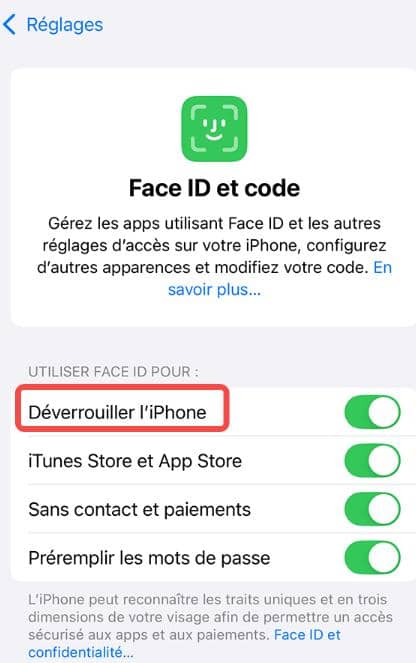
Si votre Face ID ne fonctionne pas, la première chose à vérifier est son activation. Pour cela, ouvrez les Réglages de votre iPhone, allez dans Face ID et code. Sur cet écran, assurez-vous que l'option Déverrouiller l'iPhone (ou d'autres fonctions que vous souhaitez utiliser, telles que le déverrouillage de l’iPhone ou Apple Pay) est bien activée.
2. Nettoyer et vérifier la zone du capteur TrueDepth
Face ID fonctionne grâce au capteur TrueDepth situé en haut de l’écran. Assurez-vous que cette zone n’est pas couverte par une coque, un film de protection ou de la saleté. Nettoyez délicatement la partie supérieure de l’écran avec un chiffon doux et sec, puis réessayez.
3. Redémarrer l'appareil de force
Un redémarrage normal ne permet pas toujours de résoudre les problèmes sous-jacents du système. Un redémarrage forcé permet souvent de corriger des erreurs système temporaires. Il peut rétablir le bon fonctionnement de Face ID en relançant les services internes de l’iPhone.
- iPhone 8 et modèles ultérieurs (y compris les appareils avec Face ID) : Appuyez brièvement sur Volume +, appuyez brièvement sur Volume -, puis maintenez le bouton latéral jusqu’à l’apparition du logo Apple.
4. Mettre à jour votre iPhone
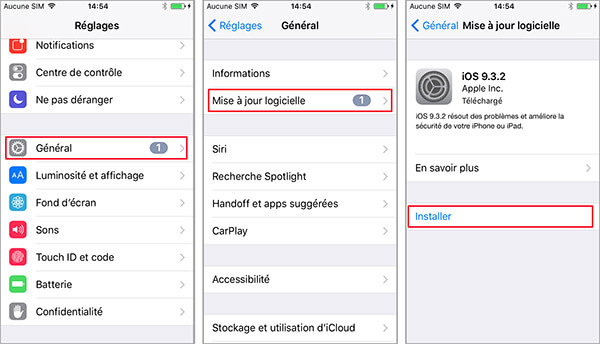
Allez dans Réglages > Général > Mise à jour logicielle pour vérifier si une mise à jour est disponible. Les mises à jour iOS corrigent régulièrement des bugs liés à Face ID et améliorent la stabilité du système.
5. Ajouter une apparence alternative
Si Face ID a du mal à vous reconnaître dans certaines conditions, vous pouvez enregistrer une apparence alternative dans les réglages. Cela permet d’améliorer la reconnaissance dans différents contextes.
6. Réinitialiser et reconfigurer Face ID
Si le problème persiste, vous pouvez réinitialiser Face ID depuis les réglages, puis enregistrer à nouveau votre visage. Pour cela, allez dans Réglages > Face ID et code, puis appuyez sur « Réinitialiser Face ID ». Le système supprimera les données faciales actuellement enregistrées. Ensuite, sélectionnez « Configurer Face ID » et suivez les instructions à l’écran : placez votre visage face à la caméra avant et effectuez les deux scans demandés.
Cette manipulation efface les données de reconnaissance existantes et permet, dans la plupart des cas, de corriger les erreurs de reconnaissance persistantes.
7. Restaurer l’iPhone
Si les solutions précédentes ne fonctionnent pas, le problème peut être lié à un dysfonctionnement plus profond du système iOS. Dans ce cas, il est possible de restaurer l’iPhone en utilisant iTunes (sur Windows ou les anciennes versions de macOS) ou Finder (sur macOS) pour réinstaller le système.
Connectez l’iPhone à l’ordinateur, ouvrez iTunes ou Finder, sélectionnez l’appareil, puis cliquez sur « Restaurer l’iPhone ». Le système téléchargera et réinstallera automatiquement iOS afin de corriger les éventuelles erreurs logicielles.
Avant de procéder, il est recommandé de faire une sauvegarde complète de l’appareil afin d’éviter toute perte de données.
Partie 4. Solution de dernier recours en cas de Face ID ne fonctionne plus - Aiseesoft iKnockin iPhone Unlocker
Si le problème Face id ne fonctionne plus persiste et que le code est également oublié, l’accès à l’appareil peut devenir impossible via les méthodes classiques. Dans ce cas, un outil professionnel peut être utilisé pour effectuer un déverrouillage du système.
Aiseesoft iKnockin iPhone Unlocker permet de réinitialiser et déverrouiller un iPhone ou un iPad bloqué, notamment lorsque Face id ne fonctionne plus, qu’un code est oublié ou que l’appareil est inaccessible. En le connectant à un ordinateur, il lance un processus de réinitialisation afin de restaurer l’accès à l’appareil.
Cet outil peut aussi effacer un identifiant Apple, débloquer le code Temps d’écran, retirer la gestion à distance MDM ou encore supprimer le mot de passe iTunes de sauvegarde.
Aiseesoft iKnockin iPhone Unlocker
- Déverrouiller le code verrouillé de l'écran de l'iPhone, de l'iPad et de l'iPod touch.
- Supprimer l'identifiant Apple oublié et créer un nouveau sur iPhone.
- Réinitialiser le mot de passe de Temps d'Écran sans perte de données.
- Supprimer rapidement MDM (Mobile Device Management) de l'iPhone/iPad.
- Supprimer les paramètres de chiffrement de sauvegarde.
- • Prendre en charge iPhone 17 Pro Max/17 Pro/17, iPhone Air, iPhone 16/16 Plus/16 Pro/16 Pro Max, iPhone 15/15 Plus/15 Pro/15 Pro Max, iPhone 14/14 Plus/14 Pro/14 Pro Max, iPhone 13/13 Plus/13 Pro/13 Pro Max, iPhone 12/12 Plus/12 Pro/12 Pro Max, iPhone 11/11 Plus/11 Pro/11 Pro Max, iPhone X/XR/8/7/6/SE et versions antérieures, tous les iPad Pro, iPad Air, iPad mini et iPad, iPod touch 5/4.
Les étapes suivantes montrent comment déverrouiller votre iPhone sans Face ID ni mot de passe.
Étape 1 Lancer Aiseesoft iKnockin iPhone Unlocker
Téléchargez et installez Aiseesoft iKnockin iPhone Unlocker sur votre ordinateur Windows ou Mac.
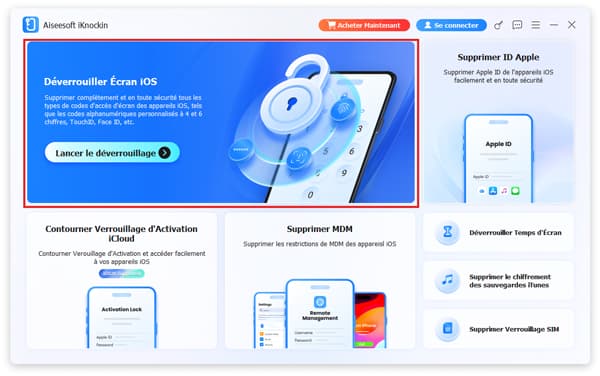
Avant de commencer, il faut télécharger et installer iTunes sur votre ordinateur. Lancez ensuite le logiciel et cliquez sur « Lancer le déverrouillage » pour débuter.
Étape 2 Connectez votre appareil iOS
Branchez votre iPhone ou iPad verrouillé à l'ordinateur à l'aide d'un câble USB. Le logiciel détectera automatiquement le modèle de votre appareil. Vérifiez que les informations affichées sont correctes, puis cliquez sur « Suivant ».
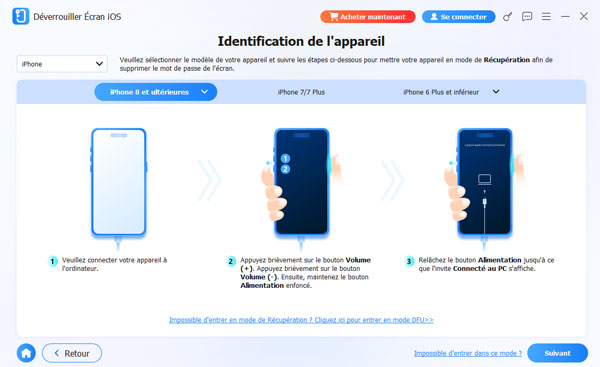
Étape 3 Déverrouillage de l’écran iOS
Lors du processus de déverrouillage de l’écran iOS, assurez-vous que votre iPhone bloqué reste connecté en permanence. Pendant l’opération, votre appareil redémarrera automatiquement.
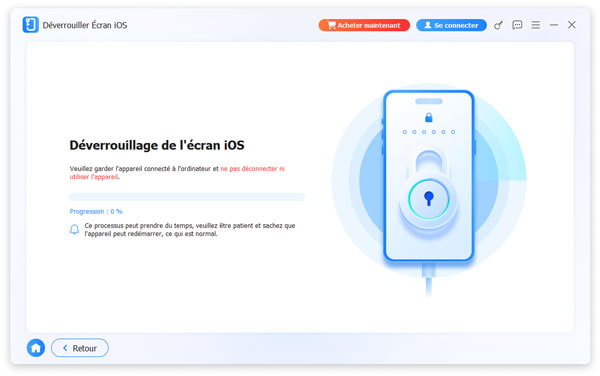
Étape 4 Déverrouillage de l’écran iOS réussi
Une fois l'opération terminée avec succès, un message de confirmation s'affichera. En cas d'échec, le logiciel vous invitera simplement à réessayer l'opération.
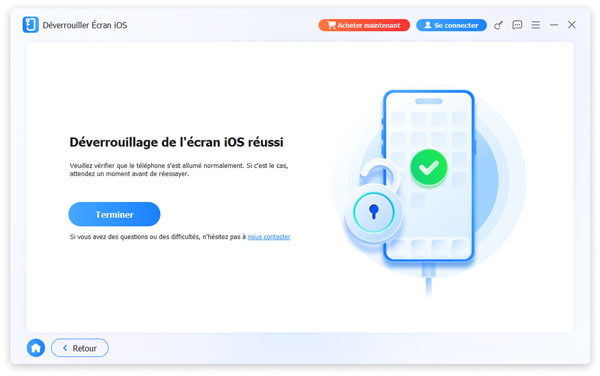
Partie 5. FAQs sur Face ID ne fonctionne plus
1. Mon Face ID ne fonctionne plus du tout. Comment savoir s'il s'agit d'un problème logiciel ou d'une panne matérielle ?
Pour le déterminer, effectuez d'abord toutes les étapes logicielles : un redémarrage complet, une mise à jour iOS et une réinitialisation de Face ID. Si le problème persiste et que vous voyez un message d'erreur constant (comme Face id n'est pas disponible, veuillez réessayer plus tard), il est fort probable qu'il s'agisse d'une panne matérielle.
2. Si je réinitialise les paramètres de Face ID, est-ce que je vais perdre toutes mes données ?
Rassurez-vous, non. La réinitialisation de Face ID n'affecte en rien vos photos, vos applications ou vos fichiers personnels. Elle supprime uniquement les données biométriques de votre visage enregistrées. Vous pourrez ensuite reconfigurer Face ID immédiatement, comme si c'était la première fois.
3. Après une réparation de l'écran, mon Face ID a cessé de fonctionner. Pourquoi ?
La technologie Face ID est très complexe et essentielle pour la sécurité. Elle est si bien intégrée à votre iPhone que toute intervention non autorisée peut l'endommager de façon permanente. En effet, si la réparation de l'écran est effectuée par un technicien non formé ou sans pièces certifiées, le système de sécurité peut se verrouiller et désactiver Face ID. C'est pour cette raison qu'il est crucial de toujours choisir un réparateur agréé par Apple pour ce type d'intervention.
4. Pourquoi Face ID ne fonctionne-t-il plus correctement après la mise à jour d'iOS ?
Après une mise à jour iOS, des problèmes avec Face ID peuvent apparaître, généralement à cause d’erreurs temporaires du système, de conflits de réglages ou de bugs logiciels introduits par la nouvelle version. Dans la plupart des cas, un simple redémarrage de l’appareil, une réinitialisation de Face ID ou l’installation d’une mise à jour corrective ultérieure permet de résoudre le problème.
Conclusion
Face ID est une fonctionnalité de reconnaissance faciale sur les iPhone et iPads. Cependant, il peut arriver que cette fonctionnalité ne fonctionne pas correctement. Les causes les plus courantes incluent l'obstruction de l'appareil photo, un changement d'apparence significatif, des problèmes de mise à jour et des erreurs de configuration.
Les solutions courantes aux problèmes de Face ID sur iPhone consistent à vérifier que Face ID est activé, nettoyer et vérifier la zone du capteur TrueDepth, redémarrer l'appareil de force, mettre à jour votre iPhone, ajouter une apparence alternative, réinitialiser Face ID et restaurer l’iPhone. Si aucune de ces méthodes ne fonctionne, il est recommandé d'utiliser un outil spécialisé tel qu'Aiseesoft iKnockin iPhone Unlocker pour débloquer l'appareil.
 Rejoignez la discussion et partagez votre voix ici