
Comment réinitialiser et déloquer un iPhone indisponible sans code

30.01.2026 / Modifié par Stéphanie Dupont pour Déverrouiller iOS
Lorsque votre iPhone affiche le message « iPhone indisponible », cela peut être frustrant, surtout si vous ignorez comment le débloquer. Ce problème survient généralement après plusieurs tentatives infructueuses de saisie du code, que vous utilisiez un modèle récent comme l'iPhone 17 et l'iPhone 16, ou un modèle plus ancien tel que l'iPhone 11 ou l'iPhone X. Heureusement, il existe des méthodes efficaces pour débloquer un iPhone indisponible, même lorsque le temps d’attente est trop long.
Dans cet article, nous vous expliquons comment débloquer un iPhone indisponible étape par étape. Que vous souhaitiez savoir comment réinitialiser un iPhone indisponible ou simplement accéder à vos données sans attendre, découvrez les 5 meilleures solutions pour récupérer votre appareil rapidement.

Partie 1. Pourquoi le message iPhone indisponible s'affiche-t-il ?
La plupart des utilisateurs Apple préfèrent utiliser l'identification biométrique (Face ID ou Touch ID) pour déverrouiller leurs iPhone, ce qui entraine souvent l'oubli du code de déverrouillage nouvellement défini. Lorsque vous entrez un mauvais code de déverrouillage sur iPhone à cinq reprises, votre appareil devient indisponible. À ce stade, vous vous demandez souvent comment débloquer un iPhone indisponible. Ce blocage est temporaire, mais peut s’allonger rapidement, rendant nécessaire de réinitialiser l’iPhone indisponible pour retrouver l’accès.
À partir de la 6e tentative, vous avez les scénarios ci-dessous :
| Nombre de Tentatives | Temps de Blocage |
|---|---|
| Sixième tentative | 1 minute |
| Septième tentative | 5 minutes |
| Huitième tentative | 15 minutes |
| Neuvième tentative | 1 heure |
| Dixième tentative | L'iPhone est désactivé et affiche « iPhone indisponible » |
Si vous utilisez l'identification biométrique, lorsque Face ID ou Touch ID ne fonctionne pas et que vous oubliez le mot de passe, votre iPhone se bloque dès la sixième tentative de déverrouillage avec un mauvais code de déverrouillage et affiche « iPhone indisponible ». Ce message signifie que l’accès à votre appareil est temporairement restreint.
Si vous rencontrez ce problème d’iPhone indisponible, la suite de cet article vous présentera les 5 meilleures solutions pour débloquer un iPhone indisponible facilement.
Partie 2. Débloquer un iPhone indisponible sans mot de passe Apple
Si votre iPhone indisponible est associé à un compte Apple, vous pouvez le déverrouiller avec cette méthode même si vous ne connaissez pas le mot de passe de ce compte. Aiseesoft iPhone Unlocker est un logiciel proposant différents outils pour résoudre les problèmes de blocage d'appareil iOS.
Avec ce logiciel, vous pouvez réinitialiser un iPhone indisponible, supprimer l'identifiant Apple, récupérer le code Temps d'écran, supprimer le contrôle parental, contourner le verrouillage d'activation iCloud et enlever le mot de passe de sauvegarde iTunes. Les étapes suivantes montrent comment débloquer un iPhone indisponible ou bloqué avec cet outil.
- Déverrouiller le code verrouillé de l'écran de l'iPhone, de l'iPad et de l'iPod touch.
- Supprimer l'identifiant Apple oublié et créer un nouveau sur iPhone.
- Réinitialiser le mot de passe de Temps d'Écran sans perte de données.
- Supprimer rapidement MDM (Mobile Device Management) de l'iPhone/iPad.
- Supprimer les paramètres de chiffrement de sauvegarde.
- Prendre en charge iPhone 17 Pro Max/17 Pro/17, iPhone Air, iPhone 16/16 Pro/16 Pro Max, iPhone 15/15 Pro/15 Pro Max, iPhone 14/14 Pro/14 Pro Max, iPhone 13/13 Pro/13 Pro Max, iPhone 12/12 Pro/12 Pro Max, iPhone 11/11 Pro/11 Pro Max, iPhone X/XR/8/7/6/SE et versions antérieures, tous les iPad Pro, iPad Air, iPad mini et iPad, iPod touch 5/4
Les étapes suivantes montrent comment débloquer un iPhone indisponible ou bloqué facilement.
Étape 1 Lancer Aiseesoft iPhone Unlocker
Téléchargez et installez Aiseesoft iPhone Unlocker sur votre ordinateur Windows ou Mac.
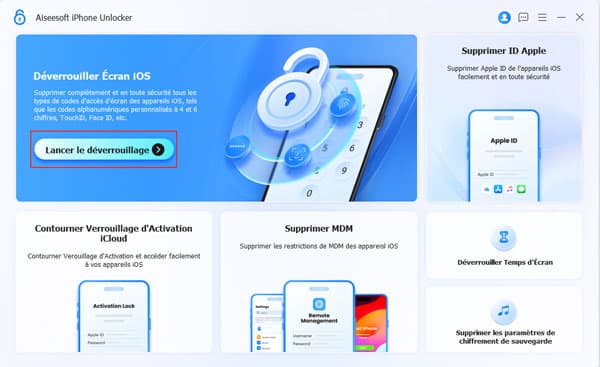
Ouvrez le logiciel Aiseesoft iPhone Unlocker sur votre PC, puis cliquez sur « Lancer le déverrouillage ».
Étape 2 Connecter l'appareil iOS à PC
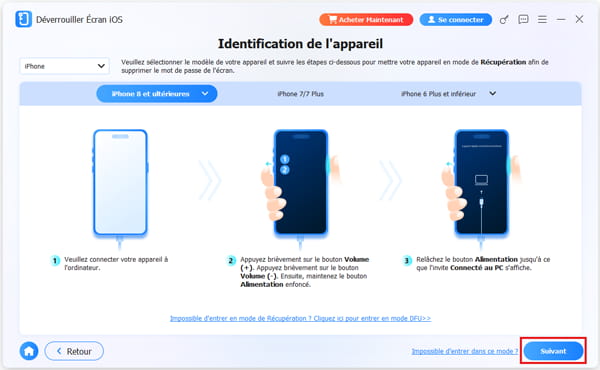
Veuillez suivre les étapes suivantes pour connecter votre iPhone indisponible à l’ordinateur à l’aide de son câble USB d’origine ou d’un câble compatible. Votre iPhone sera détecté automatiquement par le logiciel.
Vérifiez que les informations affichées correspondent à celles de votre iPhone, cliquez sur le bouton « Suivant ».
Étape 3 Déverrouillage de l’écran iOS
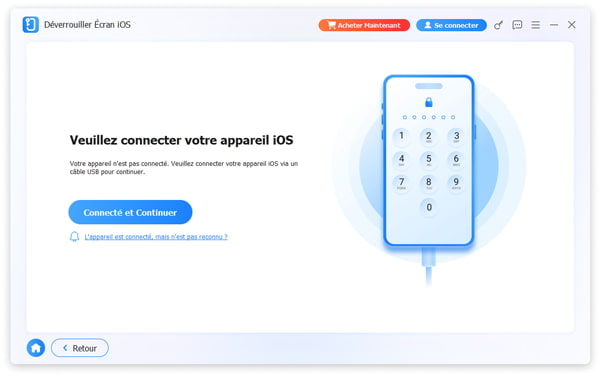
Lors du processus du déverrouillage de l’écran iOS, assurez-vous que votre iPhone bloqué sur iCloud reste connecté en permanence. Pendant l’opération, votre appareil redémarrera automatiquement.
Étape 4 Déverrouillage de l’écran iOS réussi
Lors du processus réussi, un message confirmera que le déverrouillage de l’écran a été réussi.
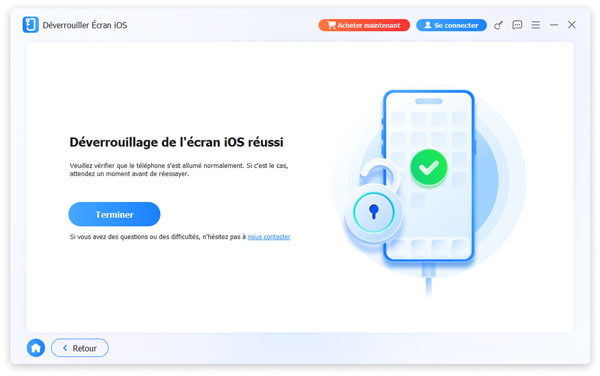
La suppression du mot de passe de l'écran de verrouillage effacera toutes vos données et l'appareil sera mis à jour vers la dernière version d'iOS.
Partie 3. Débloquer un iPhone indisponible avec l’option « Code oublié »
Si vous avez oublié votre code d'accès, vous pouvez réinitialiser votre iPhone sans avoir besoin d'un ordinateur, simplement en utilisant votre identifiant Apple et votre mot de passe. Cette méthode va effacer toutes les données de votre iPhone indisponible et le ramener à ses paramètres d’usine.
Veuillez suivre les étapes fournies par Apple :
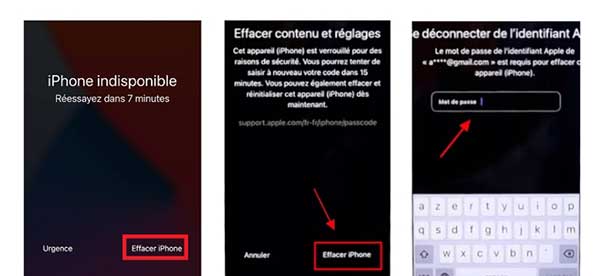
Étape 1 Dans le coin inférieur de l'écran affichant « iPhone indisponible », appuyez sur l'option « Code oublié ? » ou « Effacer iPhone ».
Étape 2 Sur l’écran de verrouillage de sécurité, appuyez sur « Lancer la réinitialisation de l’iPhone » puis confirmez.
Étape 3 Entrez votre mot de passe d'identifiant Apple pour vous déconnecter de votre compte de votre appareil.
Étape 4 Appuyez sur « Effacer l’iPhone » pour supprimer définitivement toutes vos données et paramètres et débloquer l’iPhone indisponible.
Une fois votre appareil redémarré, suivez les instructions à l'écran pour le configurer à nouveau. Vous pourrez ensuite restaurer votre iPhone à partir d'une sauvegarde iTunes.
Partie 4. Débloquer un iPhone avec iTunes
Pour résoudre le problème d’iPhone indisponible, vous pouvez aussi utiliser le mode de récupération sur votre iPhone. Avant de commencer, assurez-vous d’avoir iTunes installé sur votre PC ou Mac. De plus, si vous utilisez un PC, celui-ci doit être sous Windows 10 ou une version supérieure. Cette méthode permet souvent de réinitialiser un iPhone indisponible lorsque les autres solutions ne fonctionnent pas.
Voici les etapes simples pour débloquer un iPhone indisponible en mode de récupération.
Étape 1 Éteindre l'iPhone
Pour commencer, il faut éteindre votre iPhone. La procédure diffère en fonction du modèle.
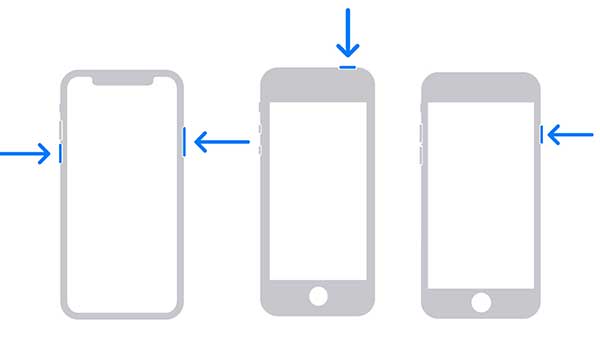
Il vous suffit de maintenir le bouton ou la combinaison de boutons correspondant au modèle de votre iPhone jusqu’à l’affichage du bouton d’arrêt, ensuite de le coulisser pour éteindre l’iPhone. L’image suivante montre quels boutons appuyer selon le modèle de votre iPhone.
Étape 2 Mettre l’iPhone en mode récupération
Identifiez le bouton à maintenir correspondant à votre iPhone, vous en aurez besoin pour mettre votre iPhone en mode récupération.
- iPhone 8 et plus, y compris l'iPhone SE (2e et 3e générations) : bouton latéral
- iPhone 7 : bouton de diminution du volume
- L'iPhone SE (1re génération), l'iPhone 6s et les modèles antérieurs : bouton principal
Gardez le bouton enfoncé, puis connectez votre iPhone au PC et attendez jusqu’à ce que le logo Apple apparaisse. Le logo d’un ordinateur et d’un câble sur l’écran indique que l’iPhone est en mode récupération.
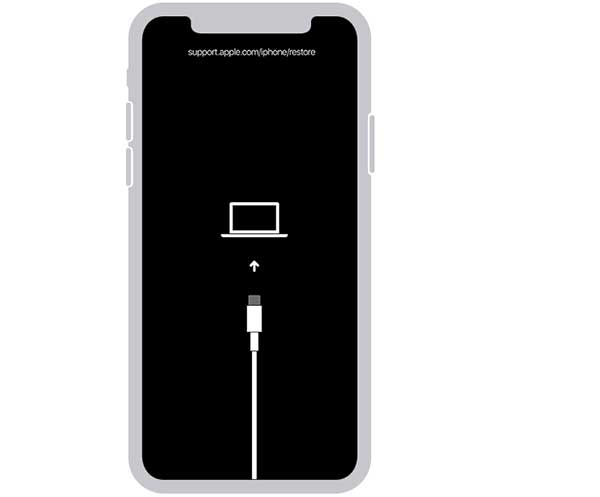
Si l’écran « iPhone indisponible » apparaît, vous devez recommencer à mettre l’iPhone en mode de récupération.
Étape 3 Restauration de l’iPhone avec iTunes
Localisez votre iPhone dans le Finder (sur Mac) ou dans iTunes. Cliquez sur « Restaurer » quand vous êtes invité à restaurer ou à mettre à jour l’iPhone.
Le logiciel adapté à votre iPhone sera téléchargé, puis le processus de restauration commencera. Si au bout de 15 minutes le téléchargement n'est pas terminé et que votre appareil quitte l'écran de récupération, laissez le téléchargement se terminer, puis éteignez votre iPhone et recommencez.
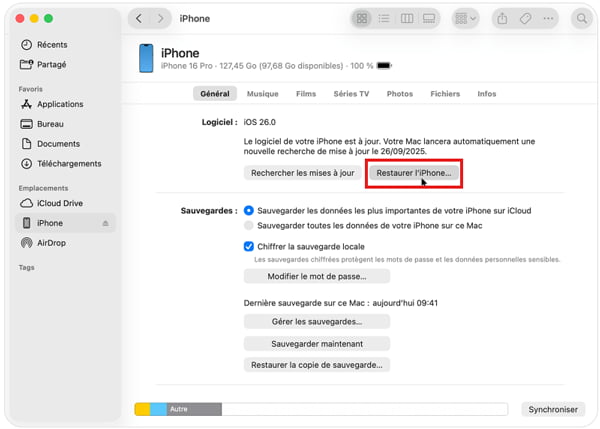
À la fin de la restauration, votre iPhone redémarrera et n'affichera plus « iPhone indisponible », à la place vous aurez un écran de configuration. Vous pouvez ensuite configurer votre iPhone avec vos identifiants Apple.
Partie 5. Débloquer un iPhone indisponible via iCloud
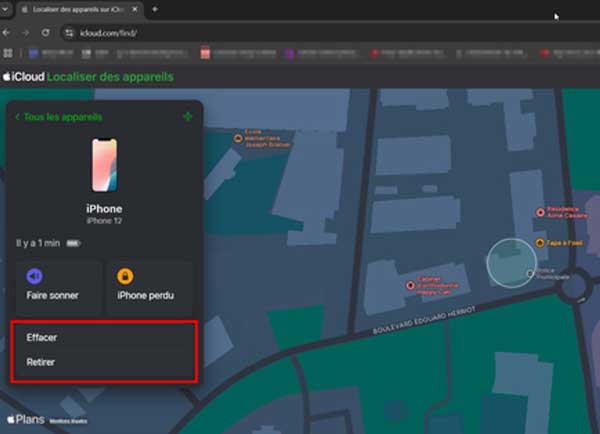
Une autre solution efficace pour débloquer un iPhone indisponible consiste à utiliser iCloud. Grâce à la fonction « Localiser mon iPhone », vous pouvez réinitialiser un iPhone indisponible à distance, même sans code. Cette méthode est simple et efficace pour récupérer rapidement l’accès à votre appareil bloqué.
Étape 1 Rendez-vous sur iCloud.com.
Étape 2 Connectez-vous avec l’identifiant Apple et le mot de passe liés à l’iPhone indisponible.
Étape 3 Cliquez sur « Localiser » > puis sélectionnez « Tous les appareils ».
Étape 4 Choisissez l’iPhone concerné dans la liste.
Étape 5 Cliquez sur « Effacer l’iPhone », puis sur « Supprimer du compte ».
À la fin de ces étapes, il vous suffira de redémarrer votre iPhone et le connecter à un réseau wifi et il n’affichera plus iPhone indisponible.
Partie 6. Utiliser l’ancien code de déverrouillage pour débloquer un iPhone indisponible
Si vous avez changé le code de votre iPhone il y a moins de 72 heures et que vous avez oublié le nouveau code, Apple permet d’utiliser l’ancien code pour déverrouiller l’appareil.
Si votre iPhone est indisponible parce que vous avez oublié le code récemment changé, vous avez la possibilité de débloquer l’iPhone indisponible avec l’ancien code si le changement a eu lieu il y a moins de 3 jours.
Pour débloquer l’iPhone indisponible avec un code oublié, appuyez sur « Code oublié » dans le coin inférieur droit. Ensuite, utiliser l’option « Saisir l’ancien code » pour débloquer votre iPhone indisponible.
Partie 7. Comparaison des 5 méthodes
En vertu de nos tests de compatibilité sur plusieurs versions, de iOS 15.2 à iOS 26/27 beta, nous avons observé des variations de performances significatives entre les différentes méthodes de déverrouillage. Pour vous aider à prendre une décision plus rapide, nous avons comparé 5 outils. Nous vous recommandons d'examiner les taux de réussite de chaque méthode avant de procéder afin de garantir un déverrouillage réussi dès la première tentative.
| Aiseesoft iPhone Unlocker | Effacer iPhone | iTunes (mode récupération) | iCloud (Localiser) | Ancien Code | |
|---|---|---|---|---|---|
| Apple ID requise | Non | Oui | Oui | Oui | Oui |
| Degré de difficulté | Facile | Facile | Difficile | Facile | Facile |
| Système compatible | Toute version | iOS 15.2 ou ultérieur | Toute version | Toute version | iOS 17 & iOS 18 |
| Compatibilité | ⭐⭐⭐⭐⭐ | ⭐⭐⭐⭐ | ⭐⭐ | ⭐⭐⭐ | ⭐⭐⭐ |
| Temple requis | 5 - 8 min | 5 min | 20 min | 10 min | 2 min |
| Taux de réussite | 99,9% | 60% | 75% | 85% | 40% |
| Avantages | Simple à utiliser, pas besoin de mot de passe Apple | Aucune connexion à un ordinateur requise | Solution officielle d’Apple, accessible à tous | Réinitialisation à distance, pratique | Pas de perte de données, rapide |
| Inconvénients | Nécessite un ordinateur et un logiciel tiers | Efface toutes les données de l’appareil | Processus complexe, nécessite un ordinateur | Nécessite l’activation de « Localiser mon iPhone » | Fonctionne uniquement si le changement a moins de 72 h |
Partie 8. FAQ sur iPhone indisponible
1. Mot de passe iPhone oublié, comment débloquer un iPhone indisponible ?
La méthode la plus rapide consiste à utiliser la fonctionnalité intégrée fournie par iOS 15.2 et les versions ultérieures. Il suffit d'appuyer sur l'option « Code oublié » ou « Effacer l'iPhone » en bas de l'écran pour effacer à distance le contenu de l'appareil en vérifiant votre mot de passe Apple ID via une connexion Internet. Si ces boutons ne s'affichent pas sur votre écran ou si l'appareil ne dispose pas d'une connexion Wi-Fi, nous vous recommandons d'utiliser Aiseesoft iPhone Unlocker. Cet outil communique directement avec le noyau du système via le protocole USB et télécharge le micrologiciel authentifié, contournant les restrictions de verrouillage de sécurité pour atteindre un taux de déverrouillage de 99,9 % sans dépendre d'Internet.
2. Comment pouvons-nous éviter ce problème de l’iPhone indisponible ?
Pour réduire le risque d'iPhone indisponible , nous vous recommandons d'utiliser la fonction « période de grâce pour l'ancien mot de passe » disponible sur iOS 17 et les versions ultérieures. Celle-ci permet de rétablir l'accès à l'aide de l'ancien mot de passe dans les 72 heures suivant son changement. Il s'agit de la seule méthode permettant de récupérer l'accès sans effacer les données. De plus, nous vous conseillons d'activer Face ID/Touch ID afin de minimiser les erreurs de saisie et d'effectuer régulièrement des sauvegardes iCloud pour vous prémunir contre la perte de données. Enfin, assurez-vous que la fonction « Localiser mon iPhone » reste activée à tout moment. Cela permet la gestion et la récupération à distance de votre appareil via l'interface web si l'écran venait à être verrouillé ou endommagé.
3. Pourquoi mon écran est-il différent ?
Lors de nos tests, nous avons constaté que l'interface change selon votre version d'iOS :
- Versions antérieures à 15.2 : Aucune option n'apparaît sur l'écran ; l'utilisation d'un ordinateur (iTunes/Finder) est la seule issue.
- iOS 15.2 à 16 : Vous verrez l'option "Effacer l'iPhone" en bas à droite après plusieurs tentatives.
- iOS 17 et plus : Apple a remplacé ce message par "Code oublié ?". En cliquant dessus, vous accéderez à l'option "Commencer la réinitialisation de l'iPhone".
4. Un iPhone indisponible peut-il être débloqué sans perte de données ?
Non, toutes les méthodes pour débloquer un iPhone indisponible impliquent une réinitialisation. Seule l’utilisation de l’ancien code (s’il a été changé il y a moins de 72 heures) permet un déblocage sans perte de données.
5. Combien de tentatives avant que l’iPhone affiche « iPhone indisponible » ?
Après 5 tentatives infructueuses, l’iPhone se bloque temporairement. À partir de la 10e tentative incorrecte, il affiche « iPhone indisponible » de façon permanente.
Conclusion
Dans cet article, nous avons exploré les cinq meilleures méthodes pour débloquer un iPhone indisponible : l’option « Effacer iPhone », le mode de récupération avec iTunes, iCloud, l’ancien code de déverrouillage, ainsi que l’utilisation de logiciels tiers. Parmi ces solutions, Aiseesoft iPhone Unlocker se distingue par sa simplicité et son efficacité. Ce logiciel permet de débloquer un iPhone indisponible, même sans mot de passe, identifiant Apple ou accès à iCloud. En quelques étapes seulement, il est possible de récupérer l’accès à votre appareil sans tracas. Venez le télécharger dès maintenant !



 Rejoignez la discussion et partagez votre voix ici