Votre iPad est bloqué sur l’écran « iPad est désactivé - Se connecter à iTunes » et vous ne savez pas comment en sortir ? Ce guide vous présente plusieurs solutions efficaces pour déverrouiller votre iPad, que vous ayez un ordinateur, un accès à iCloud, ou que votre iPad soit à jour sous iPadOS 17, 18 ou les dernières versions. Nous aborderons également le cas où l’iPad affiche « Impossible de connecter à iTunes ». Découvrez étape par étape comment réinitialiser votre appareil et retrouver l’accès.

Partie 1 Pourquoi l’iPad affiche-t-il « iPad est désactivé - Se connecter à iTunes » ?
Cette situation se produit généralement après 10 tentatives de code incorrectes sur l’écran de verrouillage. Par mesure de sécurité, l’iPad se bloque et vous invite à le connecter à iTunes. Voici les trois cas les plus fréquents :
- 1. Vous oubliez le mot de passe iPad ou iPad est verrouillé par un code de verrouillage sans rime ni raison, et iPad ne peut pas être reconnu par iTunes.
- 2. L’iPad est désactivé et affiche directement le message vous demandant de vous connecter à iTunes.
- 3. Vous avez connecté iPad à l'ordinateur, mais iPad indique qu'il est impossible de connecter à iTunes.
Dans tous ces cas, le déverrouillage nécessite une réinitialisation de l’iPad. Ici, on va vous introduire des solutions de réparer un iPad désactivé pour vous aider à connecter votre iPad à iTunes et la solution pour que iPad dit « Impossible de connecter à iTunes ».
Partie 2. Déverrouiller iPad désactivé avec Aiseesoft iKnockin
Pour déverrouiller rapidement un iPhone ou iPad bloqué, vous pouvez faire appel à un logiciel de déverrouillage. Aiseesoft iKnockin sert à débloquer les appareils iOS désactivés, qui permet de supprimer Apple ID, déverrouiller le code d'écran et réinitialiser le mot de passe Temps d'Écran sans perte de données.
Voici les liens de téléchargement du logiciel, vous pouvez cliquer sur le bouton qui est correspond avec votre système d'exploitation et installez ce logiciel sur votre ordinateur pour déverrouiller votre iPad.
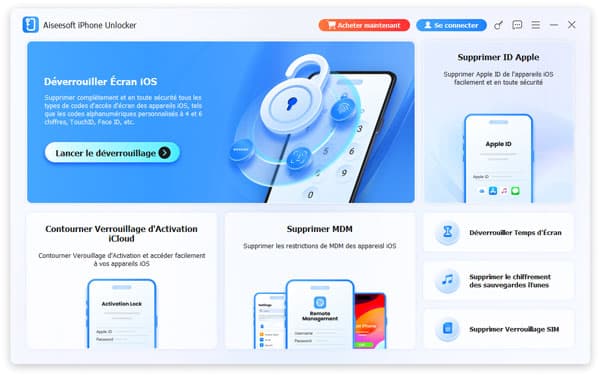
Étape 1 Sélectionner « Déverrouiller Écran iOS »
Après avoir installé le logiciel de déverrouillage, exécutez-le. Pour débloquer votre iPad désactivé, sélectionner le module « Déverrouiller Écran iOS », cliquez ensuite sur « Lancer le déverrouillage ».
Étape 2 Connecter votre iPad à l'ordinateur
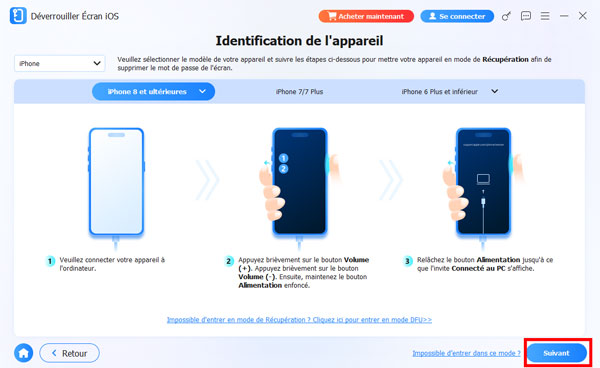
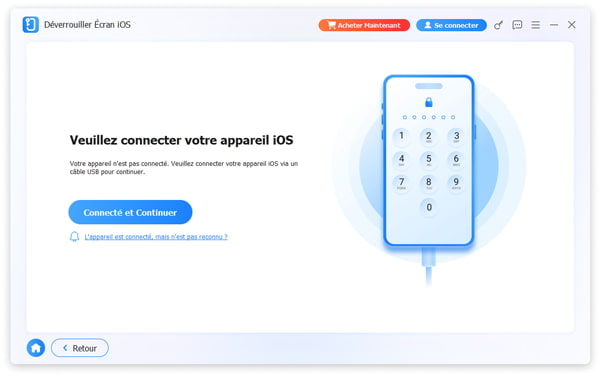
Connectez votre iPad à l'ordinateur selon les instructions. Votre iPad sera détecté automatiquement par le logiciel. Vérifiez que les informations affichées correspondent à celles de votre iPad, cliquez sur le bouton « Suivant ».
Étape 3 Déverrouiller iPad bloqué
Lors du processus réussit, un message confirmera que le code d’accès de votre iPad a été définitivement supprimé. Et vous pouvez réessayer de connecter votre iPad à iTunes.
Cette méthode est facile et pratique, en outre, il ne cause pas aucune perte de données sur votre iPad.
Partie 3. Réparer le problème l'iPad ne se connecte pas à iTunes avec iTunes
Cette méthode fonctionne si vous avez déjà synchronisé votre iPad avec votre ordinateur. Elle ne nécessite que quelques clics pour sortir de l’écran « iPad est désactivé, connectez-vous à iTunes ».
Étape 1 Connecter l’appareil
Tout d'abord, exécutez le dernier iTunes sur votre ordinateur et branchez votre iPad à l'ordinateur via un câble USB. Avant toute restauration, il est conseillé de sauvegarder le contenu de l’iPad sur l’ordinateur en choisissant « Sauvegarder maintenant » - cela évite toute perte de données.
Étape 2 Sauvegarder iPad sur l'ordinateur
Sur la fenêtre d’accueil d’iTunes, cliquez ensuite sur « Restaurer l’iPad ». L’opération efface à la fois vos données et le verrouillage. Une fois la restauration aux réglages d’usine terminée, l’iPad redémarre. Vous pouvez alors choisir « Restaurer la sauvegarde » et sélectionner la copie la plus récente pour récupérer l’ensemble de vos données.
Partie 4. Réparer le problème l'iPad ne se connecte pas à iTunes en utilisant le mode de récupération
Si vous ne l’avez jamais connecté à iTunes, vous pouvez réparer le problème l'iPad ne se connecte pas à iTunes en utilisant le mode de récupération. Assurez-vous d'avoir le câble USB fourni avec votre iPad, ou un câble compatible, pour connecter votre iPad à l'ordinateur.
Étape 1 Éteindre l'iPad
Pour commencer, il faut éteindre votre iPad. La procédure diffère en fonction du modèle. Si votre iPad n'a pas de bouton principal : Maintenez enfoncé l'un des boutons de volume et le bouton supérieur en même temps jusqu'à ce que le curseur d'extinction apparaisse ; Si votre iPad possède un bouton principal : Maintenez enfoncé le bouton supérieur jusqu'à ce que le curseur d'extinction apparaisse.
Étape 2 Mettre iPad en mode de récupération
Exécutez le dernier iTunes sur votre ordinateur et branchez votre iPad à l'ordinateur via un câble USB. Gardez votre iPad connecté et appuyez sur les boutons correspondant à votre modèle d'iPad.
Selon le modèle de votre iPad, la procédure diffère : pour les modèles sans bouton principal, appuyez brièvement sur le bouton de volume le plus proche du bouton supérieur, puis rapidement sur le bouton de volume le plus éloigné, et enfin maintenez enfoncé le bouton supérieur ; pour les modèles avec bouton principal, maintenez enfoncés simultanément le bouton principal et le bouton supérieur.
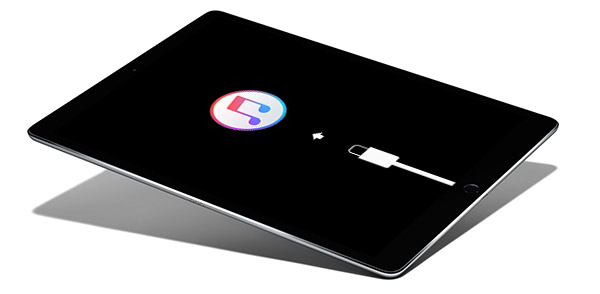
Continuez à maintenir le bouton enfoncé jusqu'à ce que vous voyiez l'écran du mode de récupération sur votre iPad, puis relâchez-le.
Étape 3 Restauration de l'iPad avec l'ordinateur
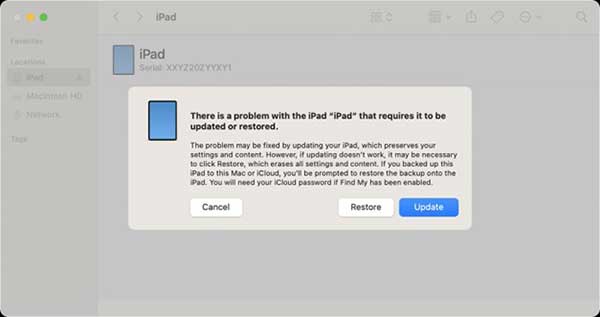
Quand l’iPad est détecté en mode de récupération, une fenêtre vous propose de « Restaurer » ou « Mettre à jour ». Choisissez « Restaurer ». L’ordinateur télécharge le logiciel et restaure l’iPad. Une fois terminé, l’iPad redémarre comme neuf. Si le téléchargement prend plus de 15 minutes et que votre appareil quitte l'écran du mode de récupération, laissez le téléchargement se terminer, puis éteignez votre iPad et recommencez.
Une fois le processus terminé, débranchez votre iPad de l'ordinateur, puis configurez et utilisez votre iPad.
Partie 5. Réparer le problème l'iPad ne se connecte pas à iTunes avec iCloud
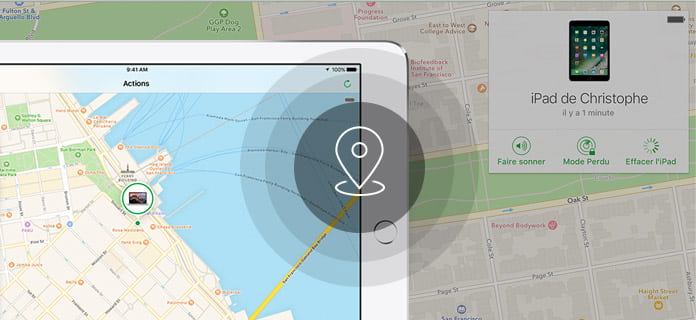
Vous pouvez également utiliser iCloud pour supprimer et déverrouiller le mot de passe de l'iPad lorsque « Localiser mon iPad » est activé sur un iPad désactivé.
Étape 1 Ouvrez le site Web officiel iCloud sur l'ordianteur et connectez vous à votre compte Apple.
Étape 2 Recherchez et cliquez sur « Localiser mon iPad ».
Étape 3 Cliquez ensuite pour sélectionner « Tous les appareils », puis sélectionnez l'appareil iPad désactivé dans la liste des appareils connectés.
Étape 4 Dans le menu dans le coin inférieur droit, cliquez sur « Effacer l’iPad », puis entrez le mot de passe iCloud, puis vous pouvez effacer à distance l'appareil et retirer l'iPad de l'état désactivé.
Pour éviter une perte des données, il vaut mieux sauvegarder votre iPad vers iTunes ou iCloud en avance, ou si vous n'avez pas de sauvegarde, vous pouvez utiliser Aiseesoft FoneLab - Récupération de Données iPad/iPhone pour récupérer les données perdues après avoir réinitialisé iPad. Avec lui, vous pouvez :
FoneLab Récupération de Données iPad/iPhone
- Récupérer et exporter des données perdues depuis n'importe quel appareil iOS, y compris iPhone 17 Pro, iPhone 17 Pro Max, iPhone 17, iPhone Air, iPhone 16e, iPhone 16 Pro, iPhone 16 Pro Max, iPhone 16, iPhone 16 Plus, iPhone 15 Pro, iPhone 15 Pro Max, iPhone 15, iPhone 15 Plus, iPhone 14 Pro, iPhone 14 Pro Max, iPhone 14, iPhone 14 Plus, iPhone 13 Pro, iPhone 13, iPhone 12 Pro, iPhone 12, iPhone 11, iPhone X, iPhone 8, iPhone SE, etc. et iPad Pro/Air/mini et iPod.
- Retrouver vos données depuis la sauvegarde iTunes ou iCloud, vous pouvez aussi voir les fichiers de sauvegarde comme vous voulez.
- Il peut récupérer les données variées, y compris messages, photos, historique d'appels, vidéos, notes, contacts, etc.
Partie 6. La solution si l'iPad dit « Impossible de connecter à iTunes »
Si votre iPad est déverrouillé et il dit « Impossible de connecter à iTunes » lorsque vous branchez votre iPad à l'ordinateur, comment connecter cet iPad à iTunes ?
Étape 1. Connecter iPad à l'ordinateur
Il faut un câble USB original ou utilisable Apple pour connecter iPad à l'ordinateur.
Étape 2. Redémarrer iPad en mode de récupération
Selon des étapes dans la partie 4, vous pouvez redémarrer votre iPad en mode de récupération avec les boutons.
Étape 3. Reconnecter votre iPad à iTunes
Après que le firmware a été restauré, déconnectez iTunes et iPad et reconnectez-les de nouveau.
FoneLab - Sauvegarde & Restauration de Données iOS
- Sauvegarder gratuitement toutes les données iPad sur l'ordinateur en un clic.
- Restaurer les données de la sauvegarde vers l'appareil iOS ou PC sans perte de données.
- Supporter presque tous les appareils iOS, y compris iPhone 17 Pro, iPhone 17 Pro Max, iPhone 17, iPhone Air, iPhone 16e, iPhone 16 Pro, iPhone 16 Pro Max, iPhone 16, iPhone 16 Plus, iPhone 15 Pro, iPhone 15 Pro Max, iPhone 15, iPhone 15 Plus, iPhone 14 Pro, iPhone 14 Pro Max, iPhone 14, iPhone 14 Plus, iPhone 13 Pro, iPhone 13 Pro Max, iPhone 13, iPhone 13 mini, iPhone 12/11/XS/SR/X/8/7/6/5/4 tous les modèles iPad et tous les modèles iPod, etc.
Partie 7. Quelle méthode choisir pour déverrouiller votre iPad ?
Chaque solution a ses points forts et ses limites. Le tableau ci‑dessous vous aide à sélectionner celle qui correspond le mieux à votre situation.
| Méthode |
Conditions requises |
Compatibilité iPadOS |
Avantages |
Inconvénients |
Recommandation |
| Aiseesoft iKnockin |
Ordinateur + câble USB. Aucune synchronisation préalable ni Apple ID requis |
iPadOS 26 Compatible (dernières versions supportées) |
- Aucune condition préalable
- Interface simple, processus guidé
- Compatible avec iPadOS 18 et tous les modèles
|
Logiciel payant |
Idéal si vous n’avez jamais connecté l’iPad à iTunes ou si vous avez oublié votre Apple ID. |
| iTunes / Finder |
- iPad déjà synchronisé avec cet ordinateur
- Ordinateur + câble USB
|
Toutes versions |
- Gratuit
- Permet de sauvegarder avant restauration
- Récupération des données possible
|
Nécessite une synchronisation préalable |
Parfait si vous avez l’habitude de synchroniser votre iPad avec iTunes ou le Finder. |
| Mode de récupération |
Ordinateur avec iTunes (Windows) ou Finder (Mac) + câble USB. |
Toutes versions |
- Méthode officielle Apple
- Gratuite
- Ne nécessite aucune configuration préalable
|
- Efface toutes les données
- Manipulation manuelle parfois délicate
|
Ceux qui disposent d’un ordinateur et préfèrent une solution gratuite sans installation de logiciel tiers. |
| iCloud |
- Fonction « Localiser » activée avant le blocage
- Apple ID connu
- Connexion Internet
|
iPadOS 5 et versions ultérieures |
- Sans ordinateur
- Gratuit
- Fonctionne à distance
|
- Nécessite un identifiant Apple et son mot de passe
- Efface toutes les données
|
Idéal si vous avez activé Localiser et que vous avez un autre appareil ou un accès web. |
Partie 8. FAQs sur « iPad est désactivé - Se connecter à iTunes »
1. Pourquoi mon iPad ne réagit‑il pas quand j’essaie d’entrer en mode récupération ?
La procédure varie selon le modèle : avec bouton Home, maintenez Home + Power ; sans bouton Home, appuyez rapidement sur Volume+ puis Volume-, puis maintenez Power. Assurez‑vous que l’iPad est suffisamment chargé et que le câble est bien connecté. Si l’écran reste noir, recommencez en maintenant les boutons plus longtemps.
2. Puis‑je récupérer mes données après avoir déverrouillé mon iPad ?
La plupart de déverrouillage présentées effacent l’iPad. Pour retrouver vos données, vous devez disposer d’une sauvegarde réalisée avant le blocage. Lors de la configuration après restauration, choisissez « Restaurer depuis une sauvegarde ». Sans sauvegarde, les données sont définitivement perdues.
3. Que faire si j’ai oublié mon identifiant Apple ou mon mot de passe ?
Si vous ne pouvez pas vous connecter à iCloud, utilisez un outil comme Aiseesoft iKnockin qui permet de déverrouiller l’iPad sans identifiant Apple. Vous pouvez aussi tenter de réinitialiser votre mot de passe Apple sur iforgot.apple.com, mais cela nécessite un accès à votre adresse e‑mail ou à votre numéro de téléphone de confiance.
Conclusion
Voilà les solutions pour corriger l'erreur « iPad est désactivé - Se connecter à iTunes ». Aiseesoft iKnockin est recommandé, parce qu'il ne causera pas la perte de données et peut vous aider à déverrouiller votre appareil iOS facilement.
 Rejoignez la discussion et partagez votre voix ici



 Débloquer un iPad indisponible
 supprimer le MDM sur iPhone et iPad
 Que faire si le mot de passe iTunes est oublié