
Comment télécharger et enregistrer la vidéo M6 Replay (6Play) facilement

13.03.2026 / Modifié par Sylvie Boyer pour Télécharger Vidéo
M6 Replay est un site de télévision de rattrapage. Qui vous permet de revoir les vidéos ou émissions diffusées. Si vous avez raté l'émission de M6, vous pouvez la trouver sur ce site M6 Replay (6Play). Mais comment le profiter sans connexion internet ou sans WiFi ? Est-ce que nous pouvons télécharger une vidéo M6 Replay sur notre PC ou Mac ? Dans le suivant, on va vous présenter 4 moyens faciles pour enregistrer et télécharger la vidéo 6Play, y compris le moyen officiel et d'autres moyens pratiques.

- Partie 1. Via le moyen officiel - M6+ MAX
- Partie 2. Via enregistreur vidéo professionnel - Aiseesoft Screen Recorder
- Partie 3. Avec téléchargeur des émissions - Captvty
- Partie 4. Avec un outil gratuit de téléchargement en ligne
- Partie 5. Comparaison entre les 4 méthodes pour télécharger vidéo M6 replay
- Partie 6. FAQs sur le téléchargement d'une vidéo M6 Replay
Partie 1. Télécharger vidéo M6 via le moyen officiel : M6+ MAX
Pour les utilisateurs privilégiant la simplicité et la légalité, le groupe M6 propose une solution intégrée via son offre premium : M6+ MAX. Cette option payante est l'unique moyen officiel pour regarder la vidéo M6 Replay. Mais M6+ MAX ne permet l’utilisation que sur les téléphones ou les tablettes; c’est‑à‑dire que vous ne pouvez pas télécharger M6 Replay sur un ordinateur via les méthodes officielles.
Étape 1 Ouvrez l’application M6+ sur votre appareil mobile (smartphone ou tablette).
Étape 2 Trouvez la vidéo que vous souhaitez télécharger et cliquez sur l’icône de téléchargement.
Étape 3 Une fois le téléchargement terminé, vous pouvez regarder le contenu dans la liste « Téléchargés » à tout moment.
- Qualité vidéo optimale et conformité aux droits d'auteur.
- Aucune installation de logiciel tiers n'est requise sur votre téléphone.
- Visionnage sans interruption publicitaire.
- Impossible de télécharger directement sur PC ou Mac.
- Nécessite un engagement financier mensuel.
- Les fichiers téléchargés expirent après un certain délai.
Partie 2. Télécharger une vidéo M6 Replay avec un enregistreur vidéo - Aiseesoft Screen Recorder
Si vous souhaitez visionner vos émissions préférées sur un ordinateur sans les restrictions de l'application mobile, vous pouvez choisir le logiciel professionnel d’enregistrement Aiseesoft Screen Recorder pour enregistrer directement la vidéo sur votre ordinateur. Voici les étapes détaillées pour enregistrer Replay M6 :
- Enregistrer les vidéos/audio avec une qualité élevée en format MP4, AVI, MOV, WMV, TS, MP3, etc.
- Enregistrer des vidéos en replay ou en direct sur des chaînes de télévision ou des sites populaires, comme M6, TF1, France 2, Canal+, C8, etc.
- Enregistrer l'audio depuis le son système ou le son du microphone.
- Permettre de capturer l'image de l'écran en format GIF, BMP, JPG, PNG, etc.
- Éditer les fichiers enregistrés, comme couper, compresser, fusionner, éditer les métadonnées d'enregistrement, etc.
Étape 1 Installer cet enregistreur vidéo
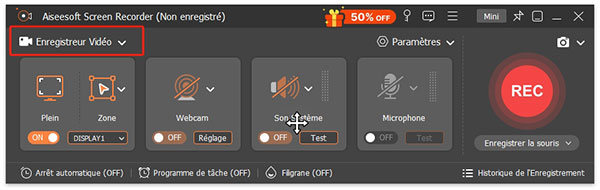
Cliquez sur le bouton « Télécharger » ci-dessus pour télécharger Aiseesoft Screen Recorder sur votre ordinateur. Ensuite, installez et lancez ce programme sur votre ordinateur. Cliquez sur « Enregistreur Vidéo » pour vous rendre dans l'interface de filmer l'écran.
Étape 2 Préparer à télécharger la vidéo M6 Replay
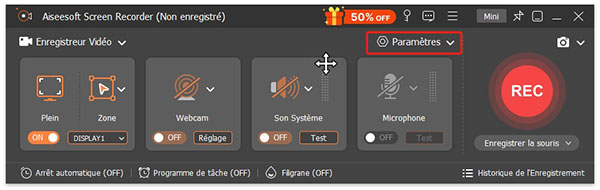
Cliquez sur Paramètres pour y régler les paramètres d'enregistrer la vidéo M6 Replay.
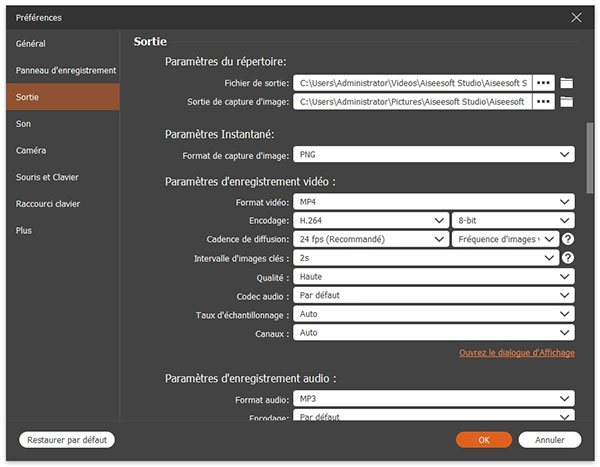
Cliquez sur Réglage de l'enregistrement, vous pouvez y définir les réglages Souri, Raccourci clavier, le format de sortie, ou les réglages du système pour éviter des bruits.
Étape 3 Commencer à télécharger la vidéo M6 Replay
Faites glisser des bords de la zone d'enregistrement. Ensuite, activez le Son Système en désactivant le Microphone pour éviter des bruits dans les environnements.
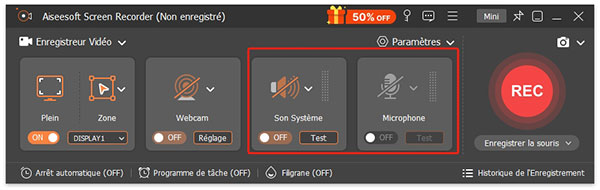
Cliquez sur le bouton « REC » pour commencer à télécharger/enregistrer la vidéo M6 en replay ou en direct. Lors de l'enregistrement, vous pouvez régler la durée d'enregistrement pour un arrêt automatique.
Une fois l'enregistrement de la vidéo M6 en replay ou en direct terminé, cliquez sur « Arrêt ». Et puis il est possible de prévisualiser ou de couper la vidéo enregistrée en direct ou en replay avant de l’« Enregistrer ».
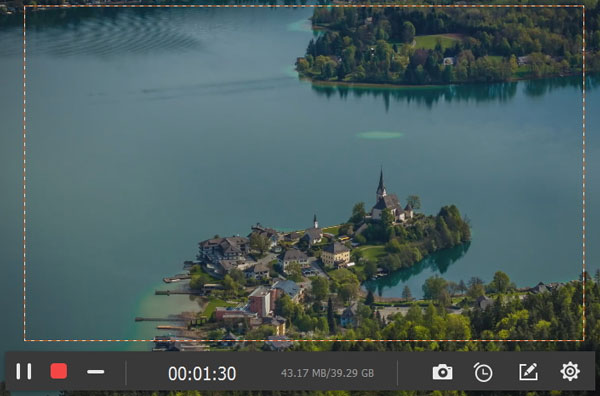
Note 1. Vous pouvez sélectionner « Modes Avancés » > « Fixer et Enregistrer la Fenêtre » pour fixer la fenêtre de M6 Replay que vous voulez enregistrer en faisant d'autres manipulations sur votre ordinateur.
2. Si vous voulez enregistrer une émission radio en replay, utilisez la fonction « Enregistreur Audio » qui sert à enregistrer un fichier audio.
- Il est compatible avec le système Windows et Mac.
- Il peut enregistrer une vidéo en haute qualité.
- Il supporte plusieurs formats de sortie vidéo, audio et image, comme MP4, MOV, WMV, WebM, MP3, AAC, M4A, PNG, etc.
- Il peut éditer les fichiers vidéo et audio enregistrés, comme couper, compresser, fusionner, éditer les métadonnées.
- Il faut payer pour une utilisation illimitée.
Partie 3. Télécharger une vidéo 6Play avec un téléchargeur des émissions gratuites
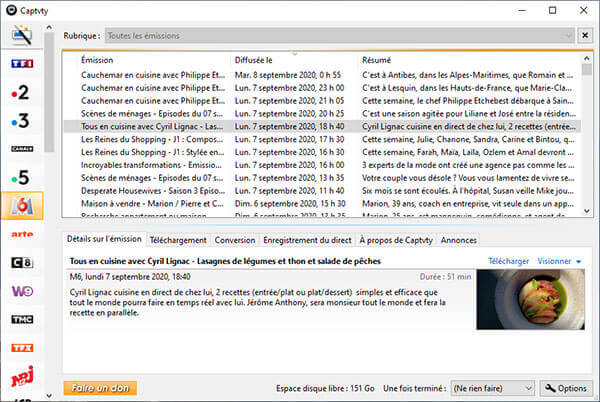
Si vous recherchez une solution open-source et entièrement gratuite, Captvty est un outil très populaire en France. Comme un téléchargeur destiné à regarder et à télécharger des émissions de chaînes en replay, Captvty nous permet de télécharger gratuitement des programmes de M6 Replay, aussi TF1, Arte, Canal+, etc. Veuillez suivre les étapes ci-dessous :
Étape 1 Après avoir téléchargé et installé le programme sur votre ordinateur, ouvrez ce téléchargeur gratuit.
Étape 2 Dans la liste déroulante à gauche, cliquez sur la chaîne M6 et le programme va analyser des émissions disponibles.
Étape 3 Lorsque des vidéos M6 en replay présentent dans la liste Émission, sélectionnez la vidéo que vous voulez télécharger.
Étape 4 Une fois la vidéo sélectionnée, cliquez sur le bouton « Télécharger » pour lancer le processus de téléchargement.
Étape 5 La vidéo M6 Replay sera enregistrée dans le dossier « Vidéo » du répertoire d'installation de Captvty.
- Il est gratuit.
- Il peut afficher tous les titres disponibles.
- Il peut sauvegarder les émissions manquées directement sur votre disque dur.
- Il ne fonctionne pas sur macOS.
- Il ne peut pas enregistrer d'autres activités sur l'écran de votre ordinateur que l'émission.
- Il ne peut pas contourner le DRM pour télécharger les replays.
Partie 4. Télécharger une vidéo M6 en replay gratuitement en ligne
Si vous ne souhaitez pas télécharger aucun logiciel, vous pouvez utiliser l'outil en ligne Aiseesoft Enregistreur d'Écran Gratuit en Ligne. Cette solution basée sur le Web vous permet d'enregistrer une émission M6+ directement depuis votre navigateur. Bien que cet outil ait quelques limites, notamment l’export avec filigrane et les formats exportables qui ne prennent en charge que MP4 et WMV, il est néanmoins très pratique pour une utilisation quotidienne.
Étape 1 Allez d'abord sur la page de l'outil en ligne et cliquez sur le bouton « Commencer à Enregistrer ». Puis suivez les instructions du guide pour procéder à l'installation.
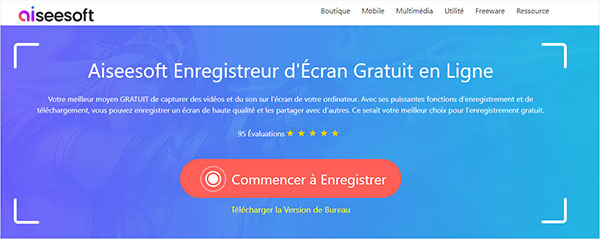
Étape 2 Choisissez ensuite la taille de la zone que vous souhaitez enregistrer et la source audio.
Étape 3 Après avoir enregistré la vidéo, cliquez sur le bouton de terminer l'enregistrement, puis enregistrez la vidéo enregistrée.
- Il est gratuit.
- Interface conviviale
- On n’a pas besoin de télécharger un logiciel tiers.
- Parfois, la qualité de la vidéo ne peut être garantie
- Le format vidéo pris en charge est limité : MP4, WMV.
Partie 5. Comparaison entre les 4 méthodes pour télécharger vidéo M6 replay
Pour vous aider à choisir la solution la plus adaptée à vos besoins, voici un tableau récapitulatif comparant la méthode officielle, le logiciel professionnel et les outils gratuits.
| M6+ MAX (Officiel) | Aiseesoft Screen Recorder | Captvty | Aiseesoft Enregistreur d'Écran Gratuit en Ligne | |
|---|---|---|---|---|
| Formats de sortie | Propriétaire (illisible ailleurs) | WMV, MP4, MOV, F4V, AVI, TS, MP3, etc | MP4, WMV | MP4, WMV |
| Qualité d'image | Sans perte | Sans perte | Variable (souvent 720p) | Haute |
| Montage intégré | Non | Oui | Non | Non |
| Prix | Abonnement payant | Payant/Essai gratuit | Gratuit | Gratuit |
| Usage principal | Visionnage hors ligne mobile | Professionnel et simple; stockage permanent | Téléchargement direct gratuit | Capture rapide sans install |
Partie 6. FAQs sur le téléchargement d'une vidéo M6 Replay
Question 1. Comment enregistrer une vidéo M6 Replay avec VLC ?
Lancez VLC, cliquez sur Média > Convertir/Enregistrer. Sous l'onglet Périphérique de capture, sélectionnez ensuite Bureau dans la liste déroulante Mode de capture et définissez 15 dans Débit d'image pour la capture et cliquez sur Convertir/Enregistrer. Et puis, dépliez la liste Profil pour sélectionner le format de sortie et cliquez sur Parcourir pour définir le dossier de destination. Enfin, cliquez sur Démarrer pour enregistrer un replay M6 avec VLC.
Question 2. Comment télécharger une vidéo M6 Replay sur Mac ?
Pour télécharger une vidéo M6 Replay sur Mac, vous pouvez utiliser l'application QuickTime Player. Lancez ce programme, cliquez sur Fichier > Nouvel enregistrement de l'écran. Faites glisser ensuite des bords de la zone de l'enregistrement et cliquez sur le bouton Lancer l'enregistrement. Une fois l'enregistrement terminé, cliquez sur Arrêter l'enregistrement et la vidéo M6 Replay présentera dans QuickTime Player.
Question 3. Comment regarder les émissions de M6 ?
Vous pouvez regarder M6 en direct ou en replay sur la plateforme 6play.
Si vous voulez regarder les films M6 sur PC, vous pouvez accéder au site Web de 6play.
Pour regarder les émissions de M6 sur Android, vous pouvez télécharger gratuitement l'application 6play dans Google Play.
Et vous pouvez télécharger l'application 6play dans Apple Store pour regarder M6 sur iOS.
Question 4. Est-ce légal de télécharger une vidéo 6Play ?
Oui, selon l'article L122-5 du Code de la propriété intellectuelle, l’enregistrement est autorisé dans le cadre de l'exception de copie privée. Cela reste légal tant que l'usage est strictement personnel et que la source est licite. Veuillez ne pas partager vos vidéos, ni les utiliser à des fins commerciales.
Question 5. Que faire si l’écran devient noir pendant l’enregistrement vidéo ?
Si, lors de l’enregistrement d’un replay M6 avec Aiseesoft Screen Recorder, vous constatez que l’écran est noir et qu’il n’y a que le son, cela est généralement lié à l’activation du rendu matériel dans votre navigateur. Vous pouvez suivre les étapes ci-dessous pour résoudre le problème.
Étape 1. Cliquez en haut à droite sur le menu à trois points et sélectionnez « Paramètres ».
Étape 2. Cliquez sur « Système » dans la colonne de gauche et désactivez l’option « Utiliser l’accélération graphique si disponible ». Puis cliquez sur « Redémarrer ».
Étape 3. Rouvrez le navigateur. Essayez d’enregistrer les programmes.
Conclusion
En résumé, il existe plusieurs solutions pour profiter de vos programmes M6+ hors ligne. Si l'offre officielle M6+ MAX est idéale pour une utilisation mobile, Aiseesoft Screen Recorder s'impose comme la solution la plus complète pour PC et Mac. En plus d'enregistrer la vidéo/audio en ligne, vous pouvez également enregistrer la vidéo Webcam à l'aide d'Aiseesoft Screen Recorder. Nous vous invitons à l’essayer maintenant !



 Rejoignez la discussion et partagez votre voix ici