
Qu'est-ce que les meilleurs logiciels capture vidéo en 2026

16.01.2026 / Modifié par Sylvie Boyer pour Enregistrer Vidéo
Dans la vie de tous les jours, on a souvent besoin d’un bon logiciel capture vidéo pour sauvegarder rapidement ce qui se passe à l’écran : un tuto en ligne super clair, une partie de jeu mémorable, un appel vidéo important, une démo de logiciel ou même une vidéo sympa trouvée sur le web. Que ce soit pour garder une trace, créer un tutoriel ou simplement partager avec des amis, savoir enregistrer son écran devient vraiment indispensable.
Aujourd’hui, avec Windows 11, Mac, iPhone ou Android, il existe plein de solutions simples et efficaces. Dans cet article, je vous propose une sélection des meilleurs logiciels d'enregistrement d'écran, y compris 9 logiciels, 1 outil Windows intégré et 1 outil en ligne. On va voir ensemble des options fiables pour capturer facilement votre écran, avec ou sans son.

- 1. Aiseesoft Screen Recorder
- 2. VLC
- 3. TechSmith Capture
- 4. Debut
- 5. OBS Studio
- 6. Camtasia
- 7. ShareX
- 8. Record it : Screen Recorder (pour iOS)
- 9. AZ Recorder (pour Android)
- 10. Xbox Game Bar
- 11. Aiseesoft Enregistreur d'Écran Gratuit en Ligne
- 12. Comparaison des 11 méthodes
- 13. FAQs sur enregistrer son écran
1. Meilleur logiciel de capture vidéo sur Windows et Mac : Aiseesoft Screen Recorder
Si vous voulez faire une capture vidéo vraiment efficace sur Windows et Mac, Aiseesoft Screen Recorder est souvent le choix qui revient en tête pour beaucoup d’utilisateurs. C’est un logiciel capture vidéo complet et très intuitif, qui va bien au-delà d’un simple enregistreur.
Il vous permet d’enregistrer en plein écran ou dans une zone personnalisée que vous tracez facilement. Vous pouvez enregistrer l'audio, sans souci le son système, votre micro, ou les deux en même temps, avec une qualité audio propre grâce à la réduction de bruit et l’élimination d’écho. La technologie d’encodage H.264 en temps réel assure une image nette, fluide, jusqu’en 4K, et sans lag notable même sur des sessions longues – idéale pour enregistrer une partie de jeu intense ou un webinar complet.
Et une fois fini l'enregistrement, il y a des outils basiques intégrés pour couper, compresser le fichier ou ajuster le volume rapidement.
- Enregistrer et télécharger des vidéos en ligne, tels que Dailymotion, Facebook, Vimeo, etc.
- Enregistrer toutes les activités sur l'écran de Windows ou Mac, comme des appels vidéo/audio, une visioconférence, des jeux, etc.
- Enregistrer une partie sélectionnée de l'écran ou l'écran complet en format MP4, AVI, MOV, WMV, TS, etc.
- Enregistrer l'audio depuis le son système ou du microphone en format MP3, M4A, WMA, AAC, etc.
- Prendre gratuitement une capture d'écran en un clic en format GIF, BMP, JPG, PNG, etc.
- Éditer les fichiers vidéo et audio enregistrés, comme couper, compresser, fusionner, convertir l'enregistrement et éditer les métadonnées d'enregistrement.
Ensuite, on va vous présenter les étapes en détail pour faire une capture vidéo.
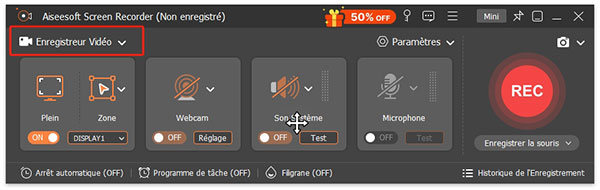
Étape 1 Choisir Enregistreur Vidéo
D'abord, téléchargez et installez ce programme, lancez ce logiciel de capture vidéo. Ensuite, dans l'interface principale, cliquez sur « Enregistreur Vidéo » dans le coin supérieur gauche.
Si vous utilisez ce logiciel de capture vidéo pour la première fois, la fenêtre principale du logiciel sera l'enregistrement vidéo par défaut. Si vous avez utilisé le logiciel pour enregistrer de l'audio la dernière fois, lorsque vous ouvrirez à nouveau le logiciel, la fenêtre du logiciel sera « Enregistreur Audio ».
Étape 2 Définir les préférences d'enregistrement
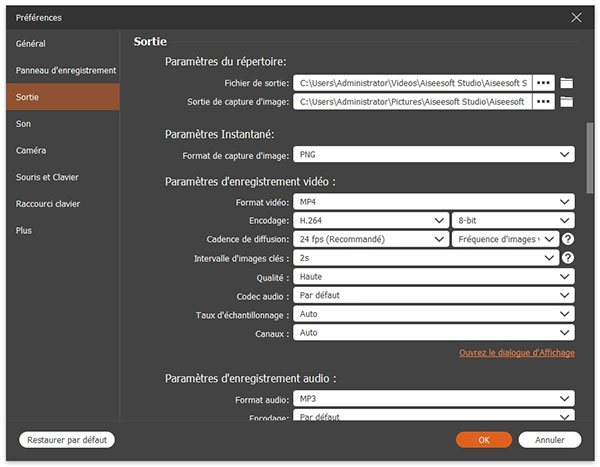
Cliquez sur le bouton en forme d'engrenage pour modifier les préférences d'enregistrement, tels que définir le format vidéo, la qualité vidéo, le dossier de sortie, etc.
Dans la fenêtre Enregistreur Vidéo, vous pouvez personnaliser la zone d'enregistrement en plein écran ou dans la zone sélectionnée. Puis, cliquez sur le bouton « REC » pour démarrer l'enregistrement de la vidéo.
Un point super important : le choix du format vidéo. Aiseesoft Screen Recorder supporte plusieurs options comme MP4, MOV, MKV, WMV, etc. Voici un petit comparatif simple pour vous aider à choisir rapidement.
| Format | Avantages principaux | Inconvénients principaux | Meilleur pour | Taille fichier |
|---|---|---|---|---|
| MP4 | Compatibilité universelle (YouTube, TikTok, tous les smartphones/PC, navigateurs), excellente compression sans perte visible, support H.264/H.265 | Moins de pistes audio/sous-titres multiples que MKV | Partage en ligne, upload rapide, tutos, usage quotidien | Moyen (le plus équilibré) |
| MOV | Qualité préservée (idéal sur Mac/Apple), supporte codecs pro, montage fluide dans Final Cut/iMovie | Fichiers plus lourds, compatibilité limitée sur Windows/Android sans conversion | Montage vidéo pro, archivage sur Mac, exports Apple | Plus gros |
| MKV | Très flexible (multi-pistes audio, sous-titres, chapitres), qualité élevée sans compression agressive | Moins supporté nativement sur mobiles/old players, fichiers parfois gros | Archivage complet (jeux avec voix + musique), multi-langues | Moyen à gros |
| WMV | Bonne compression Microsoft, historique Windows, fichiers raisonnables | Format ancien, faible compatibilité moderne (browsers, Mac, mobiles), qualité moyenne | Usage interne Windows legacy, partage rapide en entreprise | Moyen |
| WebM | Compression ultra-efficace (VP9/AV1), fichiers très légers, parfait pour web/streaming | Compatibilité inégale (pas top sur iOS/Safari sans conversion), moins d’outils d’édition | Sites web perso, streaming low-bandwidth | Petit (souvent le plus léger) |
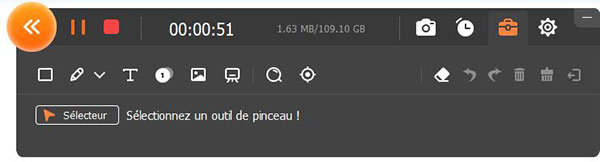
Étape 3 Annoter la vidéo (facultatif)
Pendant l'enregistrement d'une vidéo, vous pouvez annoter la vidéo. Par exemple, ajouter des flèches et du texte à la vidéo,etc. Il facilitera grandement la production de vidéos tuto.
Étape 4 Exporter la vidéo enregistrée
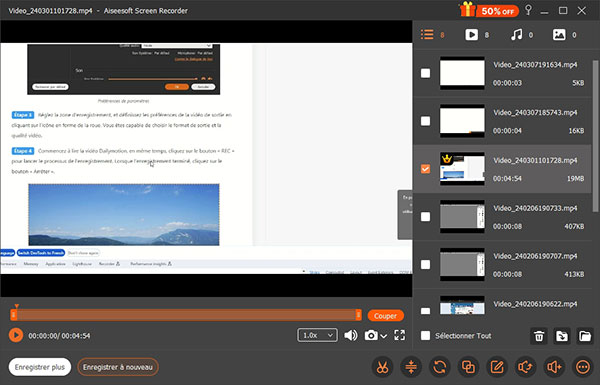
Lorsque vous souhaitez terminer l'enregistrement de la vidéo, vous pouvez cliquer sur le bouton rouge « Arrêter ». Ensuite, une nouvelle fenêtre apparaîtra, où vous pourrez voir la vidéo que vous venez d'enregistrer.
Dans le même temps, vous pouvez utiliser les fonctions d'édition intégrées du logiciel pour éditer la vidéo enregistrée en fonction de vos besoins, comme couper la vidéo pour supprimer les parties dont vous ne voulez pas, fusionner plusieurs vidéos et bien plus encore.
2. Logiciel de capture vidéo gratuit : VLC
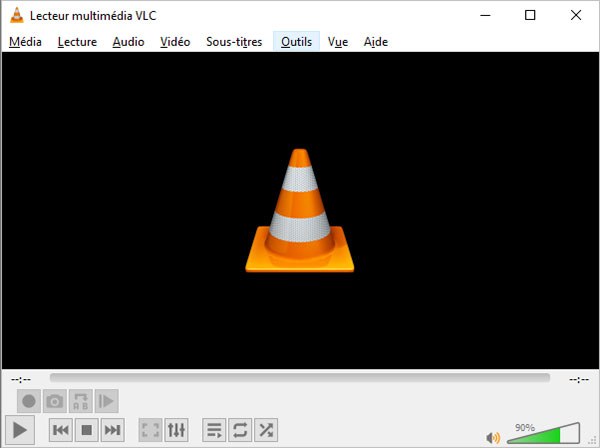
En tant que logiciel entièrement gratuit et open source, VLC peut être utilisé sur les ordinateurs Windows et Mac. Il propose également des applications pour les appareils iPhone et Android. Bien entendu, ce n'est pas la seule raison de sa popularité. Il possède également de nombreuses fonctions différentes.
Avec ce logiciel de capture vidéo, vous pouvez facilement enregistrer des vidéos YouTube et d'autres plates-formes, ou enregistrer l'écran de votre ordinateur, etc. Dans le même temps, vous pouvez l'utiliser pour convertir des formats vidéo et audio, éditer et lire des fichiers multimédia et même lire des disques et fichiers Blu-ray/DVD, etc.
Avantage :
- Entièrement gratuit et open source.
- Polyvalence extrême : en plus de la capture d’écran, VLC lit quasiment tous les formats vidéo/audio, convertit des fichiers, stream des flux, lit DVD/Blu-ray.
- Partage ultra-simple : enregistrez localement, copiez dans le presse-papiers, ou uploadez directement vers Screencast pour générer un lien à partager par mail, Slack, réseaux sociaux…
Inconvénient :
- Capture du son système très compliquée par défaut.
- Pas de zone personnalisée facile.
- Instabilité sur longues sessions.
Remarque Par défaut, VLC ne peut enregistrer que des entrées audio externes, comme le microphone ; pour enregistrer simultanément le son du système, des réglages ou des plugins supplémentaires sont généralement nécessaires. Il faut souvent passer par des astuces avancées (comme activer Stereo Mix ou What U Hear dans les périphériques audio Windows, ou utiliser une boucle virtuelle comme VB-Audio sur Mac). Les configurations sont habituellement assez complexes, nous vous recommandons donc d’utiliser Aiseesoft Screen Recorder, qui permet d’enregistrer rapidement et facilement l’écran, ainsi que le microphone et le son du système.
3. Logiciel de capture vidéo facile : TechSmith Snagit
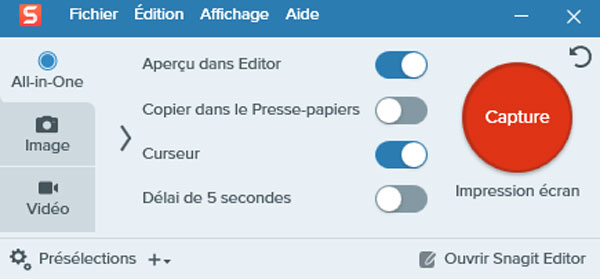
TechSmith Snagit est en fait le successeur moderne et gratuit de l’ancien Jing, qui a été arrêté il y a quelques années à cause de problèmes liés à Flash et à la sécurité. TechSmith a décidé de repartir de zéro pour créer un outil plus actuel, sans les limitations du vieux code, tout en gardant l’esprit simple et rapide qui faisait le succès de Jing.
C’est un logiciel capture vidéo et capture d’écran ultra-léger, qui marche très bien sur Windows et Mac. L’interface est minimaliste : une petite barre ou icône qui reste accessible, avec un bouton rouge pour démarrer directement. Vous sélectionnez facilement une zone de l’écran, tout l’écran ou une fenêtre, puis vous enregistrez une vidéo courte ou prenez une capture d’image.
Avantage :
- Pas de pubs, pas de filigrane forcé.
- Capture vidéo avec son système + micro.
- Partage ultra-simple : enregistrez localement, copiez dans le presse-papiers, ou uploadez directement vers Screencast pour générer un lien à partager par mail, Slack, réseaux sociaux…
Inconvénient :
- Les options d’édition restent basiques.
- Après installation, il est obligatoire de se connecter pour accéder aux fonctionnalités complètes.
- Période d'essai de 15 jours, puis abonnement requis après cette période.
4. Enregistreur d'écran PC gratuit : Debut
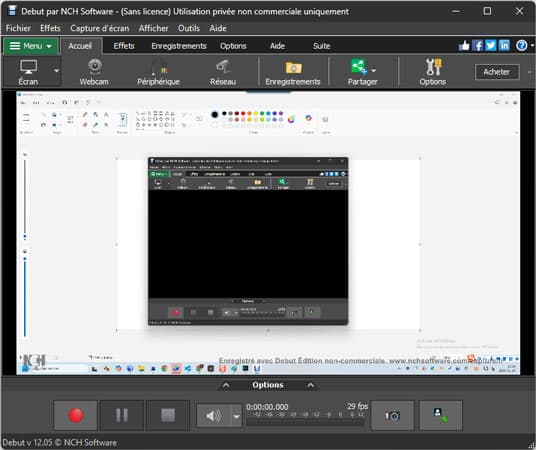
Debut est un logiciel qui est disponible sous Windows 11/10/8/7, macOS 10.5 et supérieur. Il peut vous aider à enregistrer une webcam, enregistrer des cours en ligne, enregistrer les gameplay, etc., en format AVI, WMV, FLV, MPG, MP4, MOV et d'autres formats vidéo.
Ce logiciel enregistrement écran vous permet d’enregistrer facilement depuis différentes sources : votre webcam, tout l’écran, une fenêtre spécifique, une zone personnalisée, ou même un périphérique externe comme une caméra IP ou un ancien magnétoscope VHS via une entrée vidéo.
Avantage :
- Sources de capture variées.
- Réglages avant enregistrement : ajustez luminosité, contraste, saturation, résolution, frame rate, et appliquez des effets basiques en prévisualisation.
- Programmation d’enregistrements : planifiez une capture automatique.
Inconvénient :
- Watermark obligatoire dans la version gratuite.
- Interface un peu datée.
5. Logiciel de capture vidéo de haute qualité : OBS Studio
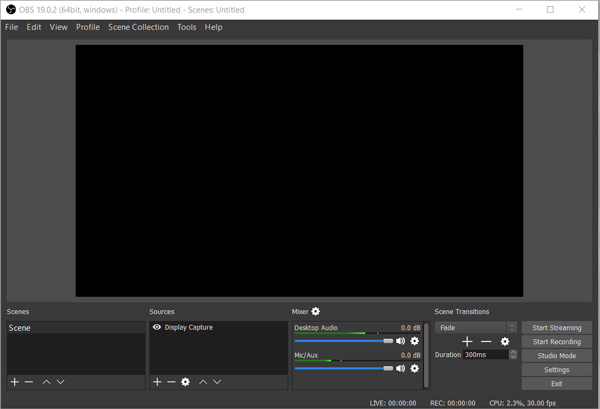
OBS Studio est un logiciel gratuit et open source d'enregistrement vidéo qui prend en charge le système Windows 11/10/8/7/Vista, Mac OS 12.0 ou ultérieur et Linux.
Ce qui fait vraiment sa force, c’est sa flexibilité extrême : vous créez des scènes personnalisées à l’infini (une scène pour le gameplay seul, une autre avec webcam en overlay, une pour un tuto avec annotations…). Il gère une tonne de sources : capture d’écran, capture de jeu, webcam, micro, son système, images, textes, overlays, navigateur web… Vous mixez tout ça en temps réel avec des transitions fluides, des hotkeys pour tout (switcher scènes, démarrer/arrêter l'enregistrement, mute audio…).
Précisément en raison de ses capacités d'image dans l'image et de l'ultra haute résolution pour laquelle il est utilisé, les joueurs utilisent souvent ce logiciel pour enregistrer des jeux vidéo sur PC et Mac.
Avantage :
- Entièrement gratuit et open source.
- Capture multi-sources en temps réel : écran entier, fenêtre spécifique, jeu, webcam, audio système + micro + plusieurs pistes audio séparées, navigateur intégré pour overlays web.
- Hotkeys et automatisation complète : assignez des raccourcis pour tout – parfait pour streamer ou enregistrer sans toucher la souris.
Inconvénient :
- Processus d’apprentissage assez difficile pour les débutants.
- Consomme des ressources sur configs modestes : en 4K/60 fps avec plusieurs sources/filtres, ça peut charger CPU/GPU et chauffer.
6. Logiciel de capture vidéo pratique : Camtasia
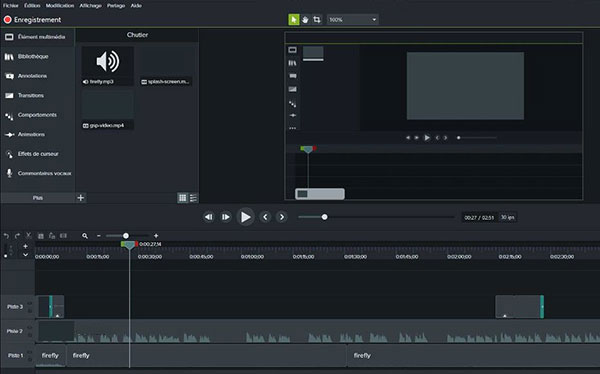
Si vous créez souvent des tutoriels en enregistrant votre écran, le meilleur logiciel de capture vidéo est Camtasia. Il dispose de nombreux outils intégrés d'édition vidéo et audio et vous permet également de personnaliser les paramètres vidéo, tels qu'ajouter des effets de transition, créer votre propre logo, découper l'audio et accéder à une bibliothèque de ressources gratuite pour obtenir plus d'effets sonores et de musiques de fond.
Avec lui, vous pouvez enregistrer des vidéos de haute qualité très facilement, mais Camtasia ne dispose pas de fonctionnalité de diffusion en direct et nécessite un paiement.
Avantage :
- Outils d’édition puissants et intuitifs.
- Bibliothèque de ressources intégrée : des milliers d’effets sonores, musiques libres de droits, intros/outros, comportements d’objets, titres animés.
Inconvénient :
- Consomme pas mal de ressources : sur un PC moyen, l’édition de vidéos longues ou en 4K peut ralentir ou chauffer la machine.
- Fichiers projets lourds : un projet Camtasia avec beaucoup d’effets et de médias peut vite peser plusieurs Go.
7. Logiciel de capture vidéo : ShareX
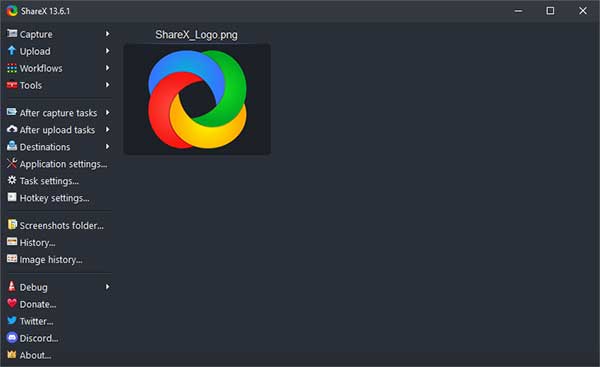
ShareX est également un logiciel de capture vidéo gratuit et open source. Lorsque vous l'utilisez pour enregistrer des vidéos, c'est-à-dire toutes les activités sur l'écran de votre ordinateur, vous pouvez choisir l'enregistrement en plein écran, l'enregistrement par fenêtre, le moniteur d'activité et les paramètres manuels avant de définir la zone d'enregistrement.
Ce logiciel d'enregistrement vidéo ne fournit aucun outil de montage vidéo, mais après avoir utilisé ShareX pour capturer une image, vous pouvez ajouter les filigranes, des flèches et des autocollants, etc. De plus, ce logiciel ne peut être utilisé que sous Windows.
Avantage :
- 100 % gratuit et open source.
- Très puissant pour la capture personnalisée.
- Enregistrement vidéo fluide et léger.
Inconvénient :
- Uniquement disponible sur Windows.
- Interface vieillotte et pas très moderne.
8. Logiciel de capture vidéo pour iOS : Record it - Screen Recorder
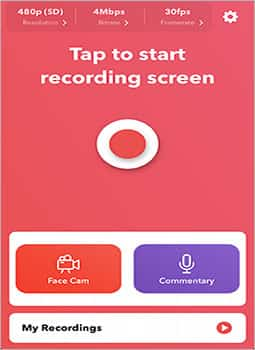
Record it : Screen Recorder est une application dans App Store qui est utilisée dans iOS 12 ou supérieur. Il vous permet d'enregistrer les vidéos gaming et les applications préférées comme des didacticiels sur votre iPhone.
Après avoir fait l'enregistrement vidéo avec cette application de capture vidéo pour iOS, vous pouvez ajouter des commentaires audio, couper la vidéo, régler la vitesse de lecture de la vidéo, ajuster l'effet vidéo, etc.
Avantage :
- Facile à prendre en main : interface intuitive, bouton d’enregistrement rapide accessible depuis le Centre de contrôle ou l’app elle-même.
- Outils d’édition intégrés après capture.
Inconvénient :
- Version gratuite limitée.
- Consomme beaucoup de batterie et chauffe l’iPhone sur des sessions longues.
9. Logiciel de capture vidéo pour Android : AZ Recorder
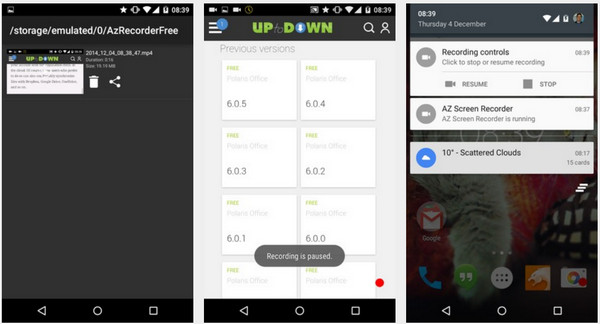
AZ Recorder qui est facile à utiliser est une application populaire sur Android qui peut capturer l'écran vidéo sur les appareils Android. Il peut faire un enregistrement vidéo sans limite de temps, sans filigrane et sans publicité.
Il fournit le choix de la résolution vidéo, l'orientation de l'écran, le répertoire de sauvegarde, etc. de sortie. Avec cette application, vous pouvez aussi transformer une vidéo enregistrée en GIF, ajouter des sous-titres, recadrer et découper une vidéo, etc.
Avantage :
- Complètement gratuit pour les usages de base, sans filigrane ni limite de temps forcée sur les enregistrements.
- Enregistrement interne du son Android.
Inconvénient :
- Quelques pubs apparaissent parfois.
- Qualité max dépendante du téléphone : sur un appareil bas de gamme, 60 fps ou 1080p peut causer des saccades ou chauffer le mobile.
10. Outil intégré pour Windows : Xbox Game Bar
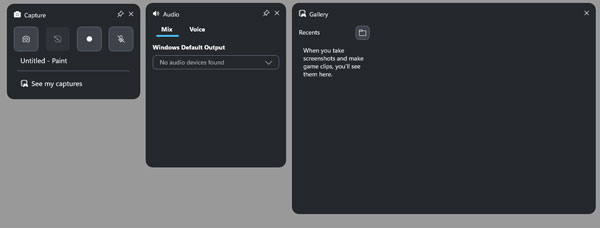
Xbox Game Bar est un outil pour capturer écran super pratique et 100% gratuit, déjà intégré à Windows 10 et 11 – pas besoin de télécharger quoi que ce soit, il est là dès le départ. Conçu à la base pour les gamers, il fait un excellent logiciel de capture d'écran vidéo pour enregistrer rapidement votre écran, un jeu, un tuto ou une démo d’app, avec son système et micro en bonus. C’est l’un des enregistreurs de capture vidéo et audio gratuits sur Windows les plus simples.
Pour ouvrir Xbox Game Bar, il suffit d’appuyer sur Windows + G. Puis cliquez sur le bouton d’enregistrement pour commencer l’enregistrement.
Problème courant : Si rien ne se passe, vérifiez si Xbox est déjà installé sur votre ordinateur. Si ce n’est pas le cas, téléchargez-le depuis le Microsoft Store, puis téléchargez Xbox Game Bar dans le programme.
Avantage :
- Ultra-simple à lancer.
- Fichiers stockés automatiquement dans Vidéos > Captures, faciles à retrouver et prêts à partager.
Inconvénient :
- Pas de zone personnalisée flexible.
- Limité pour les non-jeux : ne capture pas toujours bien le bureau, l’Explorateur de fichiers, le menu Démarrer ou certaines apps protégées.
Alternatif : Pour les ordinateurs sous Windows, vous pouvez également appuyer sur les touches Windows + Shift + S pour ouvrir un autre outil de capture d’écran fourni par Microsoft, l’outil intégré de Windows.
11. Enregistrer écran PC gratuit : Aiseesoft Enregistreur d'Écran Gratuit en Ligne
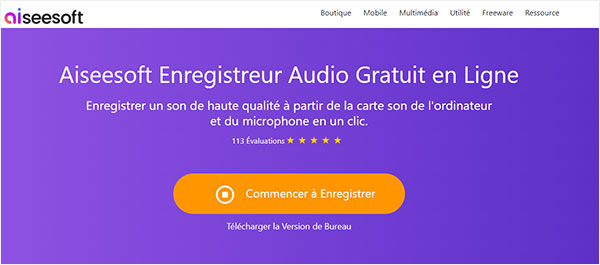
Si vous cherchez une solution ultra-rapide pour capturer votre écran sans installer de programme lourd, Aiseesoft Enregistreur d'Écran Gratuit en Ligne est une excellente alternative web-based. Accessible directement depuis le navigateur, cet outil vous permet de démarrer une capture en quelques clics, sans engagement ni inscription obligatoire.
Avantage :
- Ultra-rapide à lancer : pas d’installation complète, tout se passe dans le navigateur en quelques clics.
- Accessible partout : fonctionne sur n’importe quel PC tant qu’il y a un navigateur récent.
- Pas de pubs intrusives pendant l’utilisation, et export direct en MP4/WMV sans complication.
Inconvénient :
- Nécessite un petit launcher à télécharger la première fois.
- Dépendance à une connexion internet stable pour démarrer et finaliser l’enregistrement.
- Formats de sortie restreints (MP4/WMV).
Remarque Testez avec une capture de 30 secondes pour vérifier le son, la fluidité et la taille du fichier. Si vous enregistrez souvent, passez à la version desktop comme Aiseesoft Screen Recorder pour plus de stabilité et d'options.
12. Comparaison des 11 méthodes
Pour vous aider à choisir le logiciel de capture vidéo qui vous est le mieux adapté, vous pouvez voir le tableau comparatif ci-dessous.
| Nom | Genre | Gratuit ? | Plateformes principales | Édition intégrée ? | Meilleur pour |
|---|---|---|---|---|---|
| Aiseesoft Screen Recorder | Logiciel | Essai gratuit + payant | Windows, Mac | Oui | Enregistrements pros, tutos avec annotations, audio clair |
| VLC | Logiciel | 100% gratuit & open source | Windows, Mac, Linux | Non | Captures rapides occasionnelles |
| TechSmith | Logiciel | Essai gratuit pour 15 jours | Windows, Mac | Oui | Captures rapides, annotations simples, partage cloud |
| Debut | Logiciel | Essai gratuit + payant | Windows, Mac | Oui | Webcam + écran, effets couleurs avant rec, multi-sources |
| OBS Studio | Logiciel | 100% gratuit & open source | Windows, Mac, Linux | Oui | Gameplay, streaming, setups complexes, haute qualité |
| Camtasia | Logiciel | Essai gratuit + payant | Windows, Mac | Oui | Tutoriaux pros, montage intégré, annotations riches |
| ShareX | Logiciel | 100 % gratuit & open source | Windows uniquement | Non | Captures automatisées, partage rapide, open source |
| Record it : Screen Recorder | Logiciel | Gratuit + achats in-app | iOS (iPhone/iPad) | Oui | Enregistrements mobiles iOS, tutos iPhone rapides |
| AZ Recorder | Logiciel | Gratuit + achats in-app | Android | Oui | Captures écran Android simples, gameplay mobile |
| Xbox Game Bar | Outil intégré sur Windows | 100% gratuit | Windows 10/11 | Non | Enregistrements express Windows, gameplay rapide |
| Aiseesoft Enregistreur d'Écran Gratuit en Ligne | Outil en ligne | 100% gratuit | Navigateur | Non | Captures sans install, rapide sur n'importe quel PC |
13. FAQs sur enregistrer son écran
1. Les logiciels de capture vidéo gratuits ajoutent-ils un filigrane ou d’autres restrictions ?
Oui, ça arrive souvent. Par exemple, Debut ou certaines versions d’essai mettent un watermark sur les vidéos exportées. OBS Studio, ShareX et VLC sont vraiment gratuits sans aucune marque ni limite de temps. Pour les outils gratuits, vérifiez toujours les conditions : beaucoup n’ajoutent pas de watermark, mais imposent parfois des limites sur la durée, la résolution ou les fonctionnalités.
2. Enregistrer une vidéo en streaming est-il légal ?
En France, la réponse dépend du type de contenu, de la plateforme et surtout de l’usage que vous en faites. Le droit français prévoit l’exception de copie privée : vous pouvez réaliser une copie pour votre usage strictement personnel et familial, à partir d’une source licite, sans but commercial ni partage.
3. Pourquoi mon enregistrement est saccadé ou freeze parfois ?
Souvent à cause de la configuration PC : CPU/GPU trop sollicité, frame rate trop haut (essayez 30 fps au lieu de 60), ou bitrate excessif. Fermez les apps en fond, baissez la résolution si besoin. Sur laptop, branchez-le et passez en mode haute performance. Testez une courte capture pour ajuster – la plupart du temps, c’est juste une question de réglages adaptés à votre machine.
Conclusion
Voilà donc les 11 meilleures solutions pour faire une capture vidéo sur PC, Mac, iPhone ou Android. Que vous cherchiez un logiciel capture vidéo gratuit ultra-simple, un enregistreur d’écran pc gratuit sans installation, un outil intégré comme Xbox Game Bar, ou une solution puissante pour du gameplay en 4K, il y en a pour tous les besoins et tous les budgets.
Mais si vous voulez vraiment des vidéos de haute qualité, un son clair, des annotations en direct, une zone de capture flexible, et surtout des fichiers exportés propres et prêts à partager sans watermark ni galère de conversion… on vous conseille Aiseesoft Screen Recorder. C’est le logiciel de capture vidéo qui offre le meilleur équilibre entre facilité d’utilisation, stabilité et résultats professionnels.


 Rejoignez la discussion et partagez votre voix ici