
Comment enregistrer l'écran Windows 11 de haute qualité facilement

19.03.2026 / Modifié par Sylvie Boyer pour Enregistrer Vidéo
La capture vidéo d'écran consiste à enregistrer en temps réel l'activité qui se déroule sur l'écran d'un ordinateur, d'une tablette ou d'un smartphone. Cette fonctionnalité peut s'avérer utile dans différentes situations. Un enregistrement vidéo d'écran Windows 11 permet de créer des tutoriels, démonstrations ou présentations visuelles, facilitant ainsi la communication et l'enseignement.
La capture d'écran Windows 11 est généralement essentielle pour concevoir des formations en ligne, partager des astuces logicielles, enregistrer des parties de jeux… Afin d'enregistrer l'écran sur Windows 11, vous pouvez utiliser les outils d'enregistrement intégrés à Windows 11 et également d'autres logiciels ou outils en ligne ou hors ligne.
Dans la suite de cet article, on va vous présenter les 5 meilleurs outils simples en ligne ou hors ligne pour enregistrer l'écran Windows 11 de haute qualité.

- 1. Enregistrer l'écran Windows 11 avec Aiseesoft Screen Recorder
- 2. Comment enregistrer l'écran Windows 11 avec VLC gratuitement
- 3. Enregistrer l'écran Windows 11 avec Outil Capture d'écran
- 4. Faire la capture vidéo d'écran Windows 11 avec Xbox Game Bar
- 5. Comment enregistrer un écran PC Windows 11 en ligne
- 6. Comparaison de 6 outils pour enregistrer l'écran Windows 11
- 7. FAQs sur enregistrer l'écran Windows 11
Partie 1. Enregistrer l'écran Windows 11 avec Aiseesoft Screen Recorder
Aiseesoft Screen Recorder est une solution complète pour l'enregistrement d'écran sur PC et Mac. Il excelle dans la capture de vidéos, d'audios et d'images, répondant à divers besoins tels que la création de tutoriels, l'enregistrement de jeux vidéo, la capture d'appels Skype, l'enregistrement du son système, du microphone et de la webcam.
Le logiciel propose également des options avancées, comme des raccourcis clavier personnalisables et la programmation de tâches. Aiseesoft Screen Recorder assure une sortie vidéo haute qualité et sans filigrane.
- Enregistrer de la musique, des radios, vidéos avec une qualité originale.
- Enregistrer l'audio depuis le son système, le son du microphone ou les deux sons de façon synchrone en format MP3, M4A, WMA ou AAC, etc.
- Enregistrer l'écran de l'ordinateur comme les appels vidéo, les jeux, etc., dans la zone sélectionnée ou en plein écran, en format MP4, MOV, WMV, TS, AVI, etc.
- Prendre une capture d'écran gratuitement en format JPG/JPEG, PNG, GIF, etc.
- Éditer les fichiers enregistrés, comme couper, compresser, fusionner, éditer les métadonnées d'enregistrement, etc.
Étape 1 Lancer cet enregistreur d'écran Windows 11
Pour commencer, télécharger et installer le logiciel Aiseesoft Screen Recorder depuis le site internet officiel. Il est disponible pour Windows et Mac. Entrez ensuite dans la fenêtre principale.
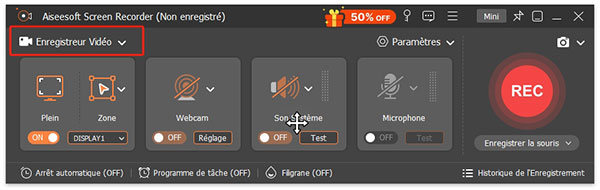
Étape 2 Choisir Enregistreur Vidéo
L'écran principal présente les différents types d'enregistrement. Vous pouvez effectuer un enregistrement d'écran, un enregistrement audio, un enregistrement de jeu ou même un enregistrement d'écran Android ou iPhone.
Pour enregistrer l'écran vidéo Windows 11, cliquez sur « Enregistreur d'écran ».
Étape 3 Configurer l'enregistreur vidéo
Pour configurer l'enregistreur vidéo, sélectionnez les éléments que vous voulez faire apparaitre dans votre vidéo.
Vous pouvez activer la webcam, le microphone, le son de l'haut-parleur et le son système. Vous pouvez aussi choisir le mode d'enregistrement (plein écran, zone prédéfinie ou zone personnalisée).
Étape 4 Enregistrer l'écran Windows 11
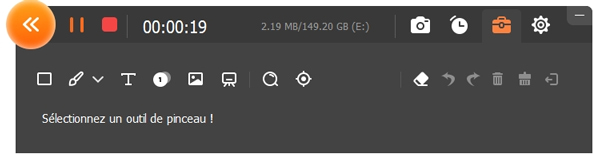
Vous pouvez commencer à enregistrer l'écran vidéo Windows 11 en cliquant sur le bouton « REC ». Si vous cliquez sur « Modes Anvacés », vous aurez la possibilité de sélectionner l'option pour suivre les mouvements de la souris.
L'enregistrement de l'écran Windows 11 permet d'éditer les enregistrements en cours, d'y ajouter des annotations, de découper, compresser, fusionner et convertir les vidéos enregistrées.
Étape 5 Exporter la vidéo enregistrée
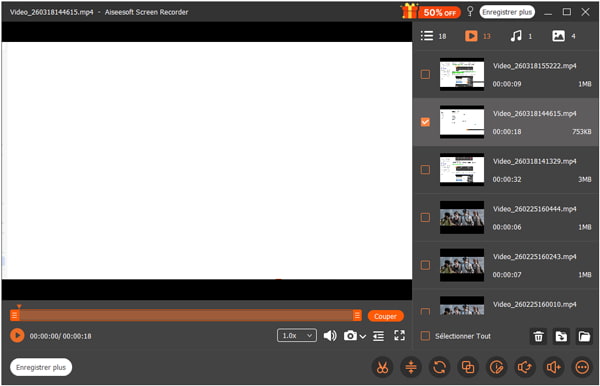
Pour arrêter la capture d'écran Windows 11, il suffit de cliquer sur le bouton « REC ». L'éditeur vidéo s'ouvre, vous permettant de couper la vidéo pour supprimer les parties inutiles.
Partie 2. Comment enregistrer l'écran Windows 11 avec VLC gratuitement
VLC est un lecteur multimédia qui permet de lire la quasi-totalité des types de fichiers vidéo et audio. En plus de la lecture des fichiers multimédias, VLC permet de convertir des fichiers vidéo et audio, de fusionner des vidéos, de compresser un fichier vidéo, de faire pivoter une vidéo et de faire des captures vidéo d'écran.
VLC peut être utilisé pour enregistrer l'écran Windows 11. L'inconvénient de faire une capture vidéo d'écran Windows 11 avec VLC est la faible qualité d'image. Cette méthode est adaptée pour des captures vidéo statiques.
Étape 1 Lancer l'enregistreur vidéo VLC
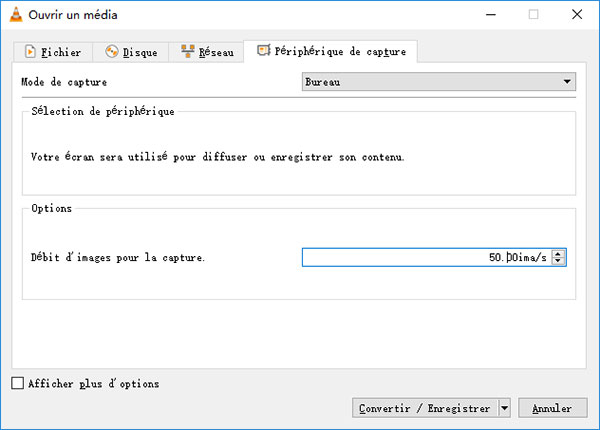
Lancez VLC, sous le menu Média, cliquez sur « Convertir/Enregistrer », puis allez à l'onglette « Périphérique de capture ».
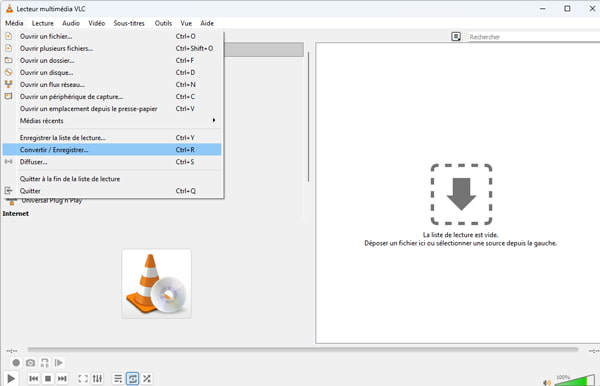
Dans la fenêtre qui s'ouvre, sélectionnez « Bureau » sous le mode de capture. Sous « Options », entrez la valeur du débit d'image (plus de 20), puis cliquez sur « Convertir/Enregistrer ».
Étape 2 Enregistrer l'écran PC
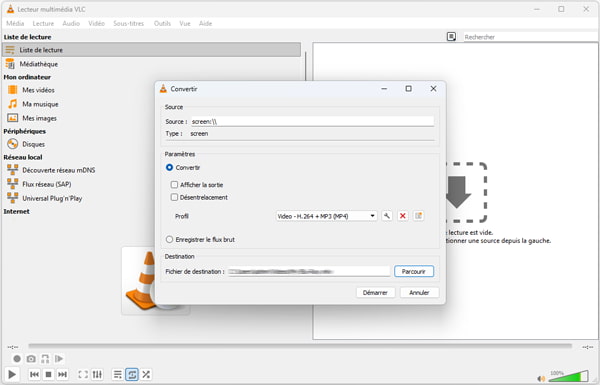
Appuyez sur le bouton « Parcourir » pour définir un nom et sélectionner l'emplacement de la vidéo résultante. Pour lancer l'enregistrement de votre écran PC Windows 11 avec VLC, cliquez sur « Démarrer ». Pour mettre fin à l'enregistrement, utilisez le bouton d'arrêt du lecteur.
La vidéo enregistrée sera ensuite sauvegardée dans le dossier spécifié.
Partie 3. Enregistrer l'écran Windows 11 avec Outil Capture d'écran
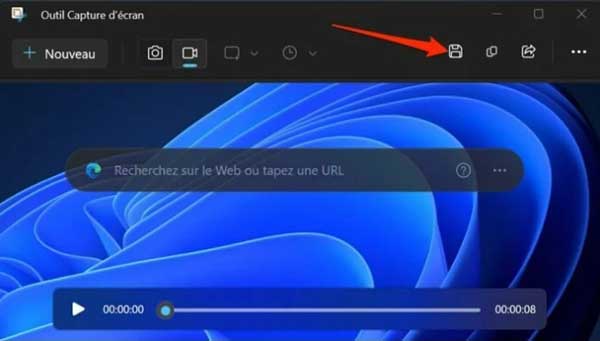
Si vous souhaitez enregistrer une vidéo sous Windows 11, vous pouvez utiliser Outil Capture d'écran configuré dans Windows 11. Il vous permet d'enregistrer des vidéos et de capturer des images, que ce soit en plein écran, dans une fenêtre spécifique ou dans une fenêtre de votre propre taille personnalisée.
Avec lui, vous pouvez facilement enregistrer l'écran Windows 11 de haute qualité, mais les vidéos que vous exportez ne peuvent être qu'au format MP4.
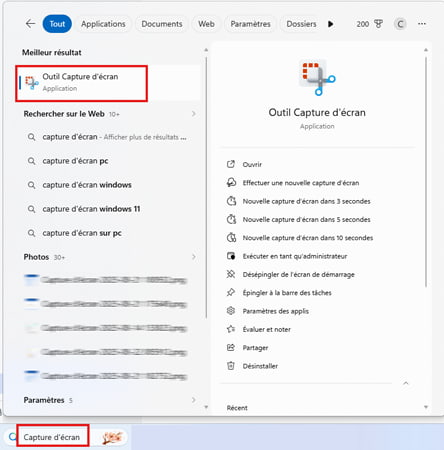
Étape 1 Commencez par taper Outil Capture d'écran dans votre champ de recherche Windows 11 ou appuyez simultanément sur les touches Windows + Shift + S. Puis lancez le logiciel.
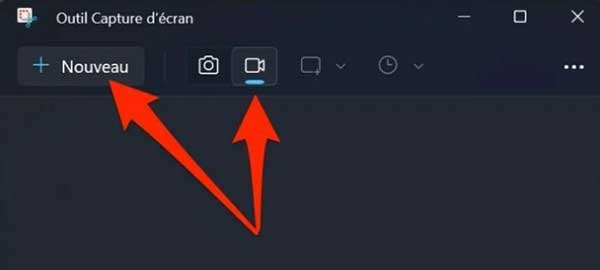
Étape 2 Cliquez ensuite sur un bouton qui ressemble à une petite caméra et cliquez sur Nouveau pour accéder à l'interface des paramètres d'enregistrement personnalisés.
Étape 3 Personnalisez ensuite la taille de la zone que vous souhaitez enregistrer et cliquez sur le bouton Enregistrer pour lancer l'enregistrement de l'écran Windows 11.
Étape 4 Une fois l'enregistrement vidéo terminé, cliquez sur le bouton de fin d'enregistrement et enregistrez la vidéo MP4 enregistrée sur votre ordinateur.
Partie 4. Faire la capture vidéo d'écran Windows 11 avec Xbox Game Bar
D'après le nom d'Xbox Game Bar, on peut conclure que cet outil est un enregistreur de jeux. Il ne peut être utilisé que sous Windows 10 ou 11. Mais même si vous n'enregistrez pas de jeux, vous pouvez toujours utiliser Xbox Game Bar car il peut capturer toutes les images et tous les sons actifs générés par Windows 11.
Cependant, cet outil ne peut pas enregistrer l'intégralité de l'écran de l'ordinateur et plusieurs fenêtres. Lorsque vous fermez la fenêtre que vous enregistrez, l'enregistrement s'arrête.
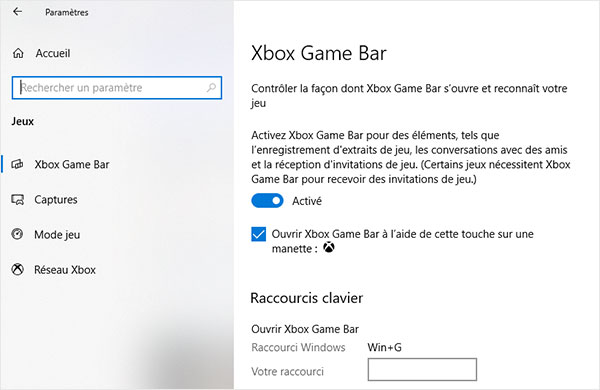
Étape 1 Ouvrez d'abord les paramètres Windows et sélectionnez Paramètres du jeu, sélectionnez Activer Xbox Game Bar.
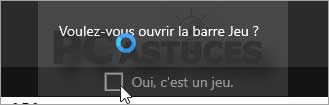
Étape 2 Cliquez ensuite sur la combinaison de touches Win + G et sélectionnez Oui, c'est un jeu dans la nouvelle fenêtre qui apparaît.
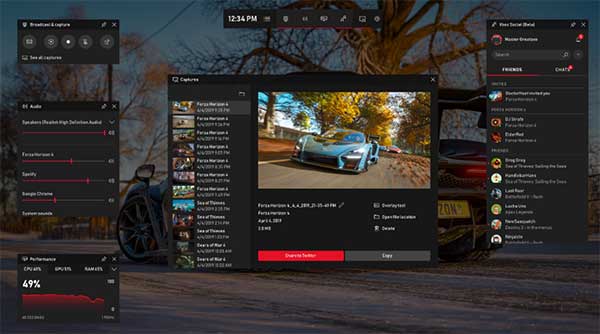
Étape 3 Après être entré dans la fenêtre principale du programme, appuyez et maintenez la touche de raccourci Win + Alt + R ou cliquez sur le bouton rouge pour démarrer l'enregistrement d'écran Windows 11.
Étape 4 Si vous souhaitez arrêter la capture d'écran Windows 11, vous pouvez à nouveau utiliser le raccourci clavier Win + Alt + R.
Étape 5 Une fois l'enregistrement d'écran Windows 11 terminé, la vidéo enregistrée sera automatiquement enregistrée dans le dossier Vidéo > Capture.
Partie 5. Comment enregistrer un écran PC Windows 11 en ligne
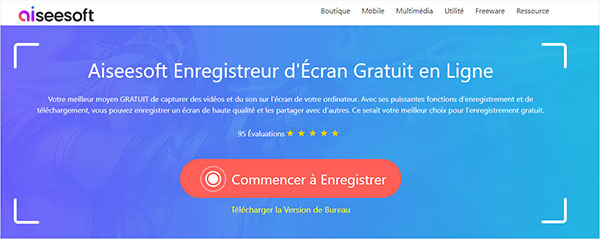
Dans cette partie, on va présenter un outil qui permet de faire une capture vidéo Windows 11 en ligne sans installer de logiciel. Aiseesoft Enregistreur d'Écran Gratuit en Ligne est un outil gratuit en ligne qui permet de faire l'enregistrement vidéo de l'écran d'un PC.
L'outil permet d'enregistrer divers contenus tels que jeux, appels vidéo, réunions Zoom, cours en ligne, et plus encore. Il offre également la possibilité d'ajuster la zone d'enregistrement, de modifier les paramètres d'enregistrement, et de capturer le son système et la voix du microphone.
L'interface intuitive facilite le processus d'enregistrement, avec la possibilité de prévisualiser et partager les fichiers enregistrés. Il offre plusieurs options de qualité, de formats de sortie, et des fonctionnalités avancées telles que la programmation de tâches.
Étape 1 Lancer l'enregistreur vidéo
Accédez à la page d'Aiseesoft Enregistreur d'Écran Gratuit en Ligne. Pour lancer l'outil, cliquez sur « Commencer à Enregistrer ».
Étape 2 Modifier les éléments
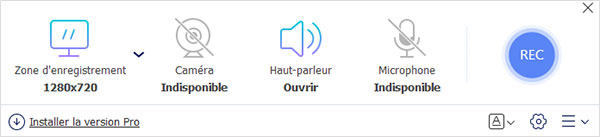
Comme dans la première partie, vous avez la possibilité d'activer le haut-parleur et le microphone et de sélectionner une zone d'enregistrement.
Étape 3 Enregistrer l'écran vidéo Windows 11
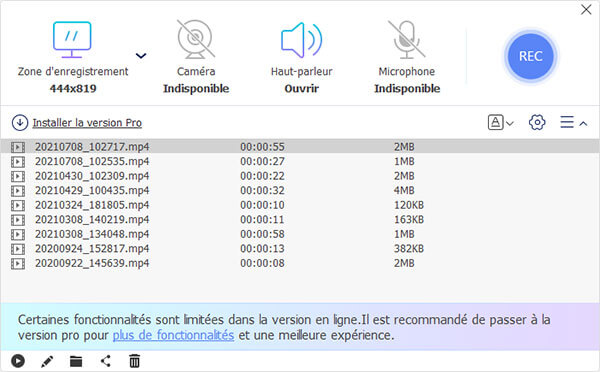
Pour commencer à enregistrer votre écran PC Windows 11, cliquez sur le bouton rouge REC.
Après avoir terminé l'enregistrement, appuyez sur le bouton rouge pour sauvegarder la vidéo. La vidéo sera automatiquement stockée sur votre disque. Pour accéder au répertoire d'exportation, il vous suffit de cliquer sur l'icône de dossier située dans le coin inférieur gauche de la fenêtre qui apparait.
Par rapport aux versions précédentes, la fonctionnalité d'enregistrement d'écran de Windows 11 repose davantage sur l'optimisation des ressources matérielles, en particulier l'accélération GPU (comme DirectX 12). Dans les environnements à haute résolution, l'encodage H.265/HEVC est désormais la solution la plus courante pour concilier qualité d'image et taille des fichiers. De plus, lors de l'enregistrement, il convient de s'assurer que le logiciel est synchronisé avec la fréquence d'images de l'écran afin d'éviter les déchirures d'image ou les saccades.
Partie 6. Comparaison de 5 outils pour enregistrer l'écran Windows 11
Face au choix entre les outils intégrés au système et les logiciels tiers spécialisés, vous pourriez avoir du mal à vous décider. C'est pourquoi nous avons répertorié les principales différences, de la qualité aux fonctionnalités d'édition, afin de vous aider à prendre une décision éclairée. Que vous recherchiez une utilisation simple ou une qualité d'image 4K sans perte, le tableau ci-dessous vous apportera une réponse claire.
| Outils | Format de sortie | Qualité de sortie | Fonctions d'édition | Scénarios d'utilisation |
|---|---|---|---|---|
| Aiseesoft Screen Recorder | MP4, MOV, AVI, GIF, MKV | 1080p/4K (sans perte) | Dessin en direct, montage vidéo, réduction du bruit audio | Enregistrement de tutoriels professionnels, de diffusion en direct en haute définition et de présentations commerciales |
| VLC | MP4, WebM, TS, OGG | 1080p | Non | Enregistrement multiplateforme |
| Outil Capture d'écran | MP4 | Résolution du système | Les bases de la coupe | Enregistrement rapide des opérations bureautiques, démonstrations simples |
| Xbox Game Bar | MP4 | 1080p | Non | Capture des moments forts du jeu, enregistrement fluide au niveau système |
| Aiseesoft Enregistreur d'Écran Gratuit en Ligne | MP4, WMV | 1080p | Commandes d'enregistrement de base | Solution d'enregistrement d'écran rapide, sans installation et à usage temporaire |
Partie 7. FAQs sur enregistrer l'écran Windows 11
1. Pourquoi l'enregistrement d'écran sous Windows 11 ne capture-t-il pas le son ?
L’absence de son lors d'un enregistrement d'écran sous Windows 11, vous pouvez vérifier les autorisations dans le système : Paramètres > Confidentialité et sécurité > Microphone, afin de vous assurer que l'application dispose des droits d'accès nécessaires. Par ailleurs, un problème courant réside dans la non-correspondance entre la sortie audio et la source d'enregistrement. Par exemple, si le son est diffusé via des haut-parleurs lors d’une réunion Zoom, mais que le logiciel enregistre via le microphone, aucun son réel ne sera capturé. Assurez-vous donc que les périphériques de lecture et d’enregistrement correspondent.
2. Comment enregistrer uniquement une fenêtre spécifique ?
Si vous souhaitez enregistrer une fenêtre spécifique, le moyen le plus simple consiste à utiliser la barre Xbox Game Bar, qui capture par défaut la fenêtre de l'application actuellement active. Si vous avez besoin d'un contrôle plus précis, nous vous recommandons d'utiliser un outil professionnel, tel qu'Aiseesoft Screen Recorder, qui propose un mode « Fenêtre recorder » vous permettant de sélectionner directement une fenêtre logicielle spécifique dans une liste déroulante ou de personnaliser la zone d'enregistrement.
3. Pourquoi la barre Xbox Game Bar ne fonctionne-t-elle pas correctement ?
Le dysfonctionnement de l'Xbox Game Bar est souvent lié à des paramètres système ou à des problèmes de compatibilité. Vérifiez d’abord qu’elle est activée (Paramètres > Jeu > Xbox Game Bar), qu’il n’y a pas de conflit de raccourcis (Win + Alt + R) et que l’application utilisée prend en charge l’enregistrement. Un pilote graphique obsolète ou un système non à jour peut également être en cause. Il est recommandé de mettre à jour Windows et les pilotes de la carte graphique avant de réessayer.
Conclusion
La capture vidéo d'écran sous Windows 11 est essentielle pour divers besoins tels que la création de tutoriels, démonstrations, et formations en ligne. Cet article a présenté 5 approches pour enregistrer l'écran Windows 11. Si vous ne souhaitez pas installer de logiciel tiers, vous pouvez utiliser les outils intégrés : Outil de capture d'écran et Barre de jeu Xbox. Aiseesoft Enregistreur d'Écran Gratuit en Ligne est également un bon choix. Bien que VLC soit également un outil gratuit, la qualité d'image des vidéos qu'il génère est médiocre. Parmi celles-ci, nous recommandons tout particulièrement Aiseesoft Screen Recorder, une solution complète offrant des fonctionnalités avancées telles que l'édition en temps réel, le suivi de la trajectoire de la souris et une sortie vidéo de haute qualité. Téléchargez-la vite pour l'essayer !



 Rejoignez la discussion et partagez votre voix ici