
Réinitialiser votre mot de passe Apple ID via iforgot.apple.com en 2026

22.05.2026 / Modifié par Stéphanie Dupont pour Déverrouiller iOS
Oublier le mot de passe de son identifiant Apple est un problème fréquent qui peut bloquer l’accès à l’iPhone, à l’iPad ou aux services iCloud. Si vous ne parvenez plus à vous connecter, la première solution consiste à passer par le site officiel iforgot.apple.com pour réinitialiser le mot de passe Apple ID en toute sécurité. Cette plateforme permet de récupérer son compte Apple à l’aide d’un e-mail, d’un numéro de téléphone ou de questions de sécurité. Mais ce n’est pas la seule option disponible. Dans ce guide, nous vous présentons 5 méthodes fiables pour réinitialiser un mot de passe Apple , incluant les outils officiels proposés par Apple ainsi qu’une alternative efficace via un logiciel spécialisé.

- Mécanisme de sécurité Apple ID
- Pourquoi est-il essentiel de réinitialiser le mot de passe de son identifiant Apple ?
- Comparaison de 5 outils pour réinitialiser le mot de passe Apple ID
- Méthode 1 : Réinitialiser un mot de passe via iforgot.apple.com
- Méthode 2 : Réinitialiser le mot de passe via account.apple.com
- Méthode 3 : Réinitialiser le mot de passe Apple ID depuis un Mac
- Méthode 4 : Réinitialiser le mot de passe Apple ID depuis un iPhone déjà connecté
- Méthode 5 : Supprimer l’Apple ID après la perte d’un appareil de confiance avec Aiseesoft iKnockin iPhone Unlocker
- FAQs sur réinitialiser le mot de passe Apple ID
Partie 1. Mécanisme de sécurité Apple ID
Apple a mis en place plusieurs niveaux de sécurité dans le processus de récupération de compte sur iforgot.apple.com afin de garantir que seul le véritable propriétaire du compte puisse réinitialiser le mot de passe ou récupérer l’accès. Ces mécanismes protègent non seulement les données iCloud, mais empêchent également les tentatives de connexion non autorisées.
1. Authentification à deux facteurs
Lorsque l’authentification à deux facteurs est activée, la connexion ou la réinitialisation de l’identifiant Apple nécessite un code de vérification envoyé à un appareil de confiance ou à un numéro de téléphone de confiance. Même si quelqu’un connaît le mot de passe, il ne peut pas contourner cette étape.
2. Appareils et numéros de confiance
Apple identifie les appareils déjà utilisés pour se connecter (iPhone, iPad, Mac) ainsi que les numéros de téléphone associés. Ces éléments servent de base pour vérifier l’identité et sont essentiels pour la récupération du compte. Sans accès à ces appareils ou numéros, le processus devient plus complexe.
3. Procédure de récupération de compte
Si vous ne pouvez pas vérifier votre identité par les méthodes habituelles, Apple lance une procédure de récupération de compte. Celle-ci peut prendre 24 à 72 heures, voire plus, pendant lesquelles le système effectue des vérifications de sécurité pour confirmer la propriété du compte.
4. Délai de sécurité et contrôle des risques
Pour prévenir les intrusions malveillantes, Apple applique un délai de sécurité pour certaines actions sensibles, comme la modification du mot de passe ou la désactivation des paramètres de sécurité. En cas de tentatives de connexion suspectes ou d’échecs répétés, l’accès peut être temporairement restreint afin de protéger le compte.
Partie 2. Pourquoi est-il essentiel de réinitialiser le mot de passe de son identifiant Apple ?
L’Apple ID est le compte central qui permet d’accéder à tous les services Apple, tels que iCloud, l’App Store ou Apple Music. En cas d’oubli ou de compromission du mot de passe, cela peut non seulement perturber l’utilisation normale des appareils, mais aussi entraîner de sérieux risques de sécurité. Il est donc essentiel de réinitialiser rapidement le mot de passe de l’Apple ID afin de protéger vos données personnelles et la sécurité du compte.
Tout d’abord, l’Apple ID est généralement lié à vos photos, contacts, sauvegardes et informations de paiement. Si le mot de passe est obtenu par un tiers, cela peut entraîner une fuite de données personnelles ou des achats non autorisés. Ensuite, en cas de connexion suspecte ou de risque détecté sur un appareil, la réinitialisation proactive du mot de passe permet de bloquer efficacement les tentatives d’intrusion et de réduire le risque de vol de données.
Par ailleurs, si vous ne parvenez plus à vous connecter à votre compte, la réinitialisation du mot de passe est souvent l’une des seules solutions pour retrouver l’accès à iCloud et aux services de l’appareil. Si les alertes de connexion anormale ne sont pas traitées rapidement, le compte peut être verrouillé, rendant sa récupération plus difficile. Il est donc recommandé de vérifier régulièrement son compte et de réinitialiser le mot de passe si nécessaire afin de garantir la sécurité de l’écosystème Apple.
Partie 3. Comparaison de 5 outils pour réinitialiser le mot de passe Apple ID
Afin de garantir la pertinence des résultats comparatifs, cette évaluation a été réalisée sur les appareils suivants dans divers scénarios réels et simulés.
Scénarios : mot de passe Apple ID oublié, appareil perdu, compte verrouillé
Appareils : iPhone 17 Pro (iOS 26), iPhone 14 (iOS 17), iPhone 7 (iOS 15, ancien modèle)
Pendant les tests, la synchronisation automatique et les processus en arrière-plan ont été désactivés, et les paramètres réseau ainsi que les états de compte ont été unifiés afin de limiter l’impact des différences système sur les résultats. Cela permet de garantir une comparaison plus objective entre les différents appareils et versions d’iOS.
| Outils | Temps de récupération | Taux de réussite | Appareil de confiance requis | Connexion au compte requise | Facilité d'accès | Risques potentiels |
|---|---|---|---|---|---|---|
| iforgot.apple.com | De plusieurs heures à plusieurs jours | Élevé | Non | Non | Plus complexe | Le compte peut être soumis à une période de blocage prolongée |
| account.apple.com | 5–20 minutes | Élevé | Optionnel | Oui | Simple | Une utilisation incorrecte peut entraîner un verrouillage A2F |
| Réinitialiser le mot de passe Apple ID depuis un Mac | Immédiatement | Très élevé | Oui | Oui | Simple | Nécessite une bonne connaissance de l'interface macOS |
| Réinitialisation via un iPhone déjà connecté | Immédiatement | Très élevé | Oui | Oui | Simple | Si vous entrez plusieurs fois de suite un code d'accès incorrect sur l'écran de verrouillage, l'appareil sera désactivé |
| Aiseesoft iKnockin iPhone Unlocker | Quelques minutes (immédiatement) | Élevé | Non | Non | Simple | Effacer toutes les données de l'appareil |
Comment choisir ?
Le choix dépend de l’état du compte et des options de vérification disponibles, il n’existe pas de solution unique.
iforgot.apple.com : réinitialisation classique, efficace si les infos de vérification sont disponibles.
account.apple.com : gestion du compte, résultat similaire selon la connexion.
Mac : méthode la plus rapide si déjà connecté.
iPhone connecté : réinitialisation immédiate et très fiable.
Aiseesoft iKnockin iPhone Unlocker : utile en cas d’oubli total ou d’impossibilité de connexion.
Méthode 1 : Réinitialiser un mot de passe via iforgot.apple.com
Le site officiel iforgot.apple.com est l’outil principal proposé par Apple pour réinitialiser un mot de passe Apple ID. Simple et sécurisé, il permet de récupérer l’accès à votre compte Apple à tout moment, depuis n’importe quel appareil (ordinateur, iPhone, tablette). Grâce à cette plateforme, vous pouvez demander une réinitialisation par e-mail, SMS ou encore répondre à vos questions de sécurité.
Étape 1. Accéder au site officiel
Rendez-vous sur iforgot.apple.com depuis votre navigateur.
Étape 2. Entrer votre identifiant Apple
Cliquez sur « Réinitialiser le mot de passe », puis saisissez l’adresse e-mail associée à votre compte Apple ID.
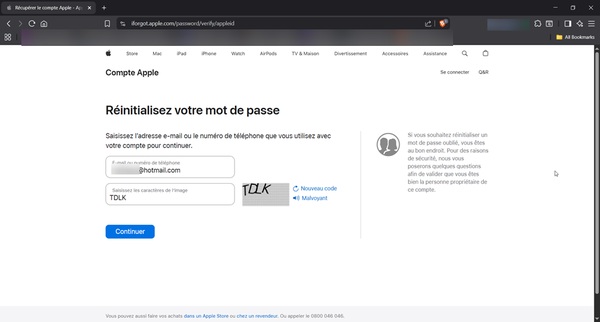
Étape 3. Saisir le numéro de téléphone
Saisissez le numéro de téléphone que vous utilisez avec votre compte Apple.
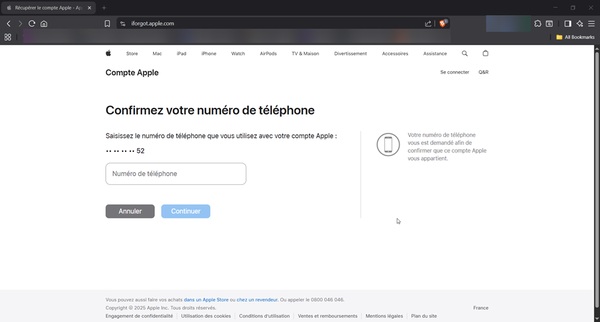
Étape 4. Vérifier votre identité
Entrez le code reçu par SMS ou répondez correctement aux questions de sécurité.
Étape 5. Créer un nouveau mot de passe
Choisissez un nouveau mot de passe sécurisé pour finaliser la réinitialisation de votre mot de passe Apple ID avec iforgot.apple.com.
Pourquoi le processus officiel sur iforgot.apple.com peut-il échouer ?
iforgot.apple.com est l’outil officiel d’Apple pour réinitialiser le mot de passe, mais il ne garantit pas un succès dans 100 % des cas. Les échecs ne proviennent généralement pas du système, mais des mécanismes de sécurité et d’un manque de conditions de vérification.
Tout d’abord, si vous n’avez plus accès au numéro de téléphone ou à l’adresse e-mail de confiance, la vérification à deux facteurs ne peut pas être complétée, ce qui bloque le processus. Ensuite, si le compte déclenche des protections de sécurité (connexion inhabituelle, tentatives répétées), Apple peut limiter temporairement les actions pour éviter tout accès non autorisé.
De plus, si l’appareil n’a pas été utilisé depuis longtemps ou si les informations du compte ont changé, le système peut ne plus être en mesure de confirmer l’identité du propriétaire, entraînant un échec de la vérification. Ainsi, le succès sur iforgot.apple.com dépend principalement des conditions d’authentification de l’utilisateur, et non de la plateforme elle-même.
Méthode 2 : Réinitialiser le mot de passe via account.apple.com
En plus d'iforgot.apple.com, Apple met aussi à disposition le site officiel account.apple.com. Cette plateforme permet de gérer votre identifiant Apple : mise à jour des informations personnelles, vérification de sécurité et surtout réinitialisation du mot de passe Apple ID. C’est une alternative pratique si vous avez toujours accès à vos e-mails ou à votre numéro de téléphone de récupération. Cette méthode fonctionne aussi bien depuis un ordinateur que depuis un iPhone ou un iPad.
Étape 1. Accéder au site
Ouvrez un navigateur et rendez-vous sur account.apple.com.
Étape 2. Connexion
Cliquez sur « Connexion » et entrez votre identifiant Apple (e-mail) et votre mot de passe actuel. Si la validation à deux facteurs est activée, confirmez le code envoyé sur un appareil de confiance.
Étape 3. Aller à la section de sécurité
Une fois connecté, cliquez sur « Connexion et Sécurité » dans le menu de gestion du compte.
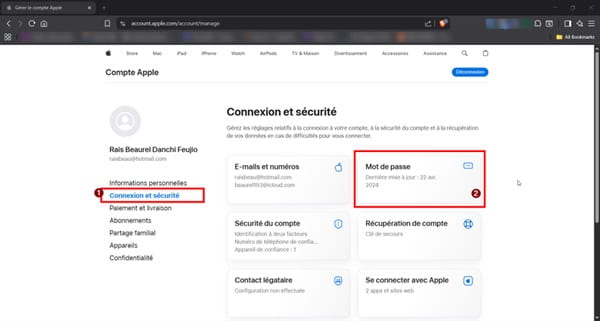
Étape 4. Modifier le mot de passe
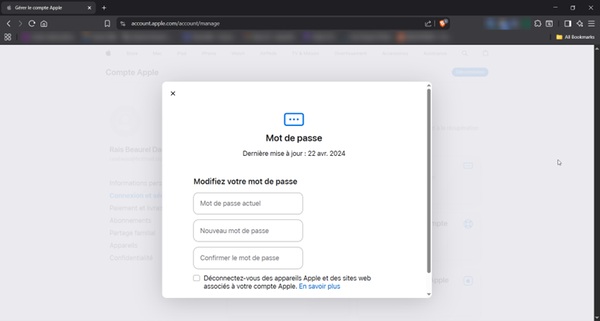
Dans la rubrique Sécurité, choisissez « Mot de passe ». Saisissez votre mot de passe actuel, puis votre nouveau mot de passe et confirmez-le. Respectez les règles : au moins 8 caractères, mélange de lettres et chiffres, et évitez un mot de passe déjà utilisé.
Méthode 3 : Réinitialiser le mot de passe Apple ID depuis un Mac
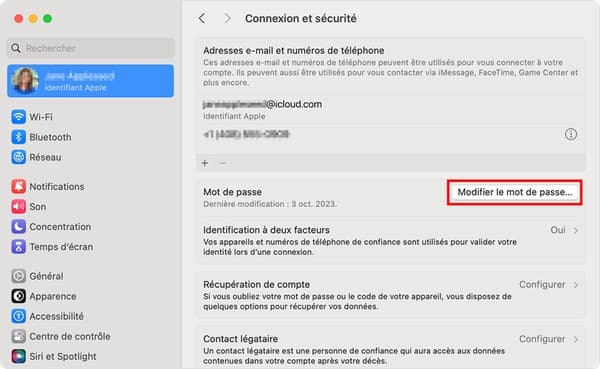
Si vous avez oublié votre mot de passe Apple ID mais que vous possédez un Mac déjà connecté à votre compte, vous pouvez le modifier directement dans les Réglages système. Cette méthode est simple, sécurisée et ne nécessite pas de passer par iforgot.apple.com. Elle fonctionne de la même manière que sur iPhone : il suffit d’accéder à votre identifiant Apple enregistré sur l’ordinateur et de changer le mot de passe.
Étape 1. Ouvrir les Réglages système
Cliquez sur le menu Apple en haut à gauche puis sélectionnez Réglages système (ou Préférences système selon la version de macOS).
Étape 2. Accéder à votre identifiant Apple
Dans la barre latérale, cliquez sur votre identifiant Apple.
Étape 3. Modifier le mot de passe
Allez dans la rubrique Mot de passe et sécurité. Sélectionnez « Modifier le mot de passe ». macOS peut vous demander le mot de passe de session de votre Mac pour vérifier votre identité.
Étape 4. Créer un nouveau mot de passe Apple ID
Saisissez votre nouveau mot de passe Apple ID, confirmez-le puis validez. La modification est immédiate et synchronisée sur tous vos appareils Apple liés au même compte.
Méthode 4 : Réinitialiser le mot de passe Apple ID depuis un iPhone déjà connecté
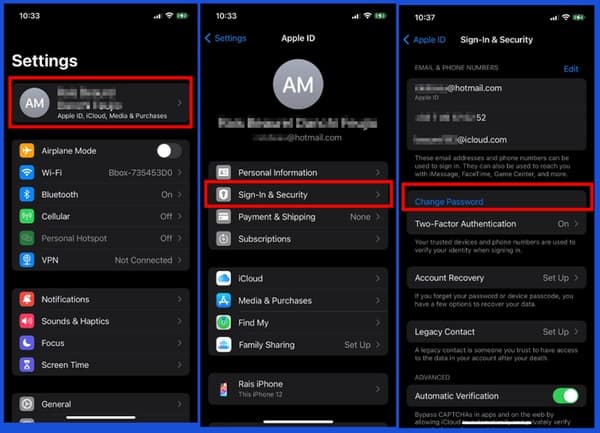
Si vous avez oublié votre mot de passe Apple mais que vous possédez encore un iPhone déjà connecté à votre compte Apple ID, vous pouvez le réinitialiser directement depuis les réglages de l’appareil. Cette méthode est simple, rapide et ne nécessite pas d’accéder au site iforgot.apple.com. Elle est particulièrement utile si vous avez perdu votre mot de passe mais que votre appareil reste associé à votre identifiant Apple. Voici les étapes détaillées pour réinitialiser un mot de passe Apple ID sur iPhone.
Étape 1. Accéder à votre identifiant Apple
Sur votre iPhone, allez dans l’application Réglages. Appuyez sur votre nom en haut de l’écran pour ouvrir les informations de votre compte Apple.
Étape 2. Choisir « Mot de passe et sécurité »
Sélectionnez l’option « Connexion et sécurité » dans le menu.
Étape 3. Modifier le mot de passe
Appuyez sur « Modifier le mot de passe » pour lancer la réinitialisation.
Étape 4. Créer un nouveau mot de passe Apple ID
Saisissez un nouveau mot de passe sécurisé, confirmez-le et validez pour terminer.
Méthode 5 : Supprimer l’identifiant Apple d’un iPhone avec Aiseesoft iKnockin iPhone Unlocker
Si vous avez oublié le mot de passe Apple ID et que les méthodes classiques de réinitialisation échouent, vous pouvez utiliser un logiciel tiers comme Aiseesoft iKnockin iPhone Unlocker. Cet outil permet de supprimer l’identifiant Apple de votre iPhone ou iPad sans mot de passe. Mais ce logiciel offre également d’autres fonctionnalités utiles : déverrouillage de l’écran iPhone/iPad (code à 4/6 chiffres, Face ID ou Touch ID), réinitialisation du mot de passe Apple ID, et suppression du mot de passe de l’écran Temps d’écran. Compatible avec la majorité des iPhone et iPad récents, il vous permet de retrouver un accès complet à votre appareil en toute sécurité.
- Déverrouiller le code verrouillé de l'écran de l'iPhone, de l'iPad et de l'iPod touch.
- Supprimer l'identifiant Apple oublié et créer un nouveau sur iPhone.
- Réinitialiser le mot de passe de Temps d'Écran sans perte de données.
- Supprimer rapidement MDM (Mobile Device Management) de l'iPhone/iPad.
- Supprimer les paramètres de chiffrement de sauvegarde.
- Prendre en charge iPhone 17 Pro Max/17 Pro/17, iPhone Air, iPhone 16/16 Plus/16 Pro/16 Pro Max, iPhone 15/15 Plus/15 Pro/15 Pro Max, iPhone 14/14 Plus/14 Pro/14 Pro Max, iPhone 13/13 Plus/13 Pro/13 Pro Max, iPhone 12/12 Plus/12 Pro/12 Pro Max, iPhone 11/11 Plus/11 Pro/11 Pro Max, iPhone X/XR/8/7/6/SE et versions antérieures, tous les iPad Pro, iPad Air, iPad mini et iPad, iPod touch 5/4.
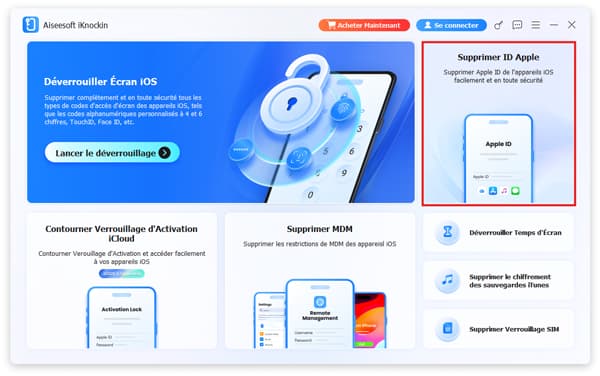
Étape 1. Lancer le logiciel et supprimer l'identifiant Apple
Installez et lancez Aiseesoft iKnockin iPhone Unlocker, et choisissez « Supprimer ID Apple » pour commencer le processus.
Étape 2. Connecter l’iPhone à l’ordinateur
Branchez votre iPhone avec un câble USB. Le logiciel détectera automatiquement l’appareil.
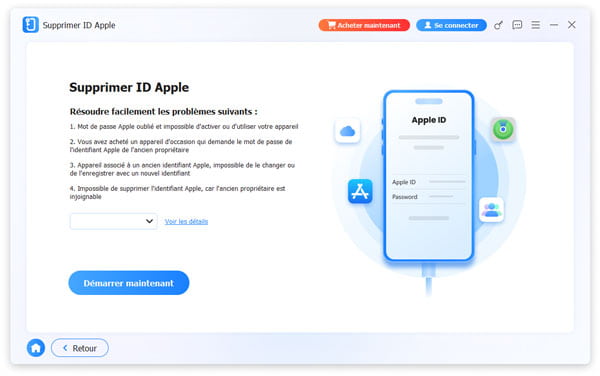
Étape 3. Supprimer l’identifiant Apple
Cliquez sur « Démarrer maintenant » pour lancer la suppression du mot de passe Apple ID.
Trois scénarios se présentent selon la version iOS de l’iPhone ou de l’iPad et selon que la fonction « Localiser iPhone/iPad » est activée ou pas.
Scénario 1. « Localiser mon iPhone/iPad » désactivé
- Le logiciel peut commencer immédiatement à supprimer l’identifiant Apple.
- Patientez jusqu’à la fin du processus, votre Apple ID et compte iCloud seront supprimés.
Scénario 2. « Localiser mon iPhone/iPad » activé
- Allez dans Réglages > Général > Réinitialiser, puis choisissez Réinitialiser tous les réglages iPhone.
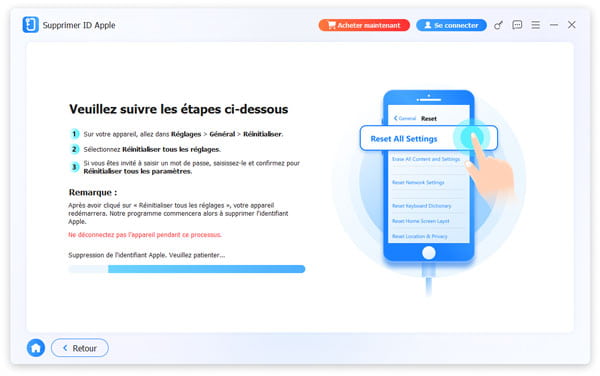
- Après confirmation, le logiciel commencera à supprimer automatiquement l’Apple ID.
- Pendant le processus, ne déconnectez pas votre appareil.
- Assurez-vous que l’identification à deux facteurs est activée : Réglages > ID Apple > Mot de passe & sécurité > activer la validation.
- Saisissez le code 0000 pour confirmer le déverrouillage.
Scénario 3. « Localiser mon iPhone/iPad » activé et iOS supérieur à 11.4
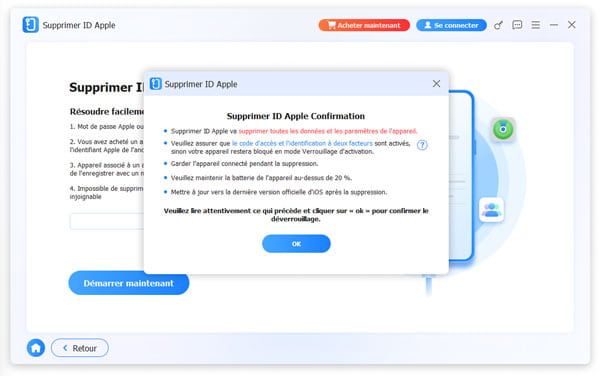
- Le logiciel commencera immédiatement à supprimer l’Apple ID.
- Pendant le processus, ne déconnectez pas votre appareil.
Étape 4. Finaliser et configurer l’iPhone
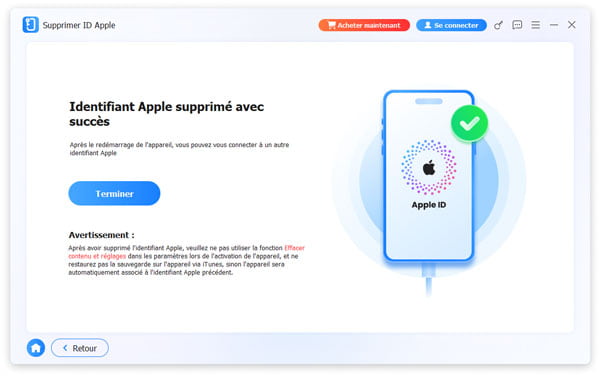
Une fois l’Apple ID supprimé avec succès :
- Vous pouvez activer un nouvel identifiant Apple.
- Configurez votre iPhone normalement et mettez à jour vos réglages iCloud.
FAQs sur réinitialiser le mot de passe Apple ID
1. Que dois-je faire si je ne peux pas accéder à mon adresse e-mail ou à mon numéro de téléphone approuvé ?
Dans ce cas, vous pouvez essayer de récupérer l'accès à votre compte via la récupération de compte. Rendez-vous sur iforgot.apple.com et sélectionnez l'option « Récupération de compte ». Apple vous demandera certaines informations pour vérifier votre compte et authentifier votre identité à partir des informations fournies. Ce processus peut prendre plusieurs jours. Une fois terminé, vous pourrez réinitialiser votre mot de passe et récupérer l'accès à votre compte. Si vous possédez un autre appareil de confiance, vous pouvez essayer de récupérer votre compte via les paramètres de cet appareil.
2. iForgot.apple.com est-il sécurisé contre les attaques par hameçonnage ?
Oui, iForgot.apple.com utilise une technologie de cryptage de pointe et l'identification à deux facteurs (2FA) pour prévenir les attaques par hameçonnage. Lorsque vous essayez de réinitialiser le mot de passe de votre Apple ID, Apple vous envoie des codes de vérification ou des informations de récupération via des canaux officiels, garantissant ainsi que les informations sont transmises uniquement entre vous et Apple. Lorsque vous effectuez une opération de réinitialisation de mot de passe, nous vous conseillons de passer exclusivement par le site web officiel iForgot.apple.com et d'éviter de cliquer sur des liens provenant de sources non vérifiées. Cela réduit considérablement le risque d'attaques par hameçonnage. Veuillez vous assurer que le lien auquel vous accédez provient du domaine officiel d'Apple.
3. Est-il sûr de réinitialiser les mots de passe à l'aide d'outils tiers tels qu'Aiseesoft iKnockin iPhone Unlocker ?
Aiseesoft iKnockin iPhone Unlocker est un outil sûr et efficace pour résoudre des problèmes tels que « L'appareil est désactivé » ou « Mot de passe Apple ID oublié ». Il contourne les restrictions locales de l'écran de verrouillage grâce à des techniques de réparation du système conformes. Cependant, l'utilisation de cet outil implique généralement une réinitialisation du système, qui efface toutes vos données de l'appareil. Par conséquent, si vous l'avez téléchargé via les canaux officiels et que vous pouvez accepter le risque de perte de données, cet outil constitue une alternative fiable pour réinitialiser les mots de passe. Il est particulièrement adapté aux situations d'urgence où l'identification à deux facteurs a complètement échoué.
Conclusion
Dans cet article, nous avons présenté cinq solutions pratiques pour réinitialiser votre mot de passe : via iforgot.apple.com, depuis un iPhone ou un Mac déjà connecté, ou encore à travers account.apple.com. Et si ces méthodes ne suffisent pas, un outil spécialisé peut vous aider. Aiseesoft iKnockin iPhone Unlocker vous permet non seulement de supprimer un identifiant Apple oublié, mais aussi de déverrouiller l’écran, gérer le Temps d’écran et réinitialiser un appareil bloqué. Une solution alternative, utile lorsque les méthodes officielles échouent, pour reprendre le contrôle de votre iPhone ou de votre iPad. Venez le télécharger pour l'essayer !


 Rejoignez la discussion et partagez votre voix ici