
Les 6 façons de résoudre un problème de mot de passe iPhone oublié

29.05.2026 / Modifié par Stéphanie Dupont pour Déverrouiller iOS
Lorsque vous vous retrouvez face à un « mot de passe iPhone oublié », vous craignez peut-être que votre iPhone soit définitivement verrouillé ou que vous perdiez vos données. En réalité, la possibilité de récupérer l'accès dépend principalement de votre identifiant Apple, de l'état de votre sauvegarde et des paramètres de sécurité de l'appareil. Cet article présente 6 méthodes courantes pour récupérer l’accès à un iPhone et analyse les situations dans lesquelles elles s'appliquent ainsi que les risques liés à la conservation des données.

- 1. Comparatif des 6 façons pour résoudre un problème de mot de passe iPhone oublié
- 2. Résoudre un problème de mot de passe iPhone oublié via le support Apple
- 3. Utiliser iTunes/Finder pour résoudre un problème de mot de passe iPhone oublié
- 4. Utiliser iCloud pour résoudre un problème de mot de passe iPhone oublié
- 5. Résoudre un problème de mot de passe iPhone oublié avec le mode DFU
- 6. Résoudre un problème de mot de passe iPhone oublié par la fonction Effacer iPhone
- 7. Résoudre un problème de mot de passe iPhone oublié avec Aiseesoft iKnockin iPhone Unlocker
- 8. Quelques conseils pour éviter que votre iPhone ne se verrouille
- 9. FAQs sur mot de passe iPhone oublié
Partie 1. Comparatif des 6 façons pour résoudre un problème de mot de passe iPhone oublié
Afin de garantir la cohérence et la reproductibilité des résultats, les appareils suivants ont été sélectionnés pour cette évaluation.
Ordinateurs : MacBook Pro, Windows 11
iPhone : iPhone 17 Pro (iOS 26), iPhone 14 (iOS 17), iPhone 7 (iOS 15)
Scénario de test : Mot de passe Apple ID oublié, appareil verrouillé, compte verrouillé pour des raisons de sécurité, désactivation suite à plusieurs saisies erronées du mot de passe
Ce test a été conçu. Les méthodes ont été testées sur plusieurs modèles d’iPhone et versions d’iOS, et l'impact des différences entre les systèmes a été réduit en désactivant la synchronisation et les processus en arrière-plan, ainsi qu'en uniformisant l'environnement réseau. Chaque méthode a été répétée de 3 à 5 fois sur différents appareils et versions du système.
| Méthode | Taux de réussite | Temps nécessaire | Risque de perte de données | Difficulté de l'opération |
|---|---|---|---|---|
| Support Apple | Élevé (Procédure officielle fiable) | 30 min – quelques heures | Variable (Possible récupération via iCloud) | Élevée (Vérification d’identité) |
| iTunes/Finder | Élevé (Méthode officielle standard) | 30 - 50 min | Oui (Effacement complet possible) | Moyen (PC + mode récupération) |
| iCloud | Élevé (Efficacité dépend Apple ID) | 10 - 20 min | Oui (Effacement à distance) | Faible (Simple via iCloud) |
| Le mode DFU | Élevé (Restauration système complète) | 20 - 40 min | Oui (Réinstallation totale) | Élevée (manipulation avancée) |
| La fonction Effacer iPhone | Moyen (En fonction de la version iOS et des conditions de déclenchement de l'écran de verrouillage) | 10 - 15 min | Oui (Effacement total) | Faible (sans ordinateur) |
| Aiseesoft iKnockin iPhone Unlocker | Élevé (Dépend compatibilité iOS) | 5 - 10 min | Oui (Souvent suppression données) | Faible (logiciel tiers) |
Quelle méthode choisir ?
Différentes méthodes s’appliquent à différents états de l’appareil et à différentes conditions de compte ; le choix dépend de la situation spécifique.
Apple Support : Adapté aux cas où l’Apple ID ne peut pas être vérifié ou lorsque le compte est verrouillé.
iTunes/Finder : Adapté aux situations permettant une connexion à un ordinateur et une restauration complète du système.
iCloud : Adapté aux appareils ayant activé « Localiser mon iPhone » et permettant un effacement à distance.
Mode DFU : Adapté aux dysfonctionnements système ou aux échecs de restauration classique.
Fonction « Effacer l’iPhone » : Adaptée aux cas où l’appareil est connecté à Internet et peut être réinitialisé à distance via l’Apple ID.
Aiseesoft iKnockin iPhone Unlocker : Adapté aux utilisateurs qui ne peuvent pas passer par les méthodes officielles de récupération et qui souhaitent une procédure de déverrouillage plus simple et simplifiée.
Partie 2. Résoudre un problème de mot de passe iPhone oublié via le support Apple
Si vous achetez votre iPhone à l'Apple Store et que vous conservez la facture de votre achat, alors vous pouvez aller à l'Apple Store à côté de votre maison pour demander de l'aide. Ils peuvent vous aider à réinitialiser votre mot de passe.
Vous devez apporter des éléments prouvant la propriété de l’appareil, tels que le justificatif d’achat ou les informations liées à l’Apple ID associé. Le personnel de l’Apple Store procédera d’abord à une vérification de l’identité de l’appareil et du compte, puis proposera la solution de restauration la plus adaptée en fonction de l’état du système.
Il est important de noter que l’Apple Store ne peut pas contourner les mécanismes de sécurité d’Apple ni déverrouiller un appareil sans vérification d’identité. Ainsi, la valeur principale de cette méthode réside dans la « vérification officielle + la restauration sécurisée », et non dans le contournement du mot de passe. Pour les utilisateurs ne pouvant pas effectuer les démarches eux-mêmes ou rencontrant des problèmes de vérification de compte, il s’agit d’une solution plus sûre, conforme et stable.
Partie 3. Utiliser iTunes/Finder pour résoudre un problème de mot de passe iPhone oublié
Si vous faites une sauvegarde de l’iPhone avec iTunes/Finder sur votre PC, ensuite, vous pouvez suivre les étapes ci-dessous pour le déverrouillage de votre iPhone en cas de mot de passe oublié avec iTunes/Finder.
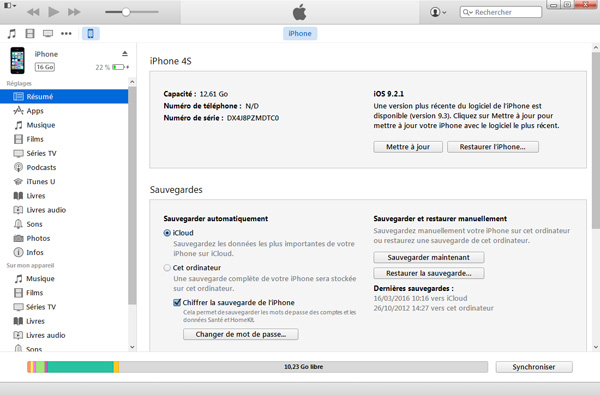
Étape 1 Connectez l'iPhone à l'ordinateur où vous avez sauvegardé l'iPhone avec iTunes auparavant.
Étape 2 Démarrez iTunes/Finder, trouvez l'icône de votre iPhone et cliquez sur l'icône de votre iPhone pour afficher les informations récapitulatives de votre iPhone dans la fenêtre de droite.
Étape 3Cliquer sur Restaurer l'iPhone. Ensuite, un message pop-up s'affichera : « Voulez-vous sauvegarder les réglages de l'iPhone avant de restaurer le logiciel ? ». Si vous avez sauvegardé l’iPhone auparavant, vous pouvez cliquer sur « Ne pas sauvegarder ». Sinon, il vous est proposé de sauvegarder l’iPhone en cliquant sur « Sauvegarder ».
Étape 4Après la restauration de l'iPhone aux réglages d'usine, vous pouvez modifier le mot de passe sur l'iPhone et le retenir par l'écriture manuscrite ou certaines applications de gestion de mots de passe.
De cette manière, votre iPhone sera mis à jour vers la dernière version du logiciel automatiquement et il va vous montrer la nouvelle version pendant le processus de restauration. Et après cela, vous êtes également autorisé à récupérer vos données iPhone depuis la sauvegarde iTunes/Finder.
Partie 4. Utiliser iCloud pour résoudre un problème de mot de passe iPhone oublié
Comment résoudre le problème de déblocage de l’iPhone si vous avez oublié le mot de passe sans iTunes/Finder ? Localiser iPhone sur iCloud est un bon choix si vous activez « Localiser mon iPhone » avant d’avoir oublié votre mot de passe iPhone, alors vous êtes chanceux pour réinitialiser votre mot de passe iPhone.
Étape 1 Connectez-vous à icloud.com (https://www.icloud.com) avec votre Apple ID.
Étape 2 Cliquez sur « Localiser » pour vous connecter au compte iCloud et choisissez votre iPhone verrouillé dans la liste déroulante « Tous mes appareils ».
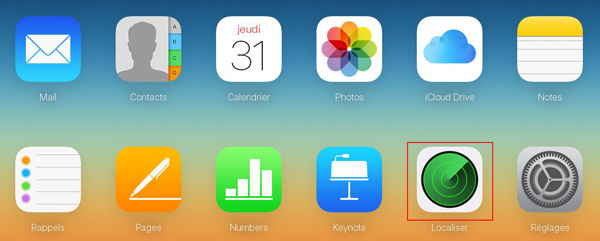
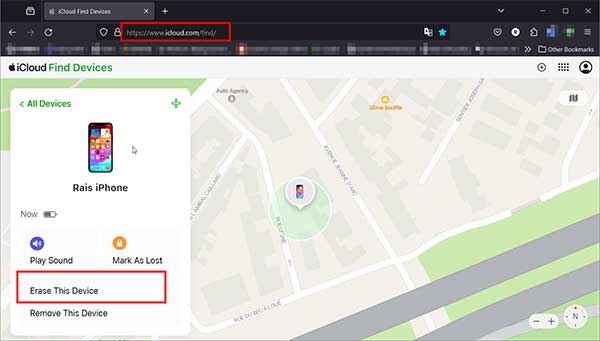
Étape 3 Cliquez sur « Effacer iPhone » pour effacer tout le contenu et tous les réglages sur l'iPhone. Ici, il effacera les paramètres de mot de passe que vous avez oubliés sur votre iPhone. Après l'effacement de votre iPhone, vous pourriez restaurer votre iPhone à partir de fichiers de sauvegarde iCloud.
Partie 5. Résoudre un problème de mot de passe iPhone oublié avec le mode DFU
Lorsque le mode de récupération classique ne fonctionne pas correctement, ou lorsque l’iPhone présente des anomalies système et ne peut pas être reconnu par l’ordinateur, vous pouvez essayer d’utiliser le mode DFU pour effectuer une restauration plus profonde du système. Contrairement au mode de récupération classique, le mode DFU contourne le système actuel et communique directement avec le firmware de l’appareil. Il est donc généralement utilisé dans les situations suivantes : échec de la restauration du système, iPhone bloqué ou affichant un écran blanc, impossibilité d’entrer en mode de récupération, système iOS endommagé ou échec du processus de restauration classique.
Il est important de noter que le mode DFU efface toutes les données présentes sur l’appareil. Il est donc recommandé de sauvegarder vos données importantes avant toute manipulation.
Étape 1 Connectez votre iPhone à l’ordinateur à l’aide d’un câble USB, puis ouvrez Finder (macOS Catalina et versions ultérieures) ou iTunes (Windows ou anciennes versions de macOS).

Étape 2 Entrer en mode DFU
La méthode d’activation du mode DFU varie selon les modèles d’iPhone :
- iPhone 8 et ultérieurs : Éteignez votre iPhone, appuyez brièvement sur le bouton volume plus, ensuite sur le bouton volume moins. Puis appuyez sur le bouton latéral et maintenez-le enfoncé.
- iPhone 7/7 Plus : Éteignez votre iPhone, appuyez simultanément sur les boutons latéraux et le bouton de volume moins jusqu'à ce que l'écran du mode de récupération apparaisse.
- iPhone 6S et antérieurs : Éteignez votre iPhone, appuyez simultanément sur le bouton accueil et sur le bouton alimentation jusqu'à ce que l'iPhone entre dans le mode DFU.
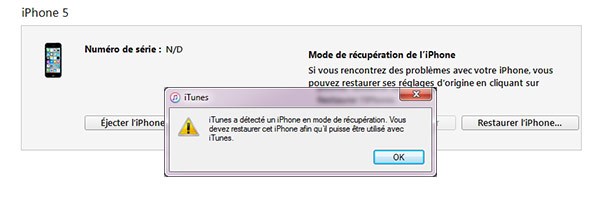
Si l’écran reste noir et que l’ordinateur affiche un message indiquant qu’un iPhone en mode de récupération a été détecté, cela signifie que l’appareil est correctement entré en mode DFU.
Étape 3 Finder ou iTunes affichera le message : « Un iPhone nécessitant une restauration a été détecté ». Cliquez ensuite sur « Restaurer l’iPhone ». Le système téléchargera automatiquement la dernière version du firmware iOS et réinstallera le système. Une fois la restauration terminée, l’appareil redémarrera automatiquement et vous pourrez reconfigurer votre iPhone ou restaurer vos données à partir d’une sauvegarde.
Partie 6. Résoudre un problème de mot de passe iPhone oublié par la fonction Effacer iPhone
Lorsque vous avez essayé tous les mots de passe possibles mais que vous n'avez toujours pas réussi à déverrouiller votre iPhone. Vous pouvez directement utiliser la fonction Effacer iPhone que l'iPhone vous propose.
Lorsque vous entrez le mot de passe de l'iPhone plusieurs fois et que l'interface de l'iPhone indique que l'iPhone est verrouillé, veuillez réessayer après X minutes. La fonctionnalité Effacer iPhone apparaîtra dans le coin inférieur droit de l'écran de l'iPhone.
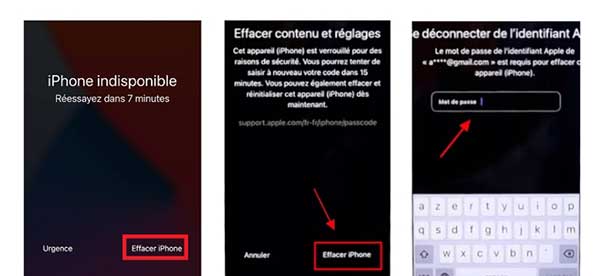
Étape 1 Cliquez d'abord sur Effacer iPhone, puis l'iPhone entrera dans l'interface d'effacement du contenu et des paramètres.
Étape 2 Cliquez ensuite à nouveau sur Effacer iPhone. Et entrez votre Apple ID et son mot de passe.
Étape 3 Attendez ensuite patiemment quelques minutes et le mot de passe de l’iPhone sera supprimé et vous pourrez accéder directement à votre iPhone. Mais ce moyen entraînera une perte de données sur votre iPhone.
Partie 7. Résoudre un problème de mot de passe iPhone oublié avec Aiseesoft iKnockin iPhone Unlocker
Lorsque les méthodes de récupération officielles ne peuvent pas être exécutées en raison de certaines limitations, ou lorsqu’il est impossible de satisfaire aux exigences de vérification de l’Apple ID et de connexion de l’appareil, Aiseesoft iKnockin iPhone Unlocker propose une solution alternative. Il permet de supprimer le mot de passe de l'iPhone et de restaurer l’accès à l’appareil lorsque l’utilisateur ne peut pas entrer dans le système ou terminer la vérification de l’Apple ID.
- Déverrouiller le code verrouillé de l'écran de l'iPhone, de l'iPad et de l'iPod touch.
- Supprimer l'identifiant Apple oublié et créer un nouveau sur iPhone.
- Réinitialiser le mot de passe de Temps d'Écran sans perte de données.
- Supprimer rapidement MDM (Mobile Device Management) de l'iPhone/iPad.
- Supprimer les paramètres de chiffrement de sauvegarde.
- Prendre en charge iPhone 17 Pro Max/17 Pro/17, iPhone Air, iPhone 16/16 Pro/16 Pro Max, iPhone 15/15 Pro/15 Pro Max, iPhone 14/14 Pro/14 Pro Max, iPhone 13/13 Pro/13 Pro Max, iPhone 12/12 Pro/12 Pro Max, iPhone 11/11 Pro/11 Pro Max, iPhone X/XR/8/7/6/SE et versions antérieures, tous les iPad Pro, iPad Air, iPad mini et iPad, iPod touch 5/4
Avant d'enlever le code d'accès de l'iPhone, on vous conseille de sauvegarder les données de l'iPhone sur votre ordinateur pour éviter de perdre les données de l'iPhone. Vous pouvez utiliser le logiciel professionnel de sauvegarde des données iPhone : Aiseesoft Sauvegarde & Restauration de Données iOS.
Étape 1 Connecter iPhone à ordinateur
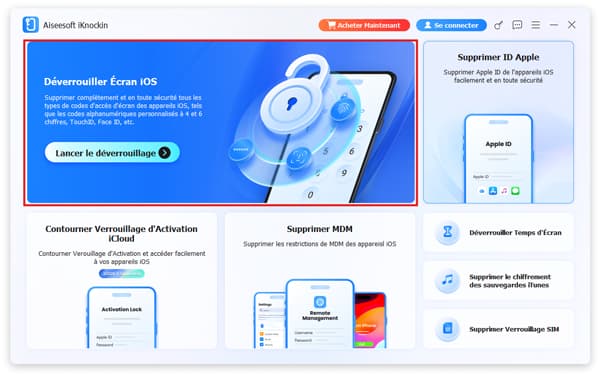
Installez et lancez Aiseesoft iKnockin iPhone Unlocker, puis sélectionnez le mode « Déverrouiller Écran iOS ». Connectez votre iPhone à votre ordinateur à l'aide d'un câble USB. Cliquez ensuite sur le bouton « Commencer maintenant » pour lancer le processus de suppression du mot de passe.
Étape 2 Télécharger le package du firmware
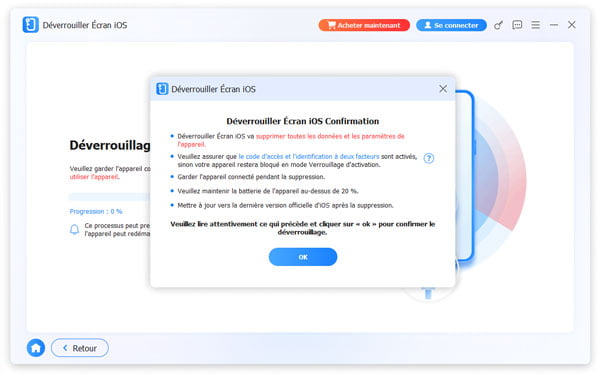
Le programme va alors commencer à télécharger le package du firmware. Une fois le téléchargement terminé, veuillez suivre les instructions à l'écran, le programme procédera ensuite à la suppression du mot de passe d'accès affiché à l'écran.
Étape 3 Débloquer iPhone sans mot de passe
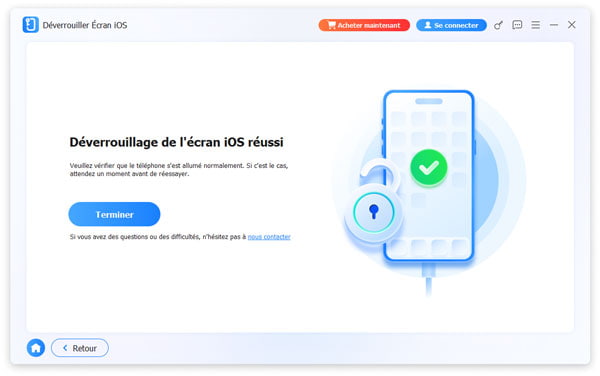
Il faut attendre quelques minutes pour débloquer votre iPhone sans mot de passe. Après le déverrouillage de l’iPhone, vous trouverez votre iPhone mis à jour à la dernière version d’iOS.
Partie 8. Quelques conseils pour éviter que votre iPhone ne se verrouille
Afin d’éviter de se retrouver bloqué sur son iPhone en raison d’un mot de passe oublié ou de problèmes de compte, il est recommandé d’adopter les bonnes pratiques suivantes au quotidien :
- Choisir un code de verrouillage facile à retenir : Opter pour une combinaison à la fois mémorisable et difficile à deviner, et éviter de le modifier trop fréquemment.
- Activer Face ID/Touch ID : Privilégier l’authentification biométrique pour réduire la saisie manuelle du code.
- Conserver les informations de l’Apple ID en sécurité : Garder l’identifiant et le mot de passe dans un endroit sûr, car ils sont essentiels pour la récupération du compte et de l’appareil.
- Effectuer des sauvegardes régulières : Activer la sauvegarde iCloud ou utiliser un ordinateur afin de limiter les pertes de données en cas de réinitialisation.
- Maintenir les informations de contact à jour : S’assurer que l’e-mail et le numéro de téléphone associés au compte sont toujours accessibles pour faciliter la récupération.
- Activer la fonction « Localiser mon iPhone » : Utile pour localiser et gérer l’appareil en cas de perte ou de verrouillage.
Partie 9. FAQs sur mot de passe iPhone oublié
1. Comment débloquer un iPhone qui ne fonctionne pas sans utiliser d'ordinateur ?
S’il n’y a pas d’ordinateur, il est possible d’utiliser la fonction iCloud « Localiser mon iPhone » en se connectant à l’Apple ID depuis un autre téléphone ou appareil, puis en effaçant l’appareil à distance pour le déverrouiller. Cependant, cela nécessite que la fonction soit activée et que l’appareil soit connecté à Internet.
2. Est-il possible de récupérer les données après avoir réinitialisé le mot de passe ?
Si une sauvegarde iCloud ou une sauvegarde sur ordinateur a été effectuée auparavant, les données peuvent être restaurées après la réinitialisation ou la restauration de l’appareil. En revanche, sans sauvegarde, les données sont généralement perdues après l’effacement de l’appareil.
3. Que faire si le bouton « Effacer l'iPhone » n'apparaît pas ?
Cela se produit généralement lorsque la fonction « Localiser mon iPhone » n’est pas activée ou que l’appareil n’est pas connecté à Internet. Vous pouvez essayer de vous reconnecter à iCloud, vérifier la connexion réseau, ou utiliser iTunes/Finder/le mode DFU pour effectuer une restauration locale.
4. Comment réinitialiser temporairement un iPad verrouillé à l'aide de l'ancien mot de passe ?
Si votre appareil fonctionne sous iOS 17 ou une version ultérieure et que vous venez de modifier le code de l’iPad, le système peut proposer une « fenêtre de retour au code précédent de 72 heures ». Pendant cette période, si le nouveau code est oublié, il est possible d’utiliser temporairement l’ancien code pour déverrouiller l’appareil et définir un nouveau code. Ce mécanisme vise à éviter que les utilisateurs ne soient bloqués juste après un changement de code. Toutefois, après 72 heures ou une fois que les politiques de sécurité du système ont été mises à jour, l’ancien code n’est plus valide et la réinitialisation ne peut alors se faire que via l’Apple ID ou le mode de récupération.
Conclusion
Cet article vous présente six solutions simples et efficaces pour déverrouiller votre iPhone lorsque vous avez oublié votre mot de passe. Parmi ces six méthodes, nous vous recommandons de privilégier la méthode officielle. Si celle-ci ne vous permet pas de résoudre le problème, vous pouvez utiliser Aiseesoft iKnockin iPhone Unlocker. Cet outil vous permettra de déverrouiller votre iPhone en toute sécurité, rapidement et facilement, sans avoir besoin de mot de passe. Cette solution peut être utile lorsque les méthodes officielles ne fonctionnent pas correctement.


 Rejoignez la discussion et partagez votre voix ici