
Les 5 meilleures façons gratuites pour imprimer des SMS Android

10.04.2026 / Modifié par Stéphanie Dupont pour Gérer Données Android
Souhaitez-vous imprimer des SMS Android afin de les conserver, de les partager ou de les utiliser comme preuve juridique ? En réalité, le système Android ne propose pas de fonctionnalité simple permettant d'imprimer directement des SMS, ce qui explique pourquoi de nombreuses personnes rencontrent des difficultés.
Heureusement, cet article présente 5 solutions efficaces en fonction de vos besoins. Dans ce tutoriel, nous vous expliquerons étape par étape comment imprimer des SMS sur Android et vous aiderons à choisir la méthode la plus adaptée, tout en garantissant l'intégralité du contenu, un format clair et la conservation des informations essentielles telles que l'heure et les contacts.

- 1. Imprimer SMS Android avec Aiseesoft FoneLab Récupération de Données Android
- 2. Imprimer SMS Android avec Free Android Data Recovery
- 3. Imprimer SMS Android facilement via l'appel à un prestataire
- 4. Imprimer SMS Android pratiquement par des captures d'écran
- 5. Imprimer SMS Android gratuitement à l'aide de Gmail
- 6. Pourquoi l’impression des SMS Android ne fonctionne pas ? (solutions efficaces)
- 7. Comparaison des 5 méthodes pour imprimer des SMS Android
- 8. FAQs sur l'impression de SMS Android
Partie 1. Imprimer SMS Android avec Aiseesoft FoneLab Récupération de Données Android
Si vos SMS ont été perdus ou doivent être récupérés à partir d'un espace de stockage plus profond, vous pouvez utiliser le logiciel Aiseesoft FoneLab Récupération de Données Android pour récupérer efficacement les SMS de votre téléphone Android avant de les imprimer. Ce logiciel est compatible avec la plupart des modèles Android disponibles sur le marché, y compris les grandes marques telles que Samsung, Huawei, Xiaomi, OPPO et Vivo. Il offre un taux de réussite élevé et permet d'exporter directement les données récupérées dans un format imprimable, ce qui facilite les opérations d'impression ultérieures. Nous allons maintenant vous présenter les étapes concrètes d'utilisation de ce logiciel.
Étape 1 Installez Aiseesoft FoneLab Récupération de Données Android
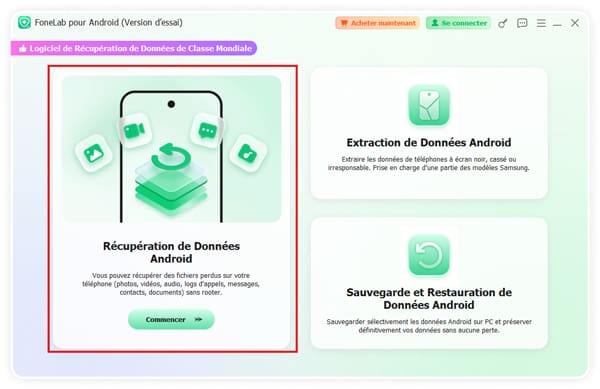
Téléchargez et installez Aiseesoft FoneLab Récupération de Données Android sur votre ordinateur. Cliquez sur « Récupération de données Android ». Connectez votre appareil Android à l'aide d'un câble USB. Le logiciel détectera automatiquement votre appareil Android.
Étape 2 Activez le débogage USB
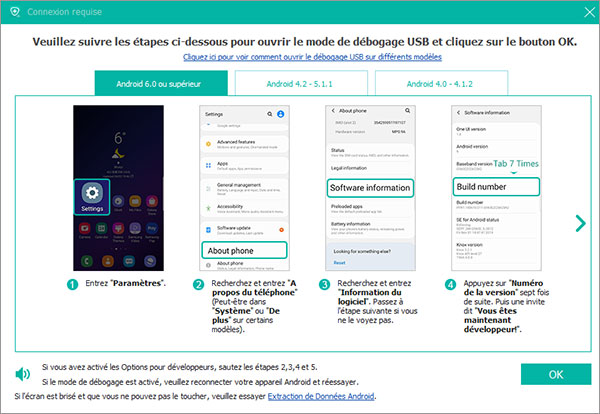
Si le mode débogage n'est pas activé, le logiciel vous invitera à l'activer sur votre appareil Android. Il détectera la version de votre Android et vous pourrez activer le mode débogage USB sur votre appareil en suivant les instructions. Une fois cette opération terminée, cliquez sur « OK ».
Étape 3 Sélectionnez les SMS à récupérer
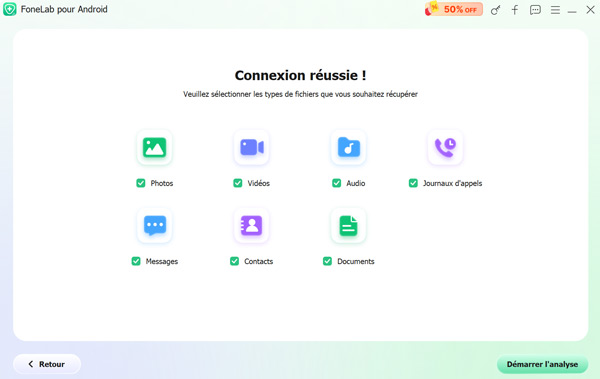
Une fois la connexion établie, l'interface affichera tous les types de fichiers présents sur votre appareil Android. Sélectionnez « Messages », puis cliquez sur « Démarrer l'analyse », le programme procédera alors à l'analyse des données.
Étape 4 Prévisualisez et imprimez
Une fois l'analyse terminée, tous les SMS s'afficheront clairement classés par contact et par ordre chronologique. Vous pouvez cliquer sur chaque SMS pour le prévisualiser, après vérification, cliquez sur « Récupérer ». Nous vous recommandons de choisir le format HTML, car il conserve parfaitement la structure des bulles de conversation et la mise en page. Il vous suffit d'ouvrir le fichier dans le navigateur de votre ordinateur, puis d'appuyer sur Ctrl + P pour imprimer rapidement un document à la fois clair, esthétique et professionnel.
Nous avons effectué des tests sur plusieurs appareils Android courants, notamment des modèles Samsung, Xiaomi et Huawei. Voici les résultats :
- ★ Samsung Galaxy S23 : l'exportation de 500 SMS a pris environ 8 secondes, le format était intact et il n'y avait aucun décalage.
- ★ Xiaomi Redmi Note 12 : l'exportation de 500 SMS a pris environ 10 secondes, des problèmes de saut de ligne sont parfois apparus.
- ★ Huawei P30 : l'exportation de 500 SMS a pris environ 9 secondes, le fonctionnement était globalement stable.
Partie 2. Imprimer SMS Android avec Free Android Data Recovery
Lorsque des SMS doivent servir de preuves judiciaires, leur intégrité et leur traçabilité sont essentielles. Par rapport aux captures d'écran, l'exportation des SMS à l'aide d'un outil professionnel permet de conserver des informations clés telles que les numéros de téléphone et l'heure, ce qui renforce leur crédibilité.
Comme Android ne permet pas d'imprimer directement les SMS, il faut d'abord transférer ces messages texte Android vers un ordinateur pour les traiter. Free Android Data Recovery permet d'exporter et de récupérer les SMS, ce qui facilite leur consultation et leur impression ultérieures.
- Transférer gratuitement les SMS d'Android vers PC pour les imprimer.
- Récupérer gratuitement d'autres données supprimées/perdues d'Android, telles que les contacts, le journal d'appel, etc.
- Supporter tous les appareils sous le système Android comme Samsung, Huawei, Sony, Xiaomi, etc.
Voici le guide qui vous dirigea sur comment enregistrer et comment imprimer des SMS Android facilement.
Étape 1 Connecter Android avec l'ordinateur
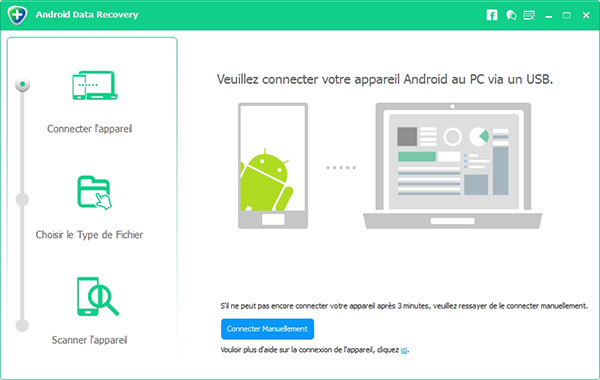
Après avoir installé Free Android Data Recovery sur votre ordinateur, vous pouvez la lancer premièrement. Dans le même temps, connectez votre téléphone Android à l'ordinateur.
Il faut activer le débogage USB sur votre Android si c'est la première fois d'exécuter ce logiciel. Si vous avez fait avant, s'il vous plaît, passez directement à l'étape suivante.
Les différentes versions d'Android d'activer le mode de débogage USB :
★ Android 2.3 ou version antérieure : Paramètres > Applications > Développement > Activer le débogage USB.
★ Android 3.0 à 4.1 : Paramètres > Options pour les développeurs > Le mode de débogage USB.
★ Android 4.2 ou version ultérieure : Paramètres > A propos du téléphone > Numéro de Build pour 7 fois. Puis retournez à Paramètres et choisissez Options pour les développeurs > USB débogage.
Étape 2 L'analyse de l'appareil Android
Avant d'imprimer des SMS Android, vous pouvez récupérer les messages des textes supprimés Android et les exporter.
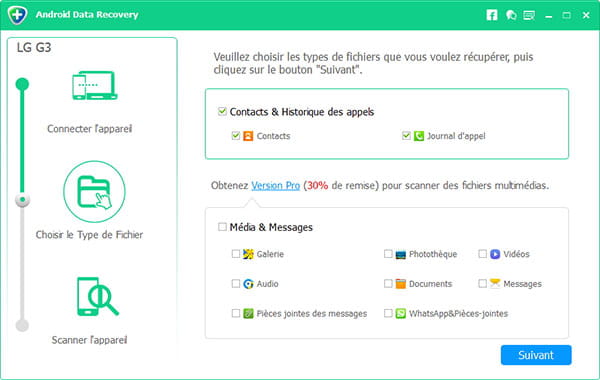
Choisissez l'option « Messages » et cliquez sur le bouton « Suivant ». Le programme recherche automatiquement des SMS sur votre Android. Après l'analyse de l'appareil, les SMS Android seront listés en détail par des couleurs différentes. Les messages en rouge sont ceux supprimés sur Android.
Étape 3 Sélectionner les SMS Android à imprimer
Vous êtes en mesure de prévisualiser tous les SMS Android. Ensuite, choisissez les SMS Android que vous souhaitez récupérer et imprimer. Ensuite, cliquez sur le bouton « Récupérer » pour enregistrer les SMS Android sur votre ordinateur.
Si vous voulez récupérer les contacts Android et le journal d'appel, cochez en même temps Contacts et Journal d'appel pour faire un scan de votre Android.
Étape 4 Imprimer des SMS Android
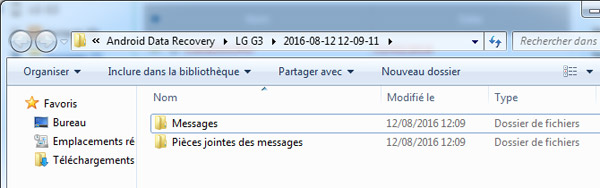
Jusqu'à cette étape, vous verrez que les messages texte Android sauvegardés existent en 2 formes sur votre ordinateur : HTML et Excel.
Comme vous le souhaitez, ouvrez le fichier HTML ou Excel, choisissez la fonction d'impression, vous pouvez directement imprimer des SMS Android.
Voici comment utiliser Free Android Data Recovery pour imprimer des SMS Android gratuitement et facilement. Si vous souhaitez traiter davantage de fichiers sur votre téléphone Android, comme sauvegarder des messages texte sur un téléphone Samsung ou transférer des SMS Samsung vers Huawei, vous pouvez utiliser Aiseesoft Récupération de Données Android.
Il dispose de 3 fonctions qui peuvent vous aider à récupérer des données Android, à extraire des données Android, ainsi qu'à sauvegarder et restaurer des données Android. Il est facile à utiliser et disponible pour Windows et Mac. Avec lui, vous pouvez traiter vos fichiers de manière plus professionnelle et obtenir des fichiers de meilleure qualité sans aucune entrave.
Partie 3. Imprimer SMS Android facilement via l'appel à un prestataire
L'impression de messages SMS Android étant souvent une tâche difficile, de nombreux fournisseurs de services proposent aux utilisateurs des outils ou des services pour formater les messages requis. Vous pouvez les appeler et leur faire part de vos besoins.
Cette solution est particulièrement recommandée dans un contexte juridique, par exemple en cas de procédure judiciaire, de divorce ou de litige contractuel. En effet, les prestataires peuvent fournir des exports plus rigoureux, incluant des éléments essentiels tels que les numéros de téléphone, les horodatages et l’intégrité des conversations, ce qui renforce la valeur probante des messages.
Dans la pratique, il suffit de contacter le prestataire et de lui expliquer votre besoin. Vous serez ensuite guidé pour utiliser leur logiciel ou application mobile afin d’archiver les messages texte. Une fois les données correctement extraites et organisées, vous pourrez utiliser les outils fournis pour imprimer vos SMS Android dans un format adapté.
Partie 4. Imprimer SMS Android pratiquement par des captures d'écran
Vous pouvez également imprimer les SMS Android sans passer par un fournisseur de services externe, c'est-à-dire prendre les captures d'écran pour enregistrer les messages texte Android, puis imprimer les SMS Android.
Différents types d'appareils Android peuvent avoir différentes méthodes de capture d'écran. Il faut trouver la méthode de capture d'écran de votre appareil, puis enregistrer tous les messages texte que vous souhaitez imprimer.
Après avoir enregistré les photos capturées dans l'album photo, si l'imprimante est connectée à votre téléphone Android, vous pouvez imprimer des SMS Android directement.
Si l'imprimante est connectée à votre ordinateur, vous pouvez connecter votre Android à l'ordinateur avec un câble de données et imprimer des captures d'écran via l'ordinateur.
Voici les étapes spécifiques pour imprimer des SMS Android sous forme de captures d'écran. Ici, on prend l'impression des SMS Samsung comme un exemple.
Étape 1 Tout d'abord, prenez les captures d'écran de vos SMS Android.
Étape 2 Connectez ensuite votre téléphone Samsung au PC et ouvrez le dossier DCIM/Screenshots.
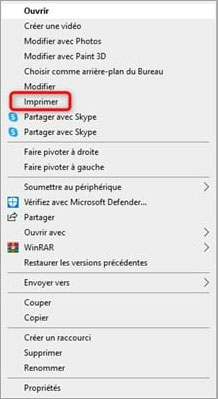
Étape 3 Sélectionnez ensuite le dossier DCIM/Screenshots, cliquez avec le bouton droit de la souris et sélectionnez l'option « imprimer ».
Partie 5. Imprimer SMS Android gratuitement à l'aide de Gmail
Vous pouvez également utiliser Gmail pour imprimer des SMS Android, mais vous ne pouvez pas imprimer tous les messages texte en même temps, il faut les envoyer à plusieurs reprises, un par un, à votre adresse e-mail. Ensuite, dans votre boîte aux lettres, recherchez le SMS et imprimez-le.
Voici les étapes pour imprimer des messages texte Android depuis Gmail :
Étape 1 Sur votre téléphone Android, accédez à l'application Messages et ouvrez une conversation SMS Android.
Étape 2 Sélectionnez le texte de la conversation et copiez-le.
Étape 3 Lancez Gmail, collez le texte et vous envoyez un e-mail.
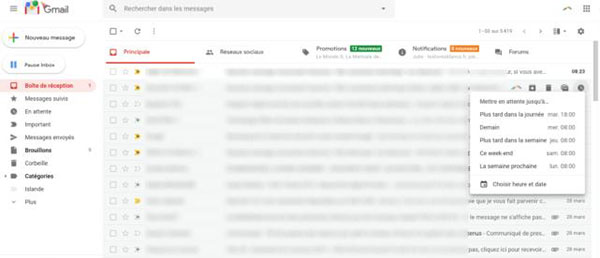
Étape 4 Enfin, sélectionnez Imprimer depuis votre boîte aux lettres Gmail pour imprimer une conversation SMS Android.
Partie 6. Pourquoi l’impression des SMS Android ne fonctionne pas ? (solutions efficaces)
Lors de l'impression de SMS Android, vous pouvez rencontrer des problèmes tels que l'impossibilité d'afficher les messages, un formatage incorrect, voire un échec de l'impression. Ces problèmes sont généralement liés aux paramètres d'autorisation, au mode d'exportation ou à la compatibilité des appareils. Nous allons ci-dessous analyser les causes de ces problèmes les plus courants et vous proposer des solutions adaptées afin de vous aider à imprimer vos SMS sans difficulté.
1. Les SMS ne s’affichent pas lors de l’impression
- Cause :
Certains outils ou applications ne détectent pas correctement la base de données SMS Android, surtout sur les versions récentes du système.
- Solution :
Vérifiez que vous avez bien activé l'autorisation de lecture des SMS pour l'application que vous utilisez, sinon le logiciel risque de ne pas pouvoir récupérer toutes les données. Si le problème persiste, vous pouvez essayer d'exporter les SMS au format PDF à l'aide d'un outil sur ordinateur, puis de les imprimer ; cette méthode est généralement plus fiable. Nous vous recommandons également de redémarrer votre téléphone avant de relancer l'opération d'exportation, car des anomalies temporaires du système peuvent parfois entraîner un échec de la lecture.
2. Le format des SMS est illisible après impression
- Cause :
Les SMS sont exportés sous forme brute ou mal formatée, sans structure de conversation.
- Solution :
Vous pouvez utiliser un outil permettant de générer des fichiers PDF structurés afin de vous assurer que le contenu exporté comprend les informations essentielles telles que la date, l'heure et les coordonnées. Pour les conversations longues, évitez autant que possible d'utiliser des captures d'écran afin d'éviter que les informations ne soient incomplètes ou que la mise en page ne soit désordonnée. Si l'outil propose une option « Affichage de la conversation » ou « Affichage du fil de discussion », nous vous recommandons de l'activer afin de restituer plus clairement la structure complète de la conversation.
3. L’impression échoue ou l’imprimante ne répond pas
- Cause :
Problème de connexion (Wi-Fi, Bluetooth) ou incompatibilité avec Android.
- Solution :
Vérifiez que l'imprimante et votre téléphone sont connectés au même réseau Wi-Fi afin de garantir une communication fluide entre les appareils. Si l'impression ne fonctionne toujours pas, vous pouvez essayer d'utiliser Google Cloud Print ou l'application officielle de l'imprimante pour améliorer la compatibilité et la stabilité.
4. Certains messages manquent après impression
- Cause :
Limitation de l’application ou export incomplet.
- Solution :
Vous pouvez vérifier le nombre de SMS exportés afin de vous assurer qu'il correspond bien au nombre réel de conversations. En cas d'omissions, vous pouvez utiliser un outil permettant l'exportation groupée afin de garantir l'intégralité des données. Pour les conversations particulièrement longues, vous pouvez également les diviser en plusieurs fichiers PDF, puis les exporter et les imprimer séparément, afin d'éviter toute perte d'informations due à la taille excessive des fichiers ou à des limitations de traitement.
Partie 7. Comparaison des 5 méthodes pour imprimer des SMS Android
Maintenant que vous connaissez ces 5 méthodes, avez-vous déjà choisi celle qui vous convient le mieux ? Afin de vous permettre de comparer plus facilement, nous avons répertorié les principales caractéristiques de chaque outil en termes d'utilisation, de format et de sécurité. Consultez le tableau comparatif ci-dessous pour identifier d'un seul coup d'œil la solution d'impression la mieux adaptée à vos besoins actuels.
| Outils | Utilisation principale | Formats d’exportation | Sécurité des données | Difficulté d’utilisation |
|---|---|---|---|---|
| Aiseesoft FoneLab Récupération de Données Android | Extraction profonde et récupération de SMS (supprimés ou existants) | Word/Excel/TXT/PPT/PDF, etc. | ⭐⭐⭐⭐⭐ | ⭐⭐ |
| Aiseesoft Free Android Data Recovery | Exporter, récupérer et imprimer des SMS (y compris supprimés) | HTML ou Excel | ⭐⭐⭐⭐⭐ | ⭐⭐ |
| L'appel à un prestataire | Relevé de facturation (appels/consommation) | Papier ou PDF | ⭐⭐⭐⭐⭐ | ⭐⭐ |
| Des captures d’écran | Partage rapide ou usage personnel | JPG, PNG | ⭐⭐ | ⭐⭐⭐⭐⭐ |
| Gmail | Sauvegarder et imprimer via email | ⭐⭐⭐ | ⭐⭐⭐⭐ |
Partie 8. FAQs sur l'impression de SMS Android
1. Pourquoi convertir des SMS Android en PDF pour les imprimer ?
La conversion des SMS Android au format PDF avant impression permet de garantir une mise en page claire et cohérente, tout en conservant l'intégralité des informations essentielles, telles que l'heure d'envoi, les contacts et l'ordre des conversations. Comparé à une capture d'écran ou à une impression directe, le format PDF est plus adapté à la conservation à long terme et facilite l'utilisation de ces documents à des fins officielles ou comme preuves juridiques.
2. Comment définir le format de sortie lors de l'enregistrement sur PC pour imprimer des SMS ?
La configuration du format de sortie s'effectue généralement dans la fenêtre contextuelle qui s'affiche après avoir cliqué sur le bouton « Récupérer » ou « Exporter ». Pour obtenir un résultat d'impression optimal, nous vous recommandons de choisir le format HTML ou PDF. Le format HTML reproduit parfaitement le style des bulles de discussion sur mobile. Si vous avez besoin de modifier le contenu par la suite, vous pouvez choisir le format CSV. Vous pouvez également définir le chemin d'exportation par défaut et l'extension de fichier dans les « Préférences » du logiciel.
3. Est-il possible d'imprimer l'intégralité d'un historique de conversation par SMS ?
C'est possible. Après avoir exporté vos SMS vers votre ordinateur à l'aide d'un outil spécialisé, vous pouvez généralement récupérer l'intégralité de l'historique de vos conversations, y compris les messages antérieurs, les horodatages et les coordonnées de vos contacts. Comparée à la méthode consistant à faire des captures d'écran sur votre téléphone, cette approche est plus adaptée aux longues conversations et à l'impression en masse. Par exemple, l'utilisation d'Aiseesoft FoneLab Récupération de Données Android permet de conserver la structure complète des données lors de l'exportation des SMS, évitant ainsi les problèmes de contenu manquant ou de désordre dans l'ordre des messages.
4. Comment conserver des SMS à titre de preuve ?
Pour utiliser un SMS comme preuve, il est essentiel de s'assurer que les données sont complètes et n'ont pas été modifiées. Il est recommandé d'exporter les SMS à l'aide d'un outil professionnel, en conservant les informations d'origine (telles que l'heure d'envoi, le numéro du contact, etc.), puis de les enregistrer dans un format difficile à modifier, comme le PDF. Veillez également à effectuer une sauvegarde afin de renforcer leur crédibilité dans un contexte juridique ou officiel.
5. Quelle est la meilleure méthode pour imprimer des SMS ?
En tenant compte à la fois de la rapidité d'exécution, de l'intégrité des données et de la sécurité, nous vous recommandons vivement d'utiliser Aiseesoft FoneLab Récupération de Données Android. Non seulement cet outil vous évite les fastidieuses opérations de tri manuel, mais il respecte également strictement les règles de protection de la vie privée, garantissant ainsi que vos conversations confidentielles ne seront jamais transférées vers un service cloud. Que vous soyez novice ou professionnel, ce logiciel vous permettra de mener rapidement à bien l'ensemble du processus, de l'analyse de votre téléphone à la génération d'un document imprimable.
Conclusion
Cet article vous présente 5 méthodes courantes pour imprimer des SMS sur Android, afin de vous aider à choisir la solution la mieux adaptée à vos besoins. Si vous avez besoin d'un document officiel ayant force de loi, nous vous recommandons de faire appel à un « prestataire de services ». Si vous souhaitez simplement imprimer temporairement un petit nombre de SMS ou si vous n'avez pas d'exigences particulières en matière de format, vous pouvez opter pour la « capture d'écran ».
Si vous souhaitez exporter rapidement vos SMS et les imprimer simplement, Gmail constitue une solution relativement pratique.
Si vous souhaitez effectuer une exportation par lots, récupérer des SMS supprimés et obtenir une impression de haute qualité tout en garantissant l'intégrité des données, nous vous recommandons davantage d'utiliser Aiseesoft FoneLab Récupération de Données Android. Cet outil permet d'extraire directement les données des SMS et de générer des fichiers structurés, c'est le choix idéal alliant efficacité et fiabilité. Téléchargez-la vite pour la tester !
 Rejoignez la discussion et partagez votre voix ici