Vous recherchez une méthode pour enregistrer le gameplay sur PC sans perte d'images ? Avec l'essor du streaming et du partage de contenu, la capture des performances de jeu est devenue une exigence essentielle. Cependant, choisir un logiciel adapté qui offre à la fois un fonctionnement fluide et une qualité 4K reste un défi technique. Cet article vous présente 3 méthodes optimales pour enregistrer le gameplay sur votre PC et vous apprend à capturer des vidéos de haute qualité sans compromettre la fluidité du jeu.

Moyen 1. Enregistrer le gameplay sur PC avec Aiseesoft Screen Recorder
Le logiciel Aiseesoft Screen Recorder est un enregistreur vidéo/audio/jeu/webcam tout-en-un. Vous pouvez enregistrer l'écran vidéo, la webcam, les jeux, le son du système et le son du microphone avec une qualité d'image élevée et une qualité sonore élevée.
Ce logiciel ne nécessite pas de paramètres compliqués, et les vidéos enregistrées peuvent être sauvegardées dans de nombreux formats. Voici comment enregistrer un jeu vidéo sur PC avec Aiseesoft Screen Recorder.
Aiseesoft Screen Recorder
- Enregistrer des jeux vidéo, y compris CS:GO, PUBG, LOL, etc.
- Enregistrer les activités sur le bureau/écran de l'ordinateur Windows et Mac.
- Enregistrer le son avec le microphone et la vidéo avec la webcam.
- Éditer et annoter une vidéo en cours de l'enregistrement vidéo.
- Prendre une capture d'écran en format PNG, JPG, BMP, GIF, etc.
- Prendre en charge Windows 11/10/8/7, macOS.
Étape 1 Télécharger cet enregistreur de jeu
Téléchargez et installez gratuitement le logiciel Aiseesoft Screen Recorder. Après, démarrez le logiciel sur ordinateur.
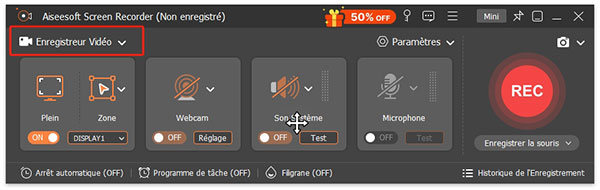 L'interface de Screen Recorder
Étape 2 Définir la source d'image et audio
Sur l'interface d'Aiseesoft Screen Recorder, sélectionnez « Enregistreur Jeu ». Activez les options Son Système et Microphone sur la barre de réglage selon votre convenance.
Si vous le souhaitez, vous pouvez enregistrer le son du microphone pour ajouter vos propres commentaires au jeu PC.
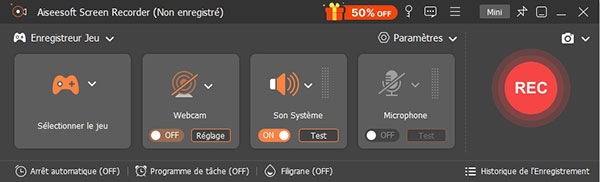 Enregistreur Jeu
Étape 3 Enregistrer un gameplay PC
Lancez le processus de jeu à enregistrer, puis cliquez sur « Sélectionner le jeu » pour sélectionner la fenêtre dans laquelle vous jouez au jeu PC.
Ensuite, cliquez sur le bouton « REC » pour démarrer l'enregistrement de jeu, le programme ouvrira automatiquement la fenêtre de jeu et définira automatiquement la zone d'enregistrement.
Étape 4 Éditer l'enregistrement vidéo
Pendant l'enregistrement, vous pouvez utiliser des fonctions d'édition telles que l'ajout de texte à la vidéo et le dessin d'images et de flèches.
En passant, ce serait formidable si vous pouviez souligner des points importants pour enregistrer un meilleur jeu PC avec des cadres et des flèches.
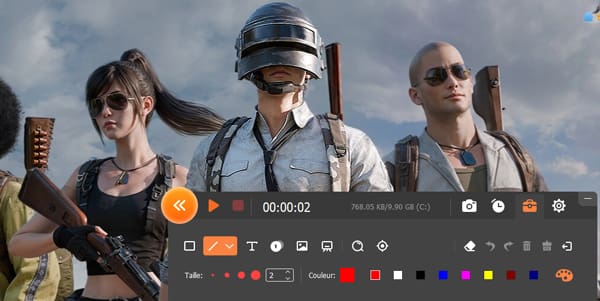 Éditer l'enregistrement vidéo
Étape 5 Sauvegarder le jeu vidéo sur PC
Lorsque vous souhaitez arrêter l'enregistrement de la vidéo, utilisez le bouton d'arrêt ou la touche de raccourci pour arrêter l'enregistrement.
Lorsque vous arrêtez l'enregistrement, une fenêtre d'aperçu de la vidéo apparaît. Vous pouvez vérifier le contenu de la vidéo. Cliquez sur « Enregistrer » pour enregistrer l'enregistrement de jeu PC.
Moyen 2. Enregistrer le gameplay sur PC avec un logiciel d'enregistrement de jeu gratuit
Si votre ordinateur est sous le système d'exploitation Windows 11/10, vous pouvez également enregistrer le logiciel d'enregistrement Xbox.
Étape 1 Installez et lancez Xbox.
Étape 2 Appuyez sur les touches clavier « Windows » + « G » en même temps pour ouvrir la barre de jeu.
Étape 3 Cliquez sur le bouton rouge pour commencer à enregistrer le gameplay.
Étape 4 Lorsque le jeu vidéo se termine, cliquez sur encore une fois le bouton rouge pour arrêter l'enregistrement. Le fichier d'enregistrement va être enregistré dans le dossier Ordinateur > Vidéos > Captures.
Moyen 3. Enregistrer le gameplay sur PC avec OBS Studio
OBS Studio, solution logicielle open source et riche en fonctionnalités, prend en charge plusieurs sources d'entrée et la gestion de scènes complexes, offrant ainsi des enregistrements de jeux vidéo d'une qualité cinématographique et professionnelle. Voici les étapes pour l'utiliser.
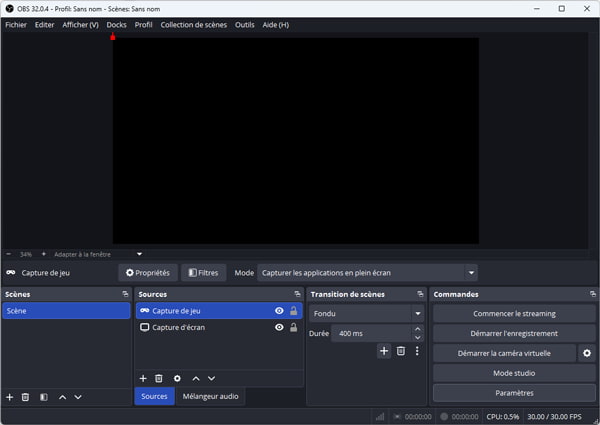
Étape 1 Créer une scène d'enregistrement
Au lancement d'OBS, cliquez sur l'icône « + » dans le panneau « Sources » en bas et sélectionnez « Capture de Jeu ». Dans la fenêtre contextuelle, choisissez « Capturer une fenêtre spécifique » et spécifiez la fenêtre de votre jeu en cours d'exécution.
Étape 2 Optimiser l'encodeur et les performances
Accédez à « Paramètres » > « Sortie ». Modifiez le mode de sortie en « Avancé ». Sous l'onglet « Enregistrement », réglez l'encodeur sur NVIDIA NVENC H.264 (ou AV1) ou AMD HW. Cela permet de tirer parti de l'accélération matérielle du GPU, ce qui réduit considérablement l'utilisation du CPU pendant l'enregistrement et empêche efficacement les pertes d'images.
Étape 3 Ajustez les paramètres d'enregistrement
Nous vous recommandons de régler le format d'enregistrement sur MKV et de configurer le débit binaire entre 12 000 et 20 000 kbps afin de garantir une qualité ultra haute définition à 1080p/60fps. Enfin, cliquez sur « Commencer l'enregistrement » dans l'interface principale pour démarrer l'enregistrement.
Moyen 4. Enregistrer le gameplay sur PC avec OBS Studio
Bien que ces trois outils permettent l'enregistrement, ils varient considérablement en termes de fonctionnalités et de consommation de ressources. Pour vous aider à choisir l'option la plus adaptée, nous avons simplifié les spécifications en critères clairs. Que vous soyez créateur de contenu recherchant une qualité d'image optimale ou utilisateur occasionnel souhaitant capturer des moments mémorables, le tableau ci-dessous vous guidera dans votre choix.
| Outils |
Formats de sortie |
Accélération Matérielle |
Perte de FPS |
Scénarios applicables |
| Aiseesoft Screen Recorder |
MP4, MOV, MKV, AVI, GIF, etc. |
Oui |
Minimale (-3% à -5%) |
Les utilisateurs à la recherche de fluidité et de commodité |
| Xbox Game Bar |
MP4 uniquement |
Oui |
Modérée (-8% à -12%) |
Enregistrements rapides et simples |
| OBS Studio |
MP4, MKV, FLV, MOV, TS |
Oui |
Variable (-10% à -20% selon réglage) |
Streamers professionnels et utilisateurs avancés |
FAQs sur l'enregistrement de gameplay
1. Pourquoi le codage AV1 offre-t-il des avantages par rapport au H.264/H.265 lors de l'enregistrement de jeux en haute définition ?
L'AV1 est un format d'encodage vidéo offrant une compression particulièrement efficace. À égalité d'image, les fichiers AV1 sont jusqu'à 30 % plus petits que ceux en H.265 (HEVC) et environ 50 % plus petits que ceux en H.264. Ainsi, lors de l'enregistrement en ultra-haute définition 4K ou 8K, vous pouvez économiser de l'espace tout en conservant des détails d'image plus fins. De plus, d'ici 2026, les cartes graphiques grand public, comme les séries RTX 40/50 de NVIDIA et RX 7000+ d'AMD, intégreront des encodeurs matériels AV1, permettant d'exporter des séquences haute définition de qualité professionnelle avec une faible consommation de ressources CPU.
2. L'activation de l'enregistrement HDR entraîne-t-elle une baisse significative du nombre d'images par seconde dans les jeux ?
L'activation de l'enregistrement HDR peut légèrement affecter la fréquence d'images, car elle augmente la profondeur des couleurs et la gamme de luminosité, nécessitant plus de puissance de traitement. Cependant, si votre système est suffisamment performant, notamment avec une carte graphique compatible avec l'accélération matérielle, cet impact peut être minimisé. Pour une expérience de jeu optimale, il est recommandé d'utiliser des cartes graphiques et des outils offrant un support pour l'accélération matérielle (comme Aiseesoft Screen Recorder).
3. Lors de l'enregistrement de jeux, comment choisir un encodeur ? En quoi diffèrent-ils en termes de charge CPU et GPU ?
Lors du choix d'un encodeur, il est important de considérer la configuration matérielle de votre système et vos besoins en enregistrement. Le H.264, le format le plus courant, offre une bonne compatibilité mais sollicite fortement le processeur. Le H.265, plus efficace en termes de compression, demande également plus de ressources de processeur. Le format AV1, le plus récent, offre une compression supérieure, réduisant les besoins en stockage tout en allégeant la charge du processeur grâce à l'accélération matérielle. Si votre carte graphique prend en charge l'encodeur AV1, ce format est un excellent choix.
Conclusion
En résumé, le choix d'un outil d'enregistrement du gameplay sur PC dépend de l'équilibre entre qualité d'image et performances système. Pour les débutants au budget limité, Xbox Game Bar est une option simple. OBS Studio, quant à lui, est idéal pour les streamers professionnels nécessitant des configurations complexes. Cependant, notre recommandation principale reste Aiseesoft Screen Recorder. Grâce à sa technologie d'accélération matérielle et sa prise en charge de l'AV1/4K HDR, il offre des enregistrements fluides à haut débit sans décalage. Téléchargez-le et essayez-le dès maintenant !
 Rejoignez la discussion et partagez votre voix ici



 Enregistrer une émission en replay
 Enregistrer une réunion Zoom
 Enregistrer sa voix sur PC