
Comment enregistrer un message Facebook Messenger sur PC/Mac/iPhone/Android

18.03.2026 / Modifié par Sylvie Boyer pour Enregistrer Audio
Comment enregistrer les appels vocaux sur Facebook Messenger ? Existe-t-il une fonction d'enregistrement intégrée pour enregistrer les messages vocaux via l'application Facebook Messenger ?
Comment enregistrer des appels vidéo et des messages vocaux sur Facebook Messenger sur PC ? Existe-t-il une application facile à utiliser pour enregistrer les appels WhatsApp, Viber, Skype et Facebook Messenger ? J'ai essayé quelques outils d'enregistrement d'écran en ligne mais je n'étais pas satisfait de la qualité d'enregistrement.
Vous pouvez trouver de nombreuses questions similaires à propos d'enregistrer des messages vocaux et des appels vidéo Facebook Messenger sur CCM. Il y a de nombreux moments précieux dans les conversations quotidiennes avec des amis et des proches que vous souhaitez capturer. Cependant, en raison des différentes plates-formes de système d'exploitation, il semble difficile d'enregistrer des messages vocaux sur Facebook Messenger. Compte tenu de cela, on partage quelques méthodes pour enregistrer des messages vocaux Messenger sur PC/Mac/iPhone/Android.

- Partie 1. Comment enregistrer des messages vocaux Facebook Messenger sur ordinateur
- Partie 2. Enregistrer des messages vocaux Facebook Messenger sans télécharger de plugin
- Partie 3. Comment enregistrer un message vocal Facebook Messenger sur iPhone
- Partie 4. Comment enregistrer des messages vocaux Facebook Messenger sur Android
- Partie 5. Tableau comparatif des 4 méthodes pour enregistrer un message vocal Facebook Messenger
- Partie 6. FAQs sur l'enregistrement de message Facebook Messenger
Partie 1. Comment enregistrer des messages vocaux Facebook Messenger sur ordinateur
Tout d'abord, on vous montrera comment enregistrer des messages vocaux/vidéo Messenger sur PC/Mac. Beaucoup de gens préfèrent passer des appels vocaux/vidéo sur ordinateur. Si vous êtes l'un d'entre eux, vous devriez accorder plus d'attention à cette partie.
Pour effectuer facilement le travail d'enregistrement des messages, nous vous recommandons ici sincèrement Aiseesoft Screen Recorder. Il fournit des versions Windows et Mac pour vous aider à capturer des appels vocaux/vidéo Facebook sur ordinateur.
Avec l'enregistreur des messages Facebook Messenger recommandé, vous pouvez facilement capturer tout ce qui s'est passé sur l'écran de votre ordinateur. Maintenant, nous prenons l'enregistrement des messages vocaux Facebook Messenger sur PC comme exemple pour vous montrer les étapes détaillées.
- Enregistrer des messages vocaux et des appels vidéo sur Facebook Messenger.
- Enregistrer des vidéos webcam, des webinaires, des conférences, des présentations, des appels Skype, des conférences en ligne, des chansons, etc.
- Fournir la technologie d'encodage vidéo HD en temps réel pour assurer une excellente qualité d'image et de son.
- Prendre en charge la capture d'images à partir de l'écran.
- Éditer les fichiers vidéo et audio enregistrés, comme couper, compresser, fusionner, convertir l'enregistrement et éditer les métadonnées d'enregistrement.
Étape 1 Lancer l'enregistrer audio sur ordinateur
Double-cliquez sur le bouton de téléchargement ci-dessus pour installer ce puissant logiciel d'enregistrement sur votre PC Windows ou Mac. Assurez-vous de télécharger la bonne version. Exécutez ensuite cet enregistreur des messages Messenger.
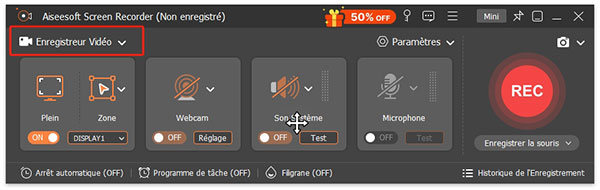 Lancer le Sreen Recorder
Étape 2 Régler les paramètres d'enregistrement audio
Choisissez Enregistreur Audio pour entrer dans l'interface d'enregistrement audio. Si vous souhaitez capturer des appels vidéo, vous pouvez sélectionner ici l'option Enregistreur Vidéo.
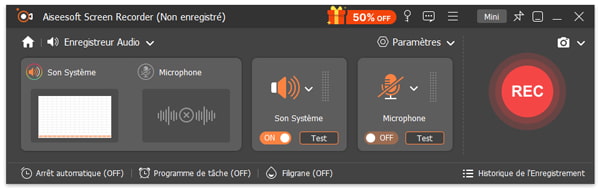 Enregistreur Audio
Ici, vous pouvez activer le son du système et le microphone selon vos besoins. Cliquez ensuite sur l'icône Préférences en forme de roue pour définir les raccourcis clavier, le format de sortie et d'autres paramètres.
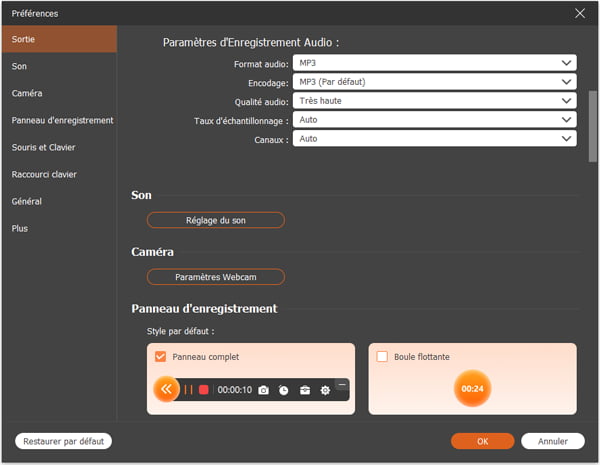 Définir les préférences
Étape 3 Enregistrer les messages vocaux Facebook Messenger
Lorsque tous les réglages sont terminés, cliquez sur le gros bouton REC pour démarrer le processus d'enregistrement vocal. Vous pouvez facilement arrêter et reprendre le processus. Après l'enregistrement, vous pouvez préécouter le fichier audio capturé, puis décider si vous souhaitez l'enregistrer sur votre ordinateur.
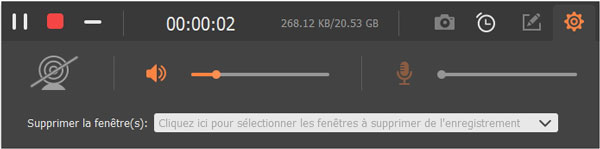 Enregistrer les messages vocaux Facebook Messenger
Le logiciel Screen Recorder peut vous aider à enregistrer une vidéo GoToMeeting.
Partie 2. Enregistrer des messages vocaux Facebook Messenger sans télécharger de plugin
Si vous utilisez un ordinateur et souhaitez éviter d’installer un logiciel tiers, la méthode la plus fiable pour obtenir une qualité audio sans perte consiste à passer par la version mobile de Facebook. Elle permet d’accéder directement aux fichiers audio originaux depuis les serveurs de Meta.
Voici les étapes à suivre :
Étape 1 Dans la barre d’adresse du navigateur, remplacez www.facebook.com par m.facebook.com afin de charger la version mobile du site.
Étape 2 Cliquez sur l’icône « Messages », puis ouvrez la conversation contenant le message vocal souhaité.
Étape 3 Localisez le message vocal. Sur l’interface mobile, un menu contextuel (trois points) apparaît généralement à côté ; vous pouvez également cliquer dessus pour lancer le téléchargement via le navigateur.
Étape 4 Si le fichier ne peut pas être enregistré directement, appuyez sur F12 pour ouvrir les outils de développement, puis accédez à l’onglet « Réseau » et sélectionnez « Médias ». Lancez la lecture du message : un lien au format .mp4 ou .aac s’affichera. Double-cliquez dessus pour le télécharger.
Partie 3. Comment enregistrer un message vocal Facebook Messenger sur iPhone
Si vous utilisez un appareil iOS et souhaitez capturer des messages des vocaux ou enregistrer appels vidéo Messenger sur celui-ci, vous pouvez compter sur la fonction d'enregistrement d'écran dans la version iOS 11 et supérieure.
Avant d'enregistrer les messages Facebook Messenger, vous devez d'abord ajouter la fonction d'enregistrement d'écran au Centre de contrôle. Voici les étapes:
Étape 1 Déverrouillez votre iPhone et ouvrez l'application Réglages.
Étape 2 Recherchez et appuyez sur Centre de contrôle, puis choisissez Personnaliser les contrôles.
Étape 3 Faites défiler vers le bas et recherchez l'option Enregistrement d'écran. Appuyez sur le signe plus vert pour ajouter l'enregistreur d'écran à votre Centre de contrôle.
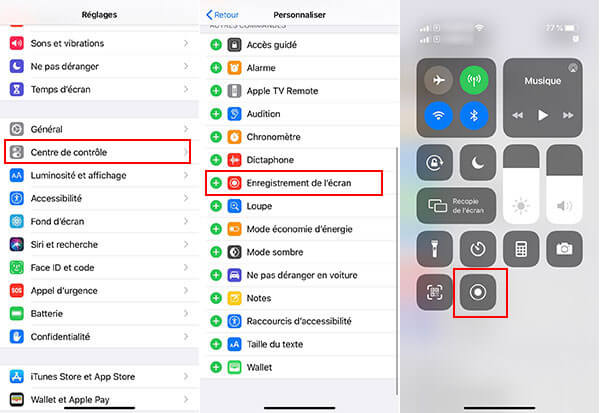 Ajouter la fonction d'enregistrement
Étape 4 Ouvrez le Centre de contrôle, puis choisissez le bouton d'enregistrement pour démarrer l'enregistrement des messages vocaux ou appels vidéo Facebook Messenger sur iPhone. Appuyez sur Microphone Audio si vous souhaitez capturer un appel audio uniquement.
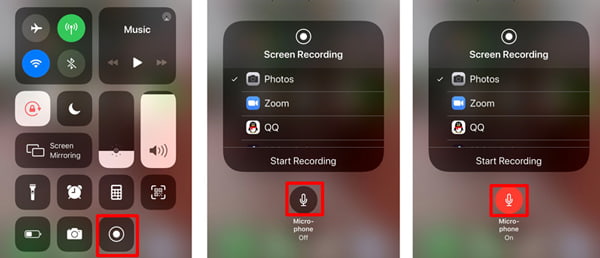 Enregistrer les messages vocaux Messenger sur iPhone
Étape 5 Appuyez sur la barre d'état rouge en haut de l'écran, puis appuyez sur Arrêter pour terminer l'enregistrement.
Partie 4. Comment enregistrer des messages vocaux Facebook Messenger sur Android
Étant donné que l'appareil Android ne prend pas en charge l'application d'enregistrement native, vous devez installer une application tierce d'enregistrement Facebook Messenger, pour capturer les messages vocaux ou les appels vidéo importants. Ici, on vous présentera un bon enregistreur pour les messages Facebook Messenger.
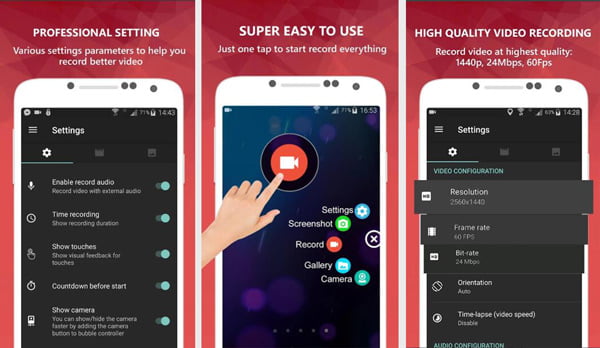 AZ Screen Recorder
AZ Screen Recorder est l'une des applications d'enregistrement d'écran et de voix les plus populaires pour les utilisateurs d'Android. Il vous permet de capturer les appels Facebook Messenger sans rooter votre téléphone au préalable. En tant que puissant enregistreur d'écran apk, il a la capacité d'enregistrer l'image et le son dans une seule image.
Cet enregistreur d'appel gratuit de Facebook Messenger n'a pas de limite de temps ni de filigrane. Vous pouvez capturer facilement vos appels vidéo et vocaux de haute qualité. Il vous permet de capturer des vidéos HD et Full HD. De plus, il offre les fonctionnalités de pause et de reprise pour vous donner tout le contrôle du processus d'enregistrement.
Si vous souhaitez enregistrer sur votre téléphone les messages vocaux reçus via Messenger, vous pouvez utiliser un gestionnaire de fichiers (comme ES File Explorer) et accéder au chemin suivant :
Android > data > com.facebook.orca > cache > fb_temp.
Les messages vocaux y sont généralement stockés de manière temporaire. Repérez le fichier le plus récent et le plus volumineux, puis renommez son extension en .mp3.
Partie 5. Tableau comparatif des 4 méthodes pour enregistrer un message vocal Facebook Messenger
En raison des différences de restrictions entre iOS, Android et PC, l’expérience d’enregistrement des messages vocaux sur Messenger peut varier. Afin de faciliter votre choix selon l’appareil utilisé, nous avons comparé les principales caractéristiques de ces outils. Consultez le tableau ci-dessous pour sélectionner la solution la plus adaptée à votre téléphone ou à votre ordinateur.
| Méthodes | Format de sortie | Qualité audio | Facilité d'utilisation |
|---|---|---|---|
| Aiseesoft Screen Recorder | MP3, WAV, FLAC, AAC | Sans perte | ⭐⭐⭐⭐⭐ |
| m.facebook.com | MP4 / AAC | Qualité audio originale | ⭐⭐ |
| Sur iPhone | MP4 | Moyenne | ⭐⭐⭐⭐⭐ |
| Sur Android | MP3, MP4 | Bonne | ⭐⭐⭐⭐ |
Partie 6. FAQs sur l'enregistrement de message Facebook Messenger
1. Peut-on enregistrer un message vocal à l'insu de son interlocuteur ?
En France et dans l’Union européenne, l’enregistrement d’une conversation privée sans le consentement de l’interlocuteur peut constituer une atteinte à la vie privée. Il est donc recommandé d’en informer la personne concernée avant tout enregistrement, conformément aux règles de la CNIL.
2. Comment enregistrer un message vocal sur Facebook Messenger ?
Sur mobile, ouvrez la conversation, maintenez l’icône du micro en bas à droite pour enregistrer, puis relâchez pour envoyer. Pour un enregistrement plus long, faites glisser votre doigt vers le haut afin d’activer le mode verrouillé. Si vous recherchez une meilleure qualité audio ou souhaitez modifier l’enregistrement avant l’envoi, il est préférable d’utiliser un logiciel dédié sur ordinateur (comme Aiseesoft Screen Recorder) pour créer un fichier MP3, puis de le partager via la fonction « Partage de fichiers » de Messenger.
3. Peut-on télécharger les messages vocaux sur Messenger ?
L'application officielle Messenger ne propose actuellement pas de bouton « Télécharger » ou « Enregistrer » ; un appui long sur un message vocal ne fait généralement apparaître que les options de partage ou de suppression. Cependant, vous pouvez accéder à m.facebook.com depuis un navigateur sur votre ordinateur. Une fois dans la liste des messages, vous pouvez directement cliquer pour télécharger le fichier audio d'origine. Par ailleurs, l'utilisation d'un logiciel d'enregistrement d'écran (tel que Aiseesoft Screen Recorder) pour convertir le message vocal en vidéo puis en extraire l'audio constitue également une solution de sauvegarde extrêmement efficace.
4. Comment enregistrer un message vocal Messenger en ligne ?
Si vous cherchez un moyen d'enregistrer un message vocal Messenger sans logiciel, vous pouvez utiliser Aiseesoft Enregistreur Audio Gratuit en Ligne qui peut enregistrer le son du système et la voix de microphone en même temps.
Conclusion
Dans cet article, nous parlons principalement de l'enregistrement des messages vocaux Facebook Messenger. Que vous souhaitiez enregistrer des messages vocaux Facebook Messenger sur un ordinateur ou capturer des messages sur votre appareil iOS/Android portable, vous pouvez facilement trouver l'enregistreur d'appels Facebook Messenger approprié sur cette page. Parmi ces outils, nous recommandons tout particulièrement Aiseesoft Screen Recorder, car il enregistre vos messages Messenger dans un format haute fidélité (WAV/MP3) sans aucune perte de qualité sonore. Téléchargez-le vite pour l'essayer !

 Rejoignez la discussion et partagez votre voix ici