Aujourd'hui, la musique numérique est de plus en plus répandue, et de plus en plus d'utilisateurs souhaitent pouvoir enregistrer facilement de la musique de haute qualité, que ce soit pour sauvegarder leurs morceaux préférés trouvés en ligne, enregistrer leurs propres performances vocales ou réaliser de simples créations audio. Cependant, les outils et les méthodes varient en fonction des besoins de chacun. Cet article vous présente 7 logiciels pratiques pour enregistrer de la musique afin de vous aider à choisir la solution la mieux adaptée à vos besoins.

Partie 1. Enregistrer de la musique avec Aiseesoft Screen Recorder
Aiseesoft Screen Recorder est un enregistreur audio professionnel, il peut vous aider à enregistrer de la musique comme dans un vrai studio. Avec ce programme, vous pouvez enregistrer de la musique depuis le son système ou le son du microphone en format MP3, M4A, WMA, AAC, etc. Il prend également en charge la sortie en qualité audio sans perte, afin de préserver au maximum les détails sonores d'origine.
À part la fonction d'enregistrement audio, il vous permet d'enregistrer les vidéos et de capturer l'écran. Ici, nous vous présentons les étapes pour enregistrer de la musique avec Aiseesoft Screen Recorder.
Aiseesoft Screen Recorder
- Enregistrer de la musique et les autres fichiers audio depuis le son système ou le son du microphone en format MP3, M4A, WMA, AAC, etc., sur PC ou Mac.
- Enregistrer des vidéos, des appels vidéo, des vidéos de la webcam en format MP4, AVI, MOV, WMV, etc.
- Éditer et annoter une vidéo en cours d'enregistrement vidéo.
- Prendre une capture d'écran en un clic en format GIF, BMP, JPG, PNG, etc.
- Enregistrer l'écran dans la zone sélectionnée ou en plein écran.
Avantages :
- Prise en charge de l'enregistrement du son système.
- Qualité sonore réglable, prise en charge d'une sortie haute qualité.
- Intègre des fonctions de réduction du bruit et d'élimination de l'écho.
- Propose des formats audio sans perte.
- Vous pouvez effectuer un test audio avant le début de l'enregistrement.
Inconvénient :
- Ce programme n'est pas aussi performant que les logiciels professionnels en matière de traitement multipiste et de post-production de niveau professionnel.
- La version gratuite ne permet d'enregistrer que 3 minutes.
Étape 1 Démarrer le logiciel d'enregistreur de la musique
Après avoir téléchargé et installé Aiseesoft Screen Recorder, lancez ce programme. Dans l'interface principale, choisissez « Enregistreur Audio ».
Étape 2 Personnaliser le son système
Activez le « Son Système » pour enregistrer les sources audio, activez le « Microphone » si vous voulez enregistrer votre voix.
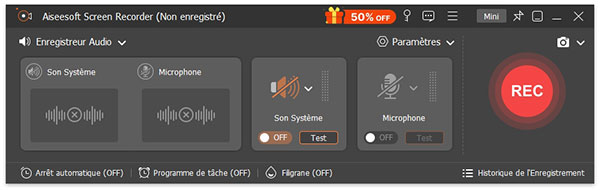 Personnaliser le son système
Étape 3 Définir les préférences audio
Cliquez sur l'icône en forme d'engrenage, vous pouvez modifier les préférences, telles que définir le dossier de sortie, la qualité audio, le format audio, etc.
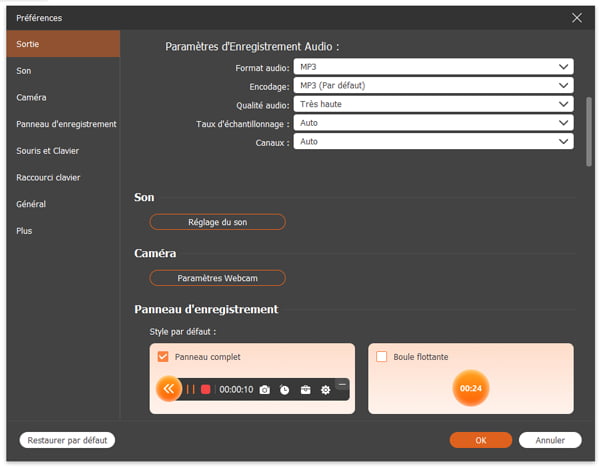 Définir les préférences audio
Si vous écoutez simplement de la musique au quotidien, nous vous recommandons d'opter pour le format MP3 et un taux d'échantillonnage de 44100 Hz, afin de garantir une bonne qualité sonore tout en tenant compte de la taille des fichiers et de la compatibilité.
Si vous recherchez une qualité sonore sans perte, nous vous recommandons de choisir le format WAV et un taux d'échantillonnage de 44100 Hz ou 48000 Hz, afin d'obtenir un résultat aussi proche que possible de l'audio d'origine.
Étape 4 Enregistrer de la musique
Si vous êtes prêt, jouez de la musique. Après trois secondes de rebours, l'enregistrement commencera.
Lorsque l'enregistrement est terminé, cliquez sur le bouton « Arrêter ». Le fichier sera automatiquement enregistré sur votre ordinateur. Vous le trouverez à l'emplacement suivant : Ce PC > Disque local (C:) > Utilisateurs > admin > Vidéos > Aiseesoft Studio > Aiseesoft Screen Recorder.
Astuce
Lors de l'enregistrement de musique au format MP3 avec Aiseesoft Screen Recorder, la qualité sonore est stable et ne présente pratiquement aucun bruit perceptible. En passant au format WAV, on obtient un fichier audio sans perte. L'enregistrement en continu pendant 30 minutes s'est déroulé sans aucun ralentissement ni interruption.
Vous pouvez aussi enregistrer une visioconférence et enregistrer une réunion Zoom avec ce logiciel.
Partie 2. Logiciel pour enregistrer de la musique avec Audacity
Si vous voulez enregistrer de la musique ou enregistrer votre voix sur une musique. Audacity est un choix pas mal. Il se doit d'être considéré comme un des meilleurs logiciels gratuits d'édition audio qui est disponible sur Windows, Mac OS et Linux. C'est un éditeur audio libre, à la fois complet et simple d'utilisation.
Il prend en charge de nombreux types de fichiers, tels que, MP3, WAV, Ogg Vorbis, FLAC, AAC, etc. Avec cette application, vous pouvez éditer des sons sur plusieurs pistes. L'éditeur intégré vous permet aussi de copier, coller et assembler des extraits sonores, mais également d'ajuster la vitesse et la hauteur d'un enregistrement.
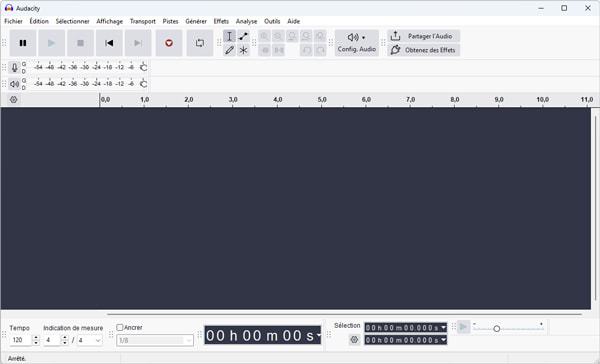 Logiciel pour enregistrer de la musique avec Audacity
Avantages :
- Entièrement gratuit et open source.
- Prise en charge de l'enregistrement sans perte.
- Fonctionnalités d'édition de base complètes.
Inconvénient :
- La configuration de l'enregistrement du son système est assez complexe.
- L'enregistrement en temps réel peut présenter un certain décalage.
- L'enregistrement d'une simple pression sur un bouton de la musique en ligne n'est pas pris en charge.
Partie 3. Comment enregistrer de la musique avec Adobe Audition
Si vous souhaitez non seulement enregistrer de la musique, mais que vous avez également des exigences plus élevées en matière de qualité sonore, de post-production et de production professionnelle, Adobe Audition est une option avancée à envisager.
Il fonctionne sous le système Microsoft Windows et Mac OS . C'est un programme puissant qui vous permet non seulement d'enregistrer, de mixer, de monter et de mastériser des fichiers audio numériques, mais aussi de créer facilement de la musique, de produire des messages publicitaires pour la radio et de restaurer des enregistrements.
De plus, il permet l'importation et l'exportation dans plusieurs formats, tels que, MP3, WMA, MPA, Ogg Vorbis, etc.
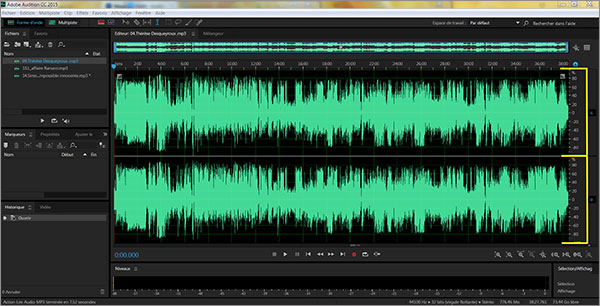 Enregistrer de la musique avec Adobe Audition
Avantages :
- Prise en charge d'un enregistrement de haute qualité et sans perte.
- Enregistrement multipiste et mixage de niveau professionnel.
- Puissantes capacités de traitement audio.
Inconvénient :
- Difficile à prendre en main pour les débutants.
- Ne convient pas à l'enregistrement rapide de musique en ligne.
- Exige un équipement performant.
Partie 4. Enregistrer de la musique avec GarageBand
GarageBand est un logiciel d'enregistrement et de création de la musique développé par Apple qui fonctionne sous Mac OS. Il vous permet de brancher directement l'instrument ou le microphone à votre Mac ou alors de profiter de l'un des nombreux instruments virtuels disponibles pour enregistrer du son. De plus, il vous permet aussi de mixer plusieurs instruments pour créer des morceaux de haute qualité.
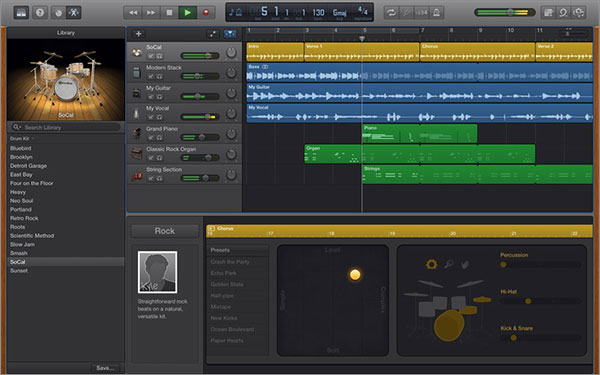 Enregistrer de la musique avec GarageBand
Avantages :
- Entièrement gratuit et préinstallé sur les appareils Apple.
- Prise en charge de l'enregistrement de musique en haute qualité.
- Utilisation relativement simple.
Inconvénient :
- Réservé à l'écosystème Apple.
- Utilisation importante des ressources système.
- Il n'est pas aussi performant que les logiciels professionnels en matière de mixage complexe et de traitement audio avancé.
Partie 5. Logiciel pour enregistrer de la musique Ocenaudio
Si vous souhaitez enregistrer rapidement de la musique de manière simple, sans avoir besoin de réglages professionnels complexes, Ocenaudio est un choix très pratique. Tout en garantissant une qualité d'enregistrement de base, il offre une interface intuitive, idéale pour l'enregistrement quotidien de voix, d'instruments simples ou pour des tâches de traitement audio de base.
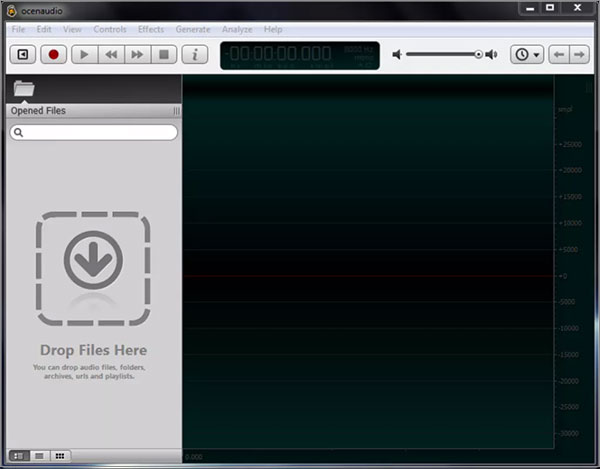 Enregistrer de la musique avec Ocenaudio
Avantages :
- Interface intuitive et conviviale.
- Prise en charge de la prévisualisation et de l'édition audio en temps réel.
- Compatibilité multiplateforme (Windows, macOS et Linux ).
Inconvénient :
- Ne prends pas en charge l'enregistrement multipiste.
- Fonctionnalités relativement basiques.
- Nécessite une configuration supplémentaire pour enregistrer de la musique en ligne.
Partie 6. Enregistrer de la musique avec OBS Studio
Si vous souhaitez enregistrer de la musique en ligne (par exemple, du contenu en streaming ou provenant d'une page Web) en capturant le son système, OBS est une option à envisager. Non seulement il permet une capture audio stable, mais il est également capable d'enregistrer de la musique à un débit binaire élevé, ce qui convient aux utilisateurs soucieux de la qualité sonore.
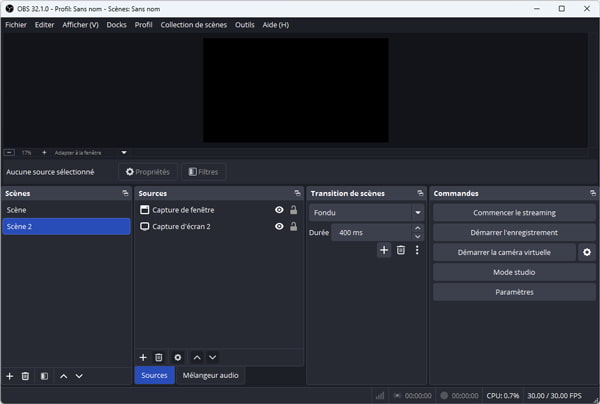 Enregistrer de la musique avec OBS Studio
Avantages :
- Entièrement gratuit et open source.
- Prise en charge de l'enregistrement à haut débit binaire (jusqu'à 320 kbps).
- Grande stabilité, idéal pour les enregistrements de longue durée.
- Prise en charge du contrôle de plusieurs sources audio.
Inconvénient :
- La configuration est assez complexe et peu intuitive pour les débutants.
- Convient mieux à l'enregistrement vidéo, l'enregistrement de la musique nécessite un réglage manuel.
Partie 7. Comment enregistrer de la musique avec Bandicam
Si vous souhaitez simplement enregistrer rapidement de la musique sans vous embarrasser de réglages complexes, Bandicam constitue un choix plus simple. Il permet d'enregistrer directement la musique diffusée sur votre ordinateur. Son utilisation est simple et il convient à un usage quotidien ou aux utilisateurs qui n'ont pas d'exigences particulières en matière de processus d'enregistrement.
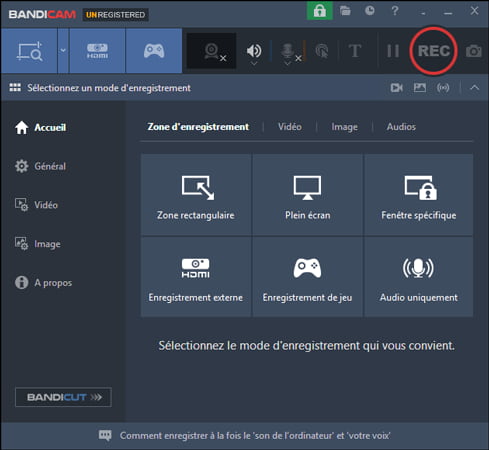 Enregistrer de la musique avec Bandicam
Avantages :
- Facile à utiliser, idéal pour les débutants.
- Interface intuitive, prise en main rapide.
- Prise en charge de l'enregistrement direct du son système.
Inconvénient :
- La version gratuite impose une limite de durée d'enregistrement.
- Les paramètres audio avancés sont moins nombreux.
- Les formats sans perte (tels que WAV) ne sont pas pris en charge.
Partie 8. Comparaison de 7 outils pour enregistrer de la musique
Nous avons enregistré 50 musiques à l'aide de ces 7 outils. Afin de vous permettre de comparer facilement des critères tels que la latence et la prise en charge des formats, nous avons établi le tableau ci-dessous. Grâce à ce tableau, vous pourrez rapidement sélectionner l'outil qui répondra à vos besoins.
| Outils |
Formats pris en charge |
Qualité audio optimale |
Latence |
| Aiseesoft Screen Recorder |
MP3, FLAC, WAV, AAC, WMA, M4A, etc. |
Sans perte (WAV/FLAC) |
Très faible |
| Audacity |
WAV, AIFF, MP3, FLAC, OGG, etc. |
Sans perte (WAV/FLAC) |
Moyenne |
| Adobe Audition |
WAV, MP3, AAC, FLAC, etc. |
Qualité professionnelle sans perte (niveau studio) |
Très faible |
| GarageBand |
AAC, MP3, AIFF, WAV |
Presque sans perte |
Faible |
| Ocenaudio |
WAV, MP3, OGG, CAF |
Sans perte (WAV/FLAC) |
Faible |
| OBS Studio |
AAC, Opus, MP3 |
Jusqu'à 320 kbps |
Moyenne |
| Bandicam |
MP3, WAV |
Jusqu'à 320 kbps |
Faible |
FAQs sur enregistrer de la musique
1. Est-il légal d'enregistrer de la musique en streaming ?
En France, en vertu du principe de la « copie privée », l'enregistrement de musique à des fins privées est autorisé sous certaines conditions, par exemple pour une écoute hors ligne. Il convient toutefois de noter que les conditions d'utilisation de la plupart des plateformes de streaming (telles que Spotify, YouTube, etc.) interdisent généralement l'enregistrement ou le téléchargement de leurs contenus. Par conséquent, même si la loi française autorise l'enregistrement à des fins privées, il est nécessaire de respecter les conditions d'utilisation de la plateforme et d'éviter d'utiliser les enregistrements à des fins de diffusion ou commerciales.
2. Quel est le meilleur format pour enregistrer de la musique sans perte ?
Si vous souhaitez obtenir une qualité sonore sans perte, il est recommandé de privilégier les formats WAV ou FLAC. Le format WAV correspond à un fichier audio brut non compressé, capable de conserver intégralement les détails de l'enregistrement, tandis que le format FLAC utilise une compression sans perte, ce qui permet de gagner de l'espace de stockage. Ces deux formats sont généralement considérés comme les meilleurs choix pour l'enregistrement musical ou le traitement post-production.
3. Comment réduire la latence lors d'un enregistrement ?
Pour réduire la latence lors de l'enregistrement, il est essentiel d'optimiser les pilotes audio et les paramètres système. Vous pouvez privilégier les modes audio à faible latence, tels qu'ASIO ou WASAPI, et fermer les programmes en arrière-plan inutiles afin de réduire la charge du système. Parallèlement, augmenter la taille de la mémoire tampon audio ou utiliser une carte son plus performante peut également contribuer à réduire efficacement le temps de latence pendant l'enregistrement.
Conclusion
Cet article présente 7 logiciels pour enregistrer de la musique, vous pouvez choisir la solution la mieux adaptée à vos besoins.
Audacity est plus adapté à l'enregistrement de base et à l'édition audio sans perte, Adobe Audition est destiné à la production musicale professionnelle et au mixage multipiste, GarageBand convient aux utilisateurs Apple pour une création légère, OcenAudio est réputé pour sa simplicité et sa facilité d'utilisation, OBS se concentre davantage sur l'enregistrement du son système et du streaming, tandis que Bandicam se distingue principalement par sa simplicité d'utilisation et la stabilité de son enregistrement d'écran.
Mais notre recommandation numéro un reste Aiseesoft Screen Recorder. Non seulement il prend en charge de nombreux formats audio, mais il se distingue également par une faible consommation de ressources système et un contrôle efficace du temps de latence. Capable de répondre aux besoins de la plupart des situations d’enregistrement musical quotidiennes, c’est un choix très pratique. Téléchargez-le dès maintenant pour l’essayer !
 Rejoignez la discussion et partagez votre voix ici



 Enregistrer un podcast
 Enregistrer une vidéo avec webcam
 Enregistrer des vidéos en streaming